

러브라이브 화제 집중
러브라이브 커뮤니티
공통 커뮤니티
- 오픈 이슈 갤러리
- 오늘의 핫벤
- 오늘의 팟벤
- AI 그림 그리기
- PC 견적 게시판
- 코스프레 갤러리
- (19)무인도는 첨이지?
- 게이밍 주변기기
- 지름/개봉 갤러리
- 게이머 토론장
- 게임 추천/소감
- 무엇이든 물어보세요
- 최근 논란중인 이야기
- 더보기
인기 팟벤
 이밋와칸나이 이밋와칸나이2014-11-18 17:56
조회: 4,194
추천: 4
리세마라 2.XML의 기본이전 2번 공략글은 시간이부족하여 내용이부실하고 파일이 누락(...) 되는등 여러가지문제가 많아 글을새로씁니다.
우선 이번에는 넘어가셔도되는 XML의 제작을 다룰려고합니다. 단, 이구간을 넘어갈경우, 매크로 실제적용시 발생하는 문 제의 경우에는 수정하기힘드실껍니다. 매크로는 환경에따라 변수가심하니깐요.. [1]XML 1.파일관리자 어플 [Zipper / Astro]을 설치합니다. [블루스택 내부에서 apk설치법은 네이버에..] 2.블루스택 경로 mnt/sdcard에 'monkey'라는 폴더를 생성합니다. ※저의 주스크립트는 monkey라는 폴더를 기본으로 재구성되었습니다. 폴더명을 다루게하실경우 매크로를 직접 처음부 터 짜야되므로 monkey라는 폴더를 생성하는 것 입니다. [1-1] 터치매크로 우선, 컴퓨터 바탕화면에 워드패드 문서를 하나만들어줍니다. 메모장말고요! [wordpad가 안보이실경우 시작 - 검색창에 쳐보세요] 실행이되면, 우선 터치매크로를 짜보도록하죠. 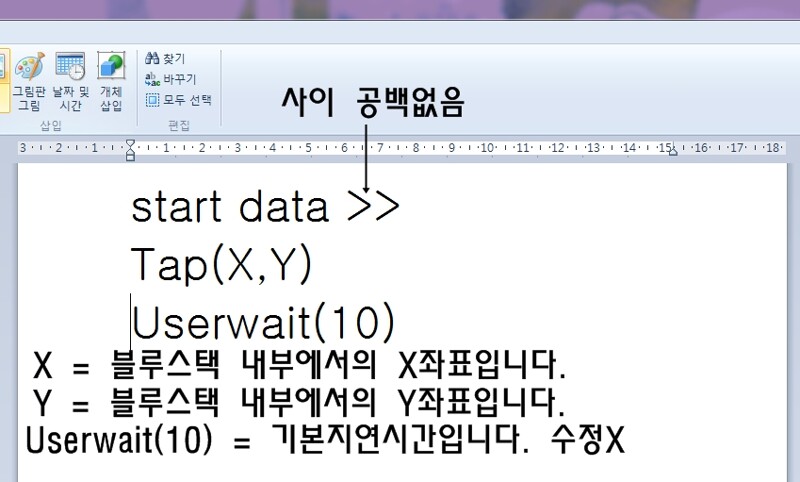 말이좀 어려워보일수있는데, 간단합니다. 이해를돕기위해 크게썻습니다. start data >> Tap(X좌표,Y좌표) Userwait(10) 즉, 10/MS 뒤에 X,Y에 속한 구역을 한번 터치한다는 뜻입니다. 예를 들자면, X=214 Y=510 구역에 LP회복버튼이 있다고 해봅시다. 그러면 이 매크로는 start data >> Tap(214,510) Userwait(10) 이라 적을경우, 기본적인 터치를 인식합니다. 자,그럼 이제 저는 이매크로를 블루스택의 홈버튼 [120,578]을 누르는 매크로를 만들어보겟습니다. * 여기서! 블루스택 좌표는어떻게보죠? 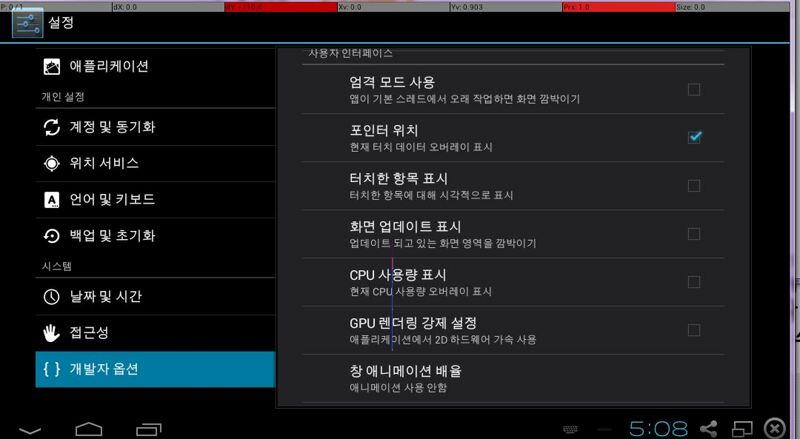 설정 - 개발자 옵션 - 포인터위치를 키신다면 위에 X Y가 표시가됩니다. 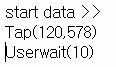 이렇게 저는 적엇습니다. 파일명은 영어로, 당신이 이매크로 무엇인지 이해하기쉽게만드는게 좋습니다. 저는 파일명을 Homekey.txt로 저장하겟습니다 [대소문자 구별] * 워드에서 저장할려고할경우 경고가뜰경우가있는데, 그냥아무거나 누르셔도됩니다. 자,그럼 드롭박스/이메일/ 그리고, 아까 만드신 monkey 폴더에 txt를 넣습니다. 이로서 매크로를 실행시킬 준비는 다된것입니다. [1-2]매크로 실행 Tasker 을키신다면, 낯선모양에 이해하는 시간이 걸릴지도모르지만, 간단하게 소개하도록하죠. 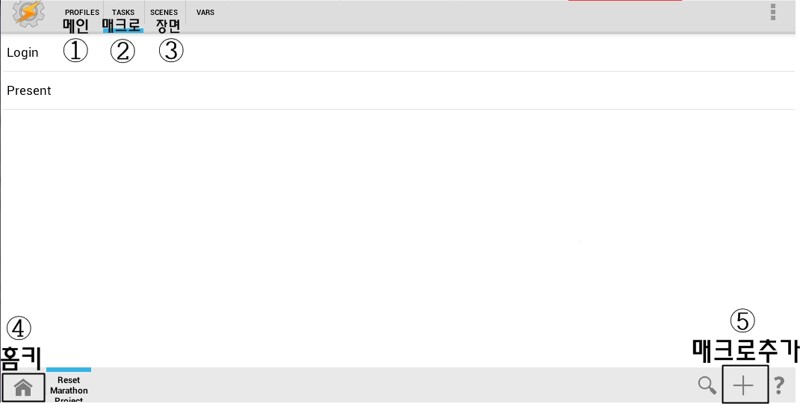 우선, 3번은 절대사용하지않습니다. 쓸일 자체가없기때문이죠. 지금이매크로는.. 공략글쓰다가 전부 날려버린 상태라 기본제공 소스밖에남아있지 않습니다. [타 사이트 출처] 우선, 우리는 테스트용 매크로를 만들어야됩니다. 4번-Add 에서 원하는 이름으로 매크로 채널을 만들어줍니다. 저는 Test로 하겠습니다. 아마 하단채널에 Test라는 채널이 추가되엇습니다. 그채널을 누르고 5번을 눌러, 마찬가지로 원하는이름으로 매크로를 추가합니다. 저는 HomeGo라고 저장하겟습니다. 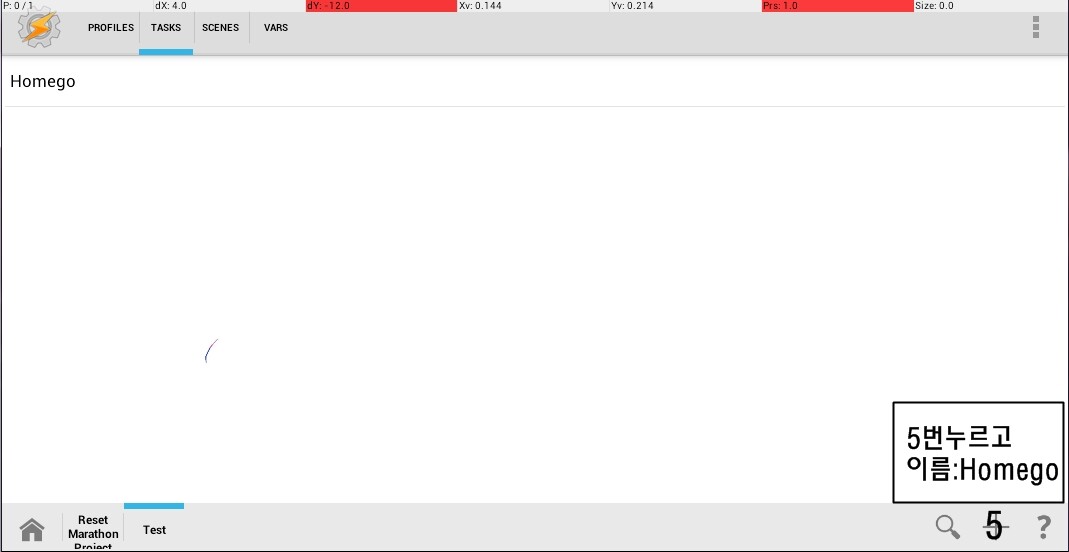 그러면 하단에 가운데에 +버튼이 나타날것입니다. 이걸누르세요! 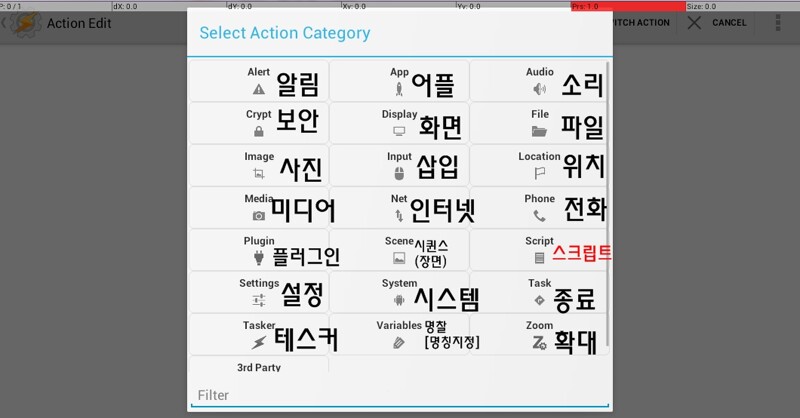 겁나 많은 기능이 우릴반깁니다. 하지만 우리가현재 쓸것은 '스크립트'뿐입니다. Script를 누르고 Run shell을 누릅니다. 그럼 설정창이뜰텐데, Command란 명령을 지정하는 란입니다. 우선우리는 우리가 넣은폴더에있는 XML를 실행시켜야겟죠? monkey -f /sdcard/monkey/(이름).txt 1 이라씁니다. 여기서 (이름)은 각자 정하신이름으로, 저는 monkey -f /sdcard/monkey/Homekey.txt 1 [대소문자구별]이라 썻습니다. 숫자1은 실행횟수이므로 적당히 조절해주세요. 연습이니깐요! Timeout란 0 으로하세요. 타임아웃 시간입니다. 명령이 미실행될경우 몇초뒤꺼지는지입니다. 명령어충돌은 안발생하는게 좋으니 그냥 0 이적당합니다. Use Root [O] 체크하세요. 루팅권한을 사용할까입니다. 미사용시 터치인식을 안해요'ㅅ' Store란 비축명령입니다. 깊게알아두실필요는없어요. 우선여기서는 쓰지맙시다. Continue Task After Error [O] 체크하세요. 테스크작업에 에러가 발생해도 게속진행하는겁니다. 자동 가챠일경우 작업도중 인터넷렉이나 다른 변수가생길수도있는데 이를 무시합니다. 그때문에 잃어버리는것도 많죠 If 란 변수란입니다. 지금우리는 다루지않습니다. Label 란 신경쓰지마세요 ----- 이렇게 지정하시고 맨왼쪽 상단에있는 테스커아이콘을 누르시면  요렇게될껍니다! 홈키를 한번누르는 매크로를 완성한것이죠. 근데전 2번누르고싶어요.. 간단하게 뒤에숫자를 2로하시면되지만, 이럴경우 지연시간 이 없습니다. 전홈키를 10초마다 2번누르고싶다고요! 다시 매크로란으로 돌아갑니다.밑에 Filter 검색창에, Wait이라쳐봅니다. 해석하면 기다림이되겟군요. 설정란은 MS Seconds Minutes Hours 이렇게잇습니다. 영어 조금이라도할줄안다면, MS는 밀리세컨드일테고, 뭐그렇겟죠. 전10초니 Seconds 를 10으로 지정하고 매크로에추가합니다.  이렇게 될껍니다. 이제 지연시간도넣엇고, 매크로를 다시지정하면됩니다. 근데저걸또언제 써요. 존나귀찮은데! 우리에겐 복사가잇습니다. Run shell을 마우스로 쭉 누르시고 오른쪽상단에 copy를 누릅니다. 복사가됫습니다. 근데왠걸, 복사는됫는데 붙여넣을 자리가없어요 ;; *Tasker의 단점 테스커는 붙여넣기를 할때 지정한 위치에 한칸위에 붙여넣기를합니다. 이게무슨소리냐면,  Wait위치에서 붙여넣기를하면, 3번 매크로에 가는것이아니라, 2번자리를 붙여넣은 매크로가 대신하게됩니다. 맘에안드는 기능이죠.. 간단하게 아무매크로나 대충만들어서 붙여넣기하시면됩니다. 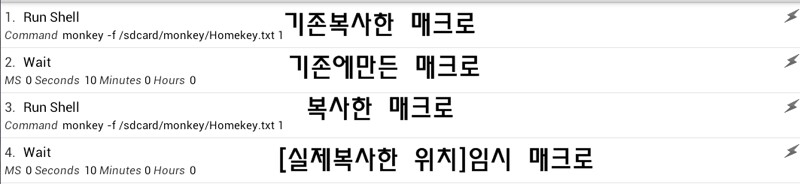 이해 되시겟나요? 이해안되신다면 복사부분은 그냥직접 쓰시는게좋습니다. 이렇게하신후 4번매크로는 다시지워버리고, 이제저는 10초마다 2번씩누르는 매크로를 완성햇습니다! 한번 왼쪽하단에잇는 ▶ 를 눌러 실행해보도록하겟습니다. [1-3] 영상 ---
--- 이로써 XML의 기본을 다뤗습니다. 다음에는 매크로 스크립트파일과 구성법을 다루도록하겟습니다. ...아니왜 영상에서 스카이프소리가나
EXP
6,439
(19%)
/ 6,601
|
 이밋와칸나이













