

FF14 뉴스/이슈
정보 공유
FF14 커뮤니티
FF14 미디어
서버 전용 게시판
공통 커뮤니티
- 오픈 이슈 갤러리
- 오늘의 핫벤
- 오늘의 팟벤
- AI 그림 그리기
- PC 견적 게시판
- 코스프레 갤러리
- (19)무인도는 첨이지?
- 게이밍 주변기기
- 지름/개봉 갤러리
- 게이머 토론장
- 게임 추천/소감
- 무엇이든 물어보세요
- 최근 논란중인 이야기
- 더보기
인기 팟벤
 AppleSoup AppleSoup2017-07-01 13:19
조회: 10,695
추천: 7
ACT_EnmityPlugin 설치 방법(수정-170905수정) 인벤에 ACT_EnmityPlugin 관련 글이 이미 올라와있지만 설치 방법을 정리할 겸 올립니다. ACT_EnmityPlugin은 대상의 어그로 수치, 거리 등을 게임화면에서 볼 수 있어 어그로 관리에 도움을 주는 플러그인입니다. 플러그인은 화면에 아래의 형태로 화면에 표시를 해줍니다. - aggrolist.html 자신이 어그로 수치를 가지고 있는 대상의 정보 표시 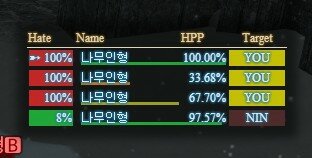 - enmity.html 대상의 이름, HP, 거리, 대상의 어그로 수치 표시 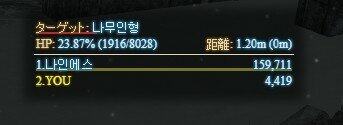 - targetinfo.html 대상, 주시 대상 등의 이름, HP, 거리 표시 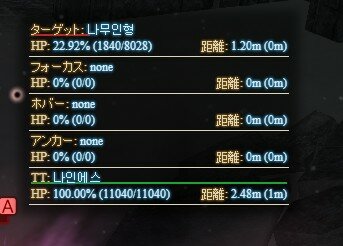 설치 방법 1. 플러그인 설치 준비 ACT_EnmityPlugin은 먼저 Overlay 플러그인이 있어야 합니다. 미터기를 웹소켓 방식으로 설치를 하신 분은 오버레이 플러그인을 추가로 설치해야 사용할 수 있습니다. ACT 포터블팩을 최근에 설치하셨다면 오버레이 플러그인이 있기 때문에 플러그인 2-3에서 플러그인 활성화 버튼만 눌러주시면 됩니다. 오버레이 플러그인이 설치 여부는 플러그인 목록에서 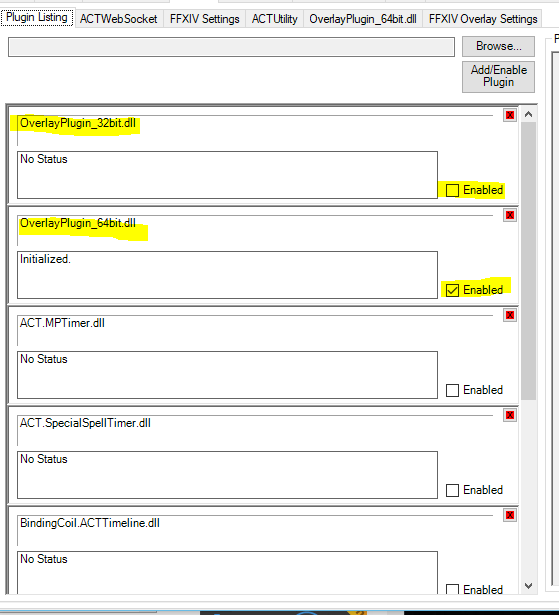 미터기의 플러그인 메뉴에서 OverlayPlugin.dll 이 있는지 보시면 됩니다. 해당 메뉴가 있으면 3번으로 넘어가면 되고 없다면 플러그인을 추가해야 합니다. 2. ACT에 Overlay 플러그인 연결 오버레이 플러그인 추가 방법은 아래 순서를 따라 하시면 됩니다. 2-1. 오버레이 플러그인은 https://github.com/hibiyasleep/OverlayPlugin/releases 에서 OS에 맞는 최신 버전 다운로드 2-2. 압축 해제 후 미터기가 설치되어 있는 폴더로 복사 C:ACTv3 또는 C:Advanced Combat Tracker 로 들어가면 Pulgins 라는 폴더가 있을텐데 그 아래에 넣습니다. 보통 압축파일을 풀면 폴더 이름이 OverlayPlugin-0.3.3.13-x64-full 이런 식일텐데 보기 편한 이름으로 바꿔줍니다. 2-3. 오버레이 플러그인 활성화 Plugins> Plugins Listing 메뉴에서 OverlayPlugin.dll의 Enabled를 클릭하여 실행시킵니다. ACT 포터블 팩으로 설치하였을 경우 OverlayPlugin_64bit.dll / OverlayPlugin_32bit.dll을 OS에 맞는 버전을 실행하면 됩니다. 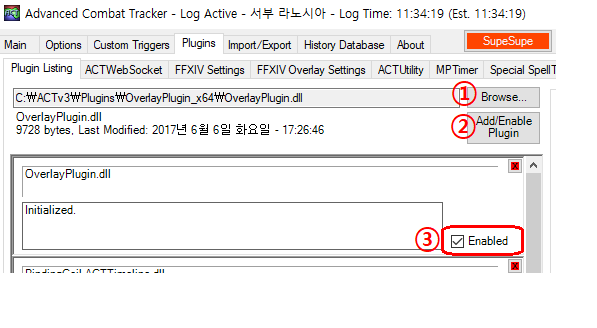 3. ACT_EnmityPlugin 설정(3.4 기준) ACT_EnmityPlugin은 https://github.com/xtuaok/ACT_EnmityPlugin/releases 에서 받을 수 있습니다. 하지만 최신 버전은 글섭 기준이기 때문에 한섭에서 사용을 하려면 3.5 버전에 맞는 1.6.10.0 버전을 받아야 합니다. 3-1. https://github.com/xtuaok/ACT_EnmityPlugin/releases/tag/v1.6.10.0에서 EnmityOverlay-1.6.9.0.zip를 다운 3-2. 다운 받은 파일의 압축을 풀고 2번 또는 이미 설치되어 있는 오버레이 플러그인 폴더에 복사해줍니다. 덮어씌우겠냐고 물어보면 <예>를 선택합니다. 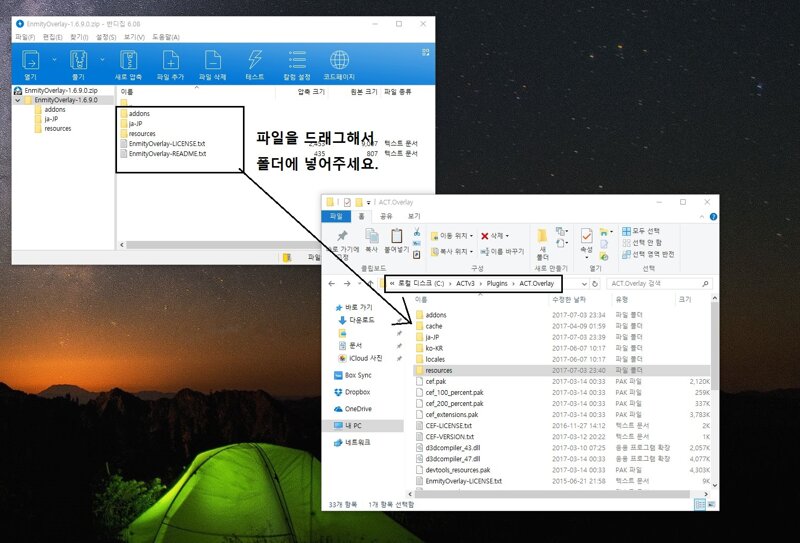 3-3. ACT프로그램에서 Plugins> OverlayPlugin.dll로 이동하며 아래 이미지를 따라 플러그인을 추가합니다. 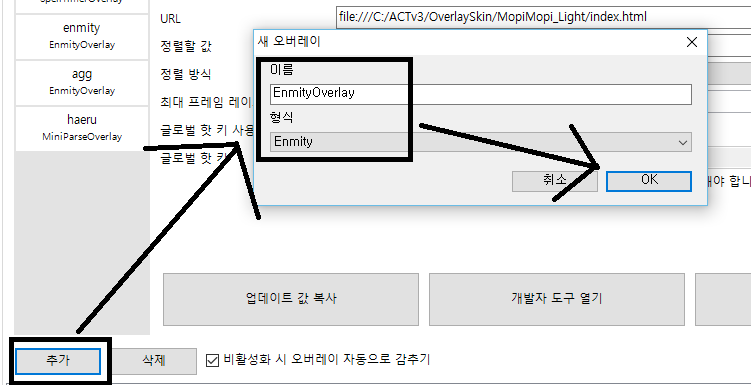 3-4. 추가한 플러그인을 선택하고 URL에 파일 경로를 넣어주고 필요할 경우 다른 옵션을 설정하면 플러그인 추가가 끝납니다. 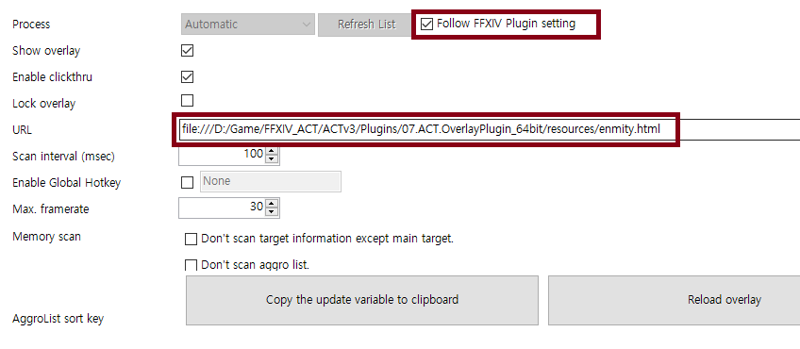 3-5. 각각의 파일이 표시하는 정보가 조금씩 다르기 때문에 두 개 이상을 함께 표시하고 싶으실 경우에는 플러그인 추가때처럼 3-3, 3-4를 진행하셔서 추가하면 됩니다. 4. ACT_EnmityPlugin 커스터마이즈 플러그인의 표시되는 내용이 html과 css로 이루어져 있기 때문에 글자, 색 등 원하는 대로 바꿀 수 있습니다. targerinfo.html을 제외한 두 개는 html, css, js 파일로 이루어져 있으며 표시되는 내용, 색을 바꿀 때에는 html과 css 파일을 수정하면 됩니다. 수정을 할 때에는 html과 css 이해가 필요하며 만일의 상황에 대비해 파일을 별도로 백업 해두시기 바랍니다. 4-1. 선택 대상 정보(enmity.html과 enmity.css) 이건 흑담님께서 최근 대상정보를 수정한 걸 올리셨는데 참고하시면 됩니다. - 폰트 변경 enmity.css파일 2라인 font-family: "맑은 고딕"; 에서 " " 사이에 원하는 폰트이름 입력 - 폰트 사이즈 enmity.css파일 3라인 font-size에 원하는 숫자 입력 - 배경색 변경 방법 enmity.css파일 56라인의 #enmity .inner .background의 background-color: rgba(0, 0, 0, 0.5); 에서 괄호 안의 수치 조정 순서대로 빨강, 녹색, 파랑, 투명도 투명도는 0.0 ~ 1.0 사이 값 입력 - 게이지 두께 관련 ㄱ. 선택한 대상의 게이지 두께 enmity.css파일 128라인 #target .gauge의 height: 12px; -> 원하는 숫자로 변경 ㄴ. 대상의 어그로 수치를 가지고 있는 플레이어의 게이지 두께 enmity.css파일 176라인 #entries .gauge의 height: 6px; -> 원하는 숫자로 변경 4-2. 어그로 리스트 aggrolist.html 변경 - 폰트 변경 enmity와 동일 - 배경색 변경 aggrolist.css 파일 68라인 #aggrolist .inner .background 값은 enmity와 동일 aggrolist.css 파일 131라인 #combatants td div.gauge 값은 enmity와 동일 4-3. handle.png 를 추가하시면 마우스로 크기를 조절할 수 있습니다. 이번 버전에서 handle.png를 포함하지 않고 배포하고 있어 조절 부분이 잘 안 보입니다. 첨부한 압축파일을 받은 후 resources폴더에 이미지를 넣고 새로 고침을 하면 크기를 조절할 수 있는 영역이 보입니다. 4-4. aggrolist.html에서 대상의 hp 게이지가 너무 얇아서 잘 안 보인다 하는 분들은 aggrolist.css 파일을 열고 div.gauge라고 검색하신 후 height를 3px에서 원하시는 숫자로 바꾸시면 됩니다. 4-5. aggrolist에서 현재 선택한 대상 표시가 잘 안 보이시면aggrolist.html 파일에서 " ➸ " 를 검색하신 후 마음에 드는 걸로 변경하시면 됩니다. 4-6. 수정하는 방법을 써놨지만 모르는 사람이 하기엔 어렵기 때문에 저도 쓰고 있는 걸 공유합니다. 최근에 미터기를 새로 설치하면서 흑담님께서 수정하신 내용과 제가 이전에 쓰고 있 내용을 섞어서 사용 중입니다. 대상 정보와 어그로리스트 두개를 사용 중이며 원본에서 약간씩 바꾼 상태이며 아래 스샷처럼 사용 중입니다. 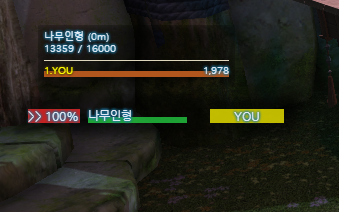 5. 업데이트 4.0 패치가 되면 플러그인을 해당 패치에 맞게 업데이트를 해줘야 합니다. 업데이트 순서는 설치했을 때와 동일하게 5-1. 파판 버전에 맞는 플러그인 다운로드 - 오버레이 플러그인 - Enmity 플러그인 5-2. 다운로드 받은 두 파일의 압축을 해제하여 각각 설치된 폴더에 복사 하면 파판이 업데이트 되어도 플러그인을 계속 사용할 수 있습니다. 설치나 플러그인과 관련된 내용, 기타 의견 남겨주시면 답변 드립니다.
EXP
1,083
(41%)
/ 1,201
|
 handle.zip [0Kb]
 Cinnamon_enmity_0810.7z [4Kb]
 AppleSoup










