 이노 이노2013-10-13 04:51
조회: 49,793
추천: 86
초보자를 위한 UI 및 채팅창 셋팅법캐릭이 감옥에 갇혀있는터라 시간때울겸 글하나 적겠습니다 ㅋ
앞서 아래 셋팅법은 지극히 주관적인 방법이니 정답은없으며,
좀더 편하게 즐기시라는 차원의 가이드글 임을 밝힙니다.
태클은 사양합니다
-----------------------------------------------------------------------------------
테라의 세계로 오신것을 환영합니다
처음 접속하시는분들은 아래와같은 화면을 만나보실수 있으실겁니다
1920x1080, 와이드 16:9 화면비율 캡쳐
카메라 시점변경은 Shift+방향키 로 가능하며
최초접속후 Shift+↓ 한두번 내리시는게 도움이 되실거에요
1. 확장슬롯 단축키 셋팅법
현재 저레벨인 여러분은 스킬이 그리 많지가 않습니다
하지만 고렙으로 가면갈수록 엄청나게 늘어나는 스킬과
위급시 각종 물약과 도핑주문서를 즉각적으로 활용하기위해서는 적절한 키셋팅이 필요로 합니다
STEP.1 키확장하기
Alt 키나 ESC 키를 눌러 UI모드를 하면 아래와 같이 단추 3개가 뜹니다
이런 지금은 축소모드네요... 첫번째 단추를 눌러 확장모드로 변경합니다
STEP.2 추가숏컷꺼내기
다음으로 두번째 단추를 눌러 확장 숏컷을 추가해줍니다
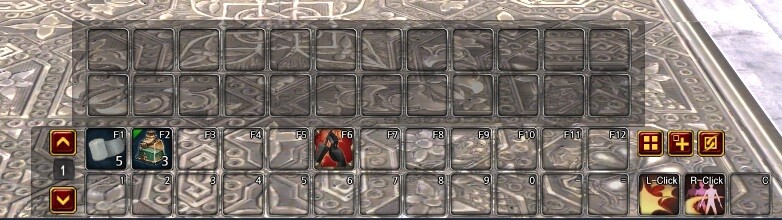
그리고 적절하게 드래그하여 아래와 같이 나란히 정렬해줍니다
테라는 기본적으로 12x4줄 +3 칸 = 51 슬롯을 단축키로 활용할수있습니다.
STEP.3 단축키설정
이제 확장슬롯의 단축키를 지정하겠습니다
시스템설정으로 들어가 맨아래 단축키 설정탭으로 이동합니다
테라는 기본적으로 한슬롯 당 두가지의 단축키를 지원합니다
추가슬롯은 확장숏컷00~23까지 있으며 각자 취향대로 설정하실수있습니다
확장숏컷00~11 까지는 추가슬롯의 맨윗부분 왼쪽부터 해당하며
확장숏컷12~23 까지는 추가슬롯의 아랫부분 왼쪽부터 해당합니다
필자는 Q E R ` TAP CapsLock Z X V B Alt+1~7 Ctrl+1~7 까지를 사용합니다
ex)필자의 셋팅법
B 와 Ctrl+1 사이엔 캡스락 인데 슬롯엔 표시되지않았지만 제대로 작동은 합니다.
모든 스킬과 각종 물약 및 도핑주문서들 전부 커버할수 있습니다.
추가적으로 자주쓰는 스킬들은 왼손에서 멀지않은 부분에 배치하시는걸 추천드립니다.
STEP.4 누락된 단축키 보충
자 이제 끝?
아닙니다
위에 개인적으로 사용한 키들은 본래의 역할이 있었기 때문에 새로이 설정을 해줘야 합니다!!
단축키설정을 조금 내려보시면 기능키 부분이 보이실텐데 이 아래부터 누락된 부분을 보충해 주시면되겠습니다
그중에서 보충하면 편한부분을 몇가지 소개해드릴텐데
필자는 조합키를 사용해 원키의 특성을 유지한채 사용하고 있습니다
ex) Ctrl , Alt , Shift
1. 귓속말답변 -원키 R -> Ctrl+R ->귓말받은 대상에게 즉각적으로 답변가능 2. 퀵메뉴1 -원키 Q -> Ctrl+Q ->주로 타게팅을 표시(징을 찍다)할때 활용 3. 퀵메뉴2 -원키 E -> Ctrl+E ->자주쓰는 채팅을 미리저장해놔서 불러오는 기능 4. 전장정보 -원키 Tap -> Ctrl+Tap ->전장정보 및 연맹전정보 확인 5. 연맹정보 -원키 Z -> Ctrl+Z ->연맹정보창을 열람 6. UI인터페이스 숨기기 -원키 Ctrl+Z -> Alt+Z ->캡쳐모드 7. 공격대설정 -원키 없음 -> Ctrl+Y ->공대를 구성하거나 파티조정 8. 업적 정보 -원키 V -> Ctrl+V ->업적 정보를 열람
간혹 '스킬창의 스킬들이 다 사라졌어요' 라고 하는분들이 계신데 이건 키셋이 다음키셋으로 넘어가서 그런겁니다
기본 단축키가 Alt+Q, Alt+E 로 설정되있어서 발생되는 문제인데 자주 누르시는분들은
기능키 부분의 이전 숏컷 셋 , 다음 숏컷 셋 의 단축키를 제거하시면 되겠습니다
2. 채팅창 셋팅법
자 다음으로
지저분하게 하나로 합쳐져있는 채팅창을 정렬하는 법을 알아보겠습니다
중요한 채팅들은 잘보이게!!!전체 채팅들은 간략하게!!각종 정보들은 보기 편하게!!!
채팅은 크게 세가지로 나뉩니다
하나는 나에게 집중되는 채팅 , 불특정다수에게 외치는 채팅 , 마지막으로 시스템정보 가있습니다
개인마다 차이가 있겠지만 이세가지가 한채팅창에 혼용되어 사용된다면 상당히 보기 불편하고
쉽게 인지하지 못할수도 있습니다.
제가 쓰는법을 소개해드리겠습니다.
STEP.1 길드/파티/공대/귓속말은 하나로!! -나에게 집중되는 채팅
특정 상황에서만 발생되는 채팅들..
자신에게 다가오는 채팅들을
매순간순간 캐치하고 반응하는것은 MMORPG에서 중요한 요소입니다
왼쪽아래 전체 채팅창에서 탭하나를 끌어오시거나 탭추가를 통해
다음과같이 한 채팅창에 묶을 채팅들을 선택해 줍니다
주의! 반드시 기존에 설정되있는 체크는 전부다 해제하시고 진행 파티/길드/팀/귓속말/공격대/공격대장/공격대장알림/파티장알림/(개인채팅1~8) 만을 체크하시고 적용해줍니다!!
글자크기 및 불투명도는 각자 취향에 맞게 설정해주세요
이제 당신은 고요속의 외침에서 해방되셨습니다
STEP.2 시스템에서 발생된 정보는 모두 캐치!! - 시스템정보
길드원 누구가 접속했다.. 또는 무엇을 획득했고 어떤 요청이 들어왔으며 어떤 부적이 들어왔고 누가 죽었는지 등
시스템에서 발생하는 모든정보를 확인할 필요가 있습니다
좀전 처럼 왼쪽아래 전체 채팅창에서 탭하나를 끌어오시거나 탭추가를 통해
다음과같이 한 채팅창에 묶을 채팅들을 선택해 줍니다
주의! 반드시 기존에 설정되있는 체크는 전부다 해제하시고 진행
공지/정보/월드정보/오류정보/파티정보/길드정보/팀정보/인터랙션정보/경고/아이템획득/경험치획득/화폐획득 만을 체크하시고 적용을 누릅니다
글자크기 및 불투명도는 각자 취향에 맞게 설정해주세요
이제 당신은 무지한 자아에서 해방되셨습니다.
STEP.3 전체 채팅창 정리 - 불특정다수에게 외치는 채팅
마지막으로 여러 채팅창에서 동시에올라오는 중복되는 채팅창을 정리해 줘야 합니다
지금까지 자신에게 중요하고 필요한부분을 따로 분리 및 설정을 했기때문에
이 모든것이 포함되어있는 전체채팅창에서 중복되는 부분을 체크해제 하셔야 합니다
전체채팅창의 현재 탭옵션에 들어가 모든 체크를 해제합니다
일반/가드/거래/흥정/파티찾기/전체/감정표현/롤플레이 만을 체크하시고 적용을 누릅니다
이제 당신은 불특정 다수에게 외치는 목소리를 들을수가 있습니다
3. UI스케일 조정법
내 체력바는 더 잘보이고 크게!!
파티창은 한쪽으로 가지런히!!
크로스헤어 와 같은 미터기는 크게!! 너무큰 퀘스트알리미는 조금작게!!등
테라는 모든 UI를 세부적으로 스케일을 조절할수가 있습니다
STEP.1 전투 UI 스케일 조정법
시스템설정 - UI설정 - 전투ui스케일을 통해 조정하실수가 있습니다
UI용어가 잘 이해 안되시는분들을 위해 간단히 설명해드리겠습니다.
1.HP/MP게이지 ->왼쪽 상당에 내 체력바 2.레이더 ->우측 상단의 레이더그룹 3.간략지도 ->단축키 N을 통해 나타나는 우측 중간에 위치한 미니맵 4.퀘스트알리미 ->우측 중간 가장자리에 위치해있는 퀘스트알리미 5.스킬숏컷 ->1~=,F1~F12 기본적으로 제공되는 스킬창 6.메인메뉴 ->UI모드에서 중앙 하단에 나오는 여러개단추들 7.이상상태아이콘 ->맨위 레이더옆 버프및 디버프를 나타내는 아이콘 8.차지게이지 ->화면 중간아래에 위치하며 채집이나 챠징스킬을 사용할때 팝업 9.파티창 ->파티를하면 왼쪽 상단에 나타나는 파티원정보 10.크로스헤어 ->화면 정중앙에 위치한 스킬조준점 및 거리미터기 11.확장숏컷 ->확장한 스킬창 12.공격대 ->공격대 구성시 2,3,4파티를 보여주는 파티창 13.게임컨트롤러 ->게임기 패드를 사용할때 나타나는 UI 14.전장스코어 ->전장에서 확인할수있는 점수표 15.호문쿨루스UI ->자판기 시스템 (점차 사라질 시스템)
테라의 모든 UI는 드래그를 통해 원하는 위치로 배치 가능합니다
STEP.2 기타 팝업창 스케일 조정법
인벤토리나 길드창 및 거래중개소창 등은 창우측하단구석에 마우스오버 하시면 화살표가 생깁니다
이부분을 드래그하시면 크기를 조절하실수 있습니다
또한, x박스 옆에 자물쇠 단추를 통해 원하는 위치로 고정시킬수도 있습니다
------------------------------------------------------------------------------------------
셋팅법의 정답은 없습니다
각자 취향에 맞게 내가 편한대로 하는것이 정답이며
아 이사람은 이렇게도 하는구나...라고
가이드 글로 봐주셨으면 좋겠습니다
기타 다른분들의 글
법사냐사제냐 - 자신만에 UI,단축기를 만들자
엘리트나 - UI 개별 크기설정하기
모두 눈뜬장님에서 해방되는 그날까지.... |







인벤 공식 미디어 파트너 및 제휴 파트너












인포메이션
명칭: 주식회사 인벤 | 등록번호: 경기 아51514 |
등록연월일: 2009. 12. 14 | 제호: 인벤(INVEN)
발행인: 박규상 | 편집인: 강민우 |
발행소: 경기도 성남시 분당구 구미로 9번길 3-4 한국빌딩 3층
발행연월일: 2004 11. 11 |
전화번호: 02 - 6393 - 7700 | E-mail: help@inven.co.kr
인벤의 콘텐츠 및 기사는 저작권법의 보호를 받으므로, 무단 전재, 복사, 배포 등을 금합니다.
Copyrightⓒ Inven. All rights reserved.
인터넷 신문 위원회 배너
2023.08.26 ~ 2026.08.25
인벤 온라인서비스 운영
(웹진, 커뮤니티, 마켓인벤)
▲
(주)인벤 사업자등록번호 : 120-86-74756
대표전화 : 02-6393-7700
FAX : 02-6393-7706
인벤의 콘텐츠 및 기사는 저작권법의 보호를 받으므로, 무단 전재·복사·배포 등을 금합니다.
Copyright © Inven Communications. All rights reserved.
대표전화 : 02-6393-7700
FAX : 02-6393-7706
인벤의 콘텐츠 및 기사는 저작권법의 보호를 받으므로, 무단 전재·복사·배포 등을 금합니다.
Copyright © Inven Communications. All rights reserved.