
 Rinix Rinix2018-03-30 20:05
조회: 38,829
추천: 4
로지텍 G430 헤드셋 세팅로지텍 G430 헤드셋 세팅에 대한 팁입니다. 기본적으로 로지텍 사이트(http://support.logitech.com/ko_kr/downloads)로가셔서 소프트웨어를 설치 합니다. 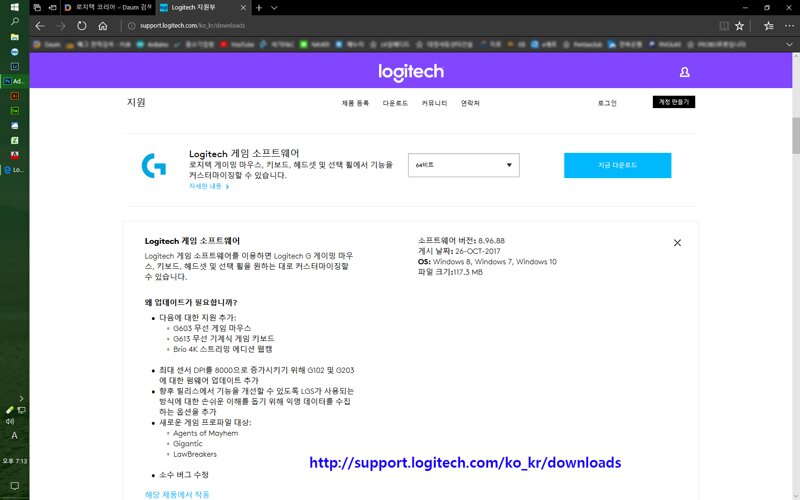 설치 방법은 생략 하기로 하겠습니다. 소프트웨어 설치후 실행합니다. 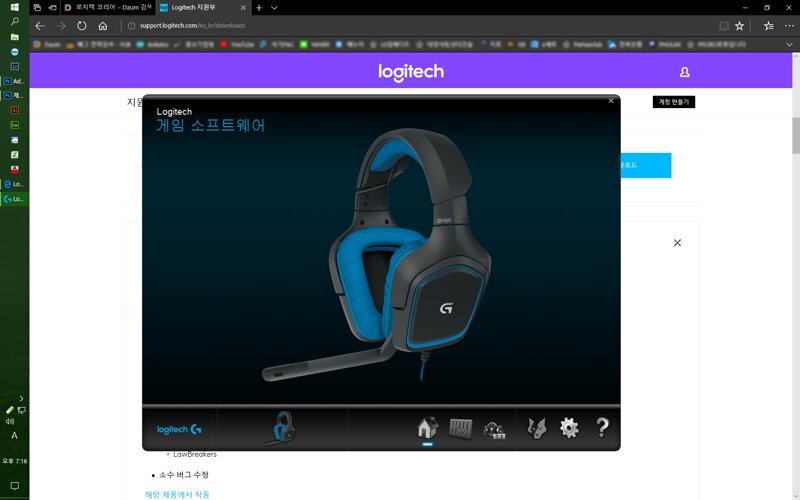 실행된 화면 하단에 오디오 이퀄라이져 모양의 아이콘을 선택하여 아래 이미지와 같이 기본 세팅을 합니다. 아래이미지의 이퀄라이져 세팅은 지극히 개인적인 세팅(발소리와 총소리위주로 세팅)입니다. 고로 사용하는 사람이 직접 자신의 소리를 찾기를 권장합니다. 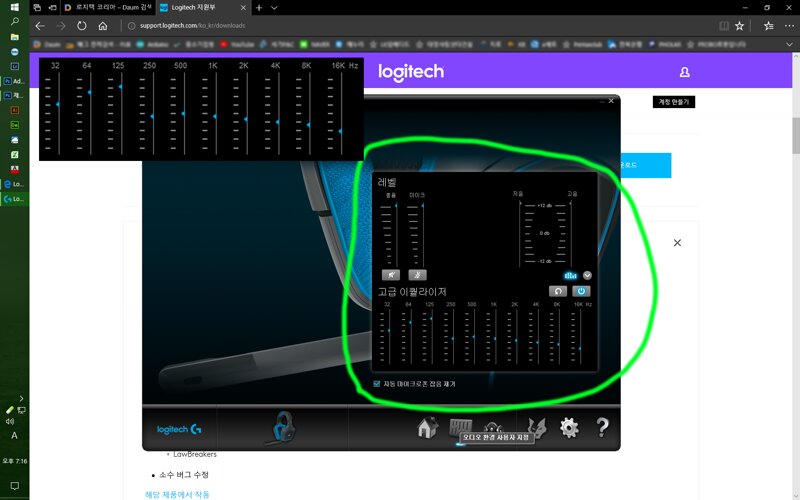 다음은 서라운드 세팅입니다.  위 이미지처럼 선택해주시고요 프로필 란에 배틀그라운드 아이콘은 필요 없는 부분임으로 넘어가도록 하겠습니다. 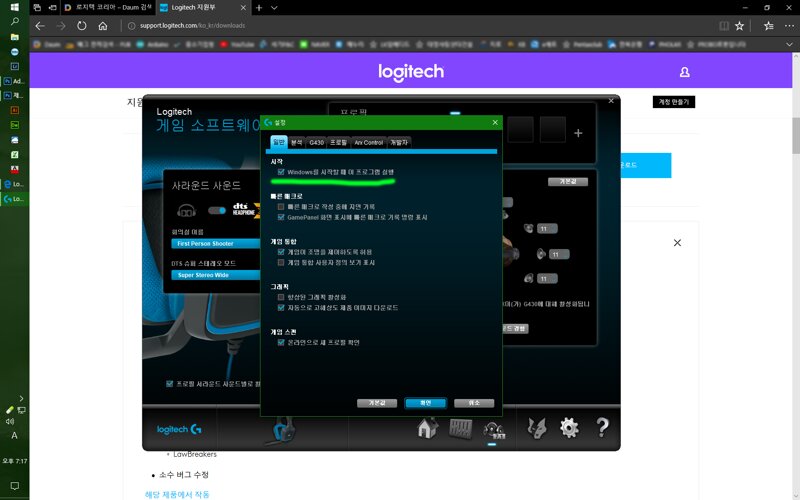 설정에서 윈도우 시작시 자동실행은 개인 취양입니다. 배그를 자주 하신다면 자동실행을 체크 하심이 편하실듯. 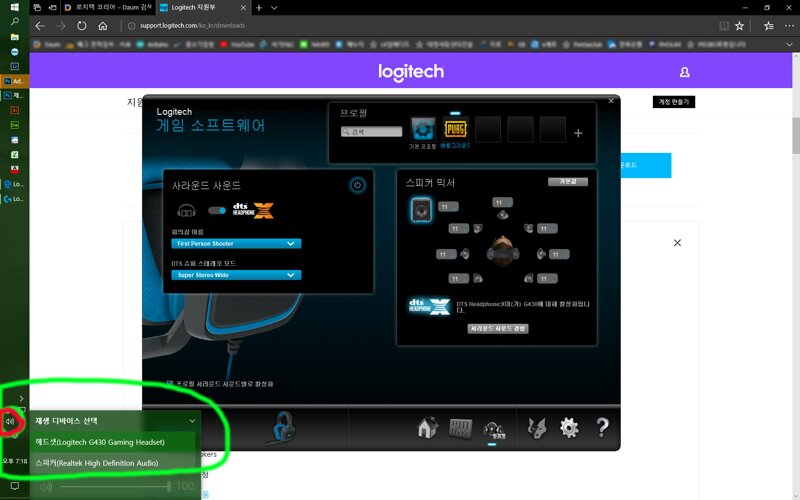 저는 듀얼 모니터를 사용하는 사람이라 작업 표시줄이 좌측에 있지만 대부분 하단에 있을꺼라 생각합니다. 작업표시줄에 있는 스피커 모양을 클릭하면 헤드셋과 스피커 두가지가 나타날겁니다. 이때 사용하고자하는 스피커를 선택하여 기본출력으로 설정 하실수 있습니다. 참고로 하드웨어에 따라 여러개가 있을수 있습니다. 저는 사용하지 않는 하드웨어를 모두 죽여놓은 상태여서 두가지만 나타납니다. 기본적으로 여러개가 보여지는게 정상입니다. 아래 설정은 가장 중요한 설정임으로 필히 설정하셔야 합니다. 기본적으로 배틀그라운드의 사운드가 작게 들립니다. 이를 더 크게 들을수 있는 팁입니다. 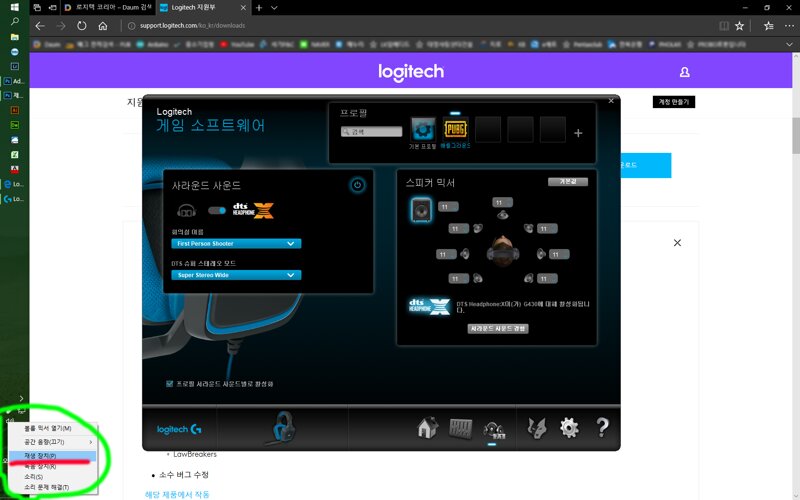 작업표시줄에 있는 스피커 모양을 우클릭하여 재생장치를 클릭합니다. 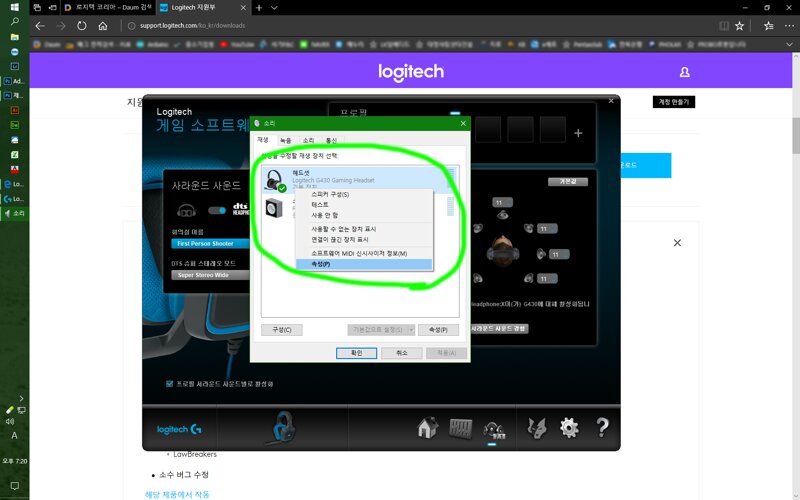 실재나타나는 소리창의 아이콘과 위 아이콘은 다릅니다. 저는 제가 구분하기 편하게 이름과 아이콘을 변경해놓은 것입니다. 소리창 에서 로지텍 G430 아이콘을 선택하여 오른쪽 하단에 속성을 클릭합니다. 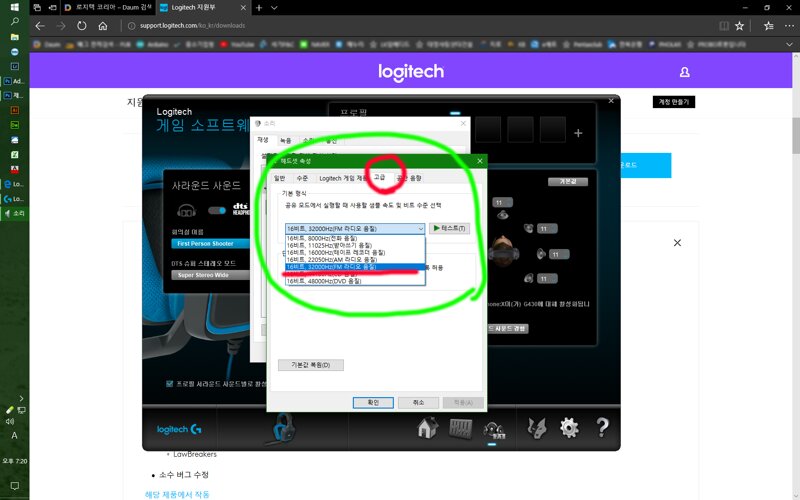 속성창 --> 고급 텝에서 오디오 품질을 " 16비트, 3200Hz(FM 라디오 음질)" 로 선택하여 주세요. 배그 소리가 더 크게 잘들립니다. 이상 G430 헤드셋 세팅입니다. 모두들 즐겜 하시고 치킨드세요..^^
EXP
2,166
(83%)
/ 2,201
|
 Rinix
Rinix 


인벤 공식 미디어 파트너 및 제휴 파트너












인포메이션
명칭: 주식회사 인벤 | 등록번호: 경기 아51514 |
등록연월일: 2009. 12. 14 | 제호: 인벤(INVEN)
발행인: 박규상 | 편집인: 강민우 |
발행소: 경기도 성남시 분당구 구미로 9번길 3-4 한국빌딩 3층
발행연월일: 2004 11. 11 |
전화번호: 02 - 6393 - 7700 | E-mail: help@inven.co.kr
인벤의 콘텐츠 및 기사는 저작권법의 보호를 받으므로, 무단 전재, 복사, 배포 등을 금합니다.
Copyrightⓒ Inven. All rights reserved.
인터넷 신문 위원회 배너
2023.08.26 ~ 2026.08.25
인벤 온라인서비스 운영
(웹진, 커뮤니티, 마켓인벤)
▲
(주)인벤 사업자등록번호 : 120-86-74756
대표전화 : 02-6393-7700
FAX : 02-6393-7706
인벤의 콘텐츠 및 기사는 저작권법의 보호를 받으므로, 무단 전재·복사·배포 등을 금합니다.
Copyright © Inven Communications. All rights reserved.
대표전화 : 02-6393-7700
FAX : 02-6393-7706
인벤의 콘텐츠 및 기사는 저작권법의 보호를 받으므로, 무단 전재·복사·배포 등을 금합니다.
Copyright © Inven Communications. All rights reserved.