
히어로즈 화제 집중
히어로즈 커뮤니티
공통 커뮤니티
- 오픈 이슈 갤러리
- 오늘의 핫벤
- 오늘의 팟벤
- AI 그림 그리기
- PC 견적 게시판
- 코스프레 갤러리
- (19)무인도는 첨이지?
- 게이밍 주변기기
- 지름/개봉 갤러리
- 게이머 토론장
- 게임 추천/소감
- 무엇이든 물어보세요
- 최근 논란중인 이야기
- 더보기
소모임 게시판

 Hazysky Hazysky2018-01-11 04:32
조회: 5,095
추천: 17
히벤에 히오스 영상 올리는법어느분의 요청으로 한번 써봅니다.
영상캡쳐 1. 캡펴 프로그램을 다운합니다. 최근 4개정도 써봣는데 전 RazerCortex 가 편하다라고요. 게임 최적화 기능과 영상녹화 기능이 같이 있어서 애용합니다. 다운로드 링크: https://www2.razerzone.com/kr-kr/cortex 2. 다운된 RazerCortex 를 실행합니다. 3. 그러면 로그인 창이 뜰겁니다. 회원 가입을 합니다. 비회원은 안되더라고요. 사이트에 한글도 있으니 크게 어렵진 않으실겁니다. 4. 로그인하면 처음뜨는 창입니다. 컴터에 설치된 게임목록이 갱신될겁니다. 아무것도 없다면 그림처럼 화살표의 버튼을 눌러주세요. 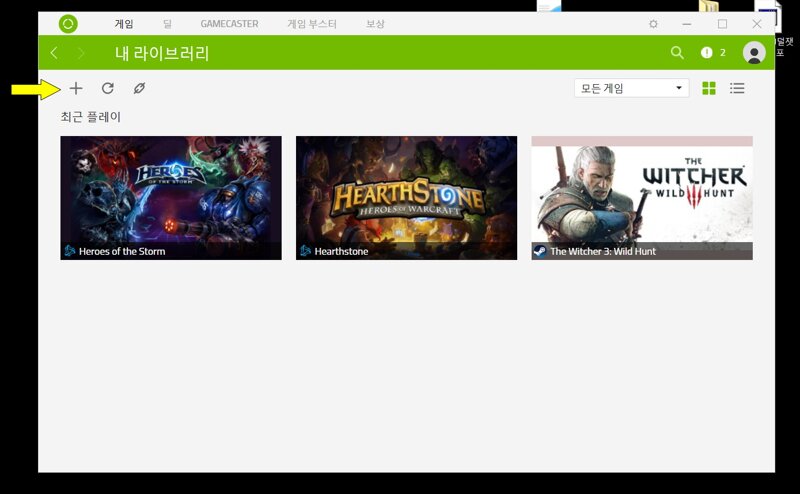 5. 게임 폴더 위치를 찾습니다. 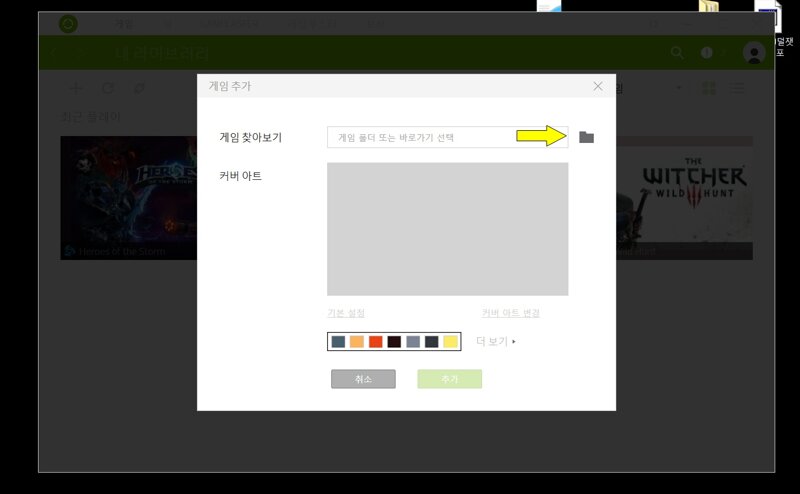 6. 열기 누르세요 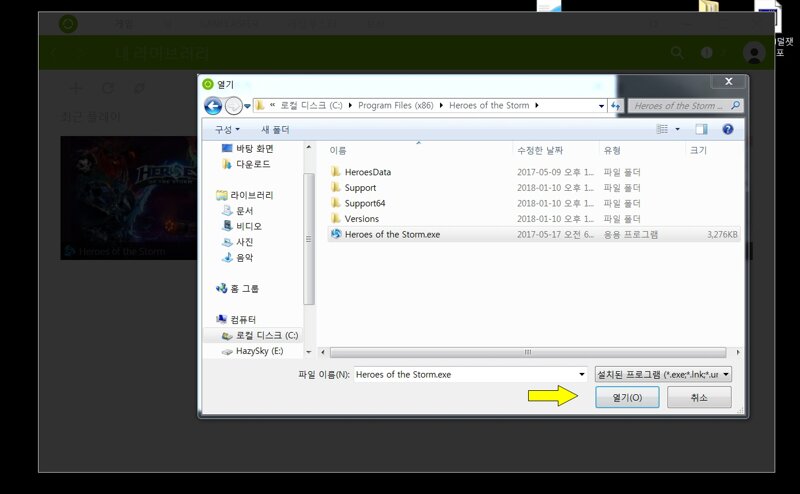 7. 그럼 이렇게 등록이 될겁니다.  8. 영상녹화를 하기전에 비디오 옵션을 설정합니다. 게임 캐스트 항목을 가서 게임캐스트 활성화를 시켜준후 화살표의 '...'을 누릅니다. 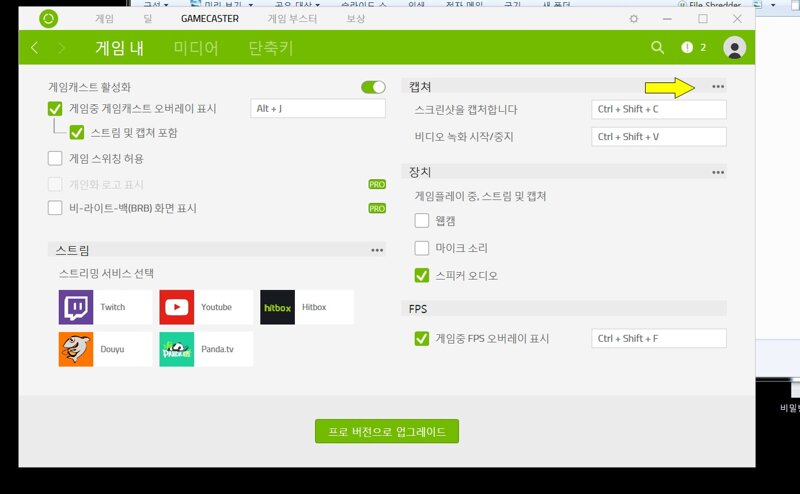 9. 그러면 아래와 같은 화면이 뜹니다. 저장폴더 위치를 지정해 주시고, 비디오 해상도 비디오 품질을 설정해 줍니다. 해상도와 품질이 높을수록 용량이 커지니 주의해주세요. 나머진 기본 옵션으로 충분합니다. 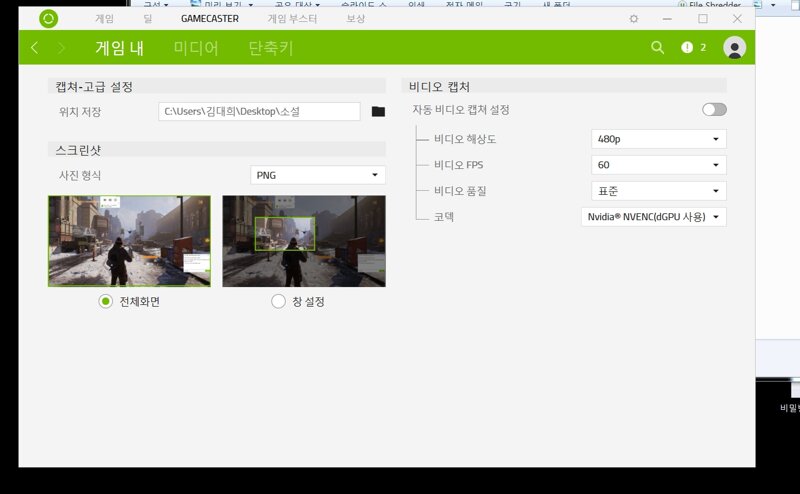 10. 설정이 끝낫으면 게임 목록에서 히오스를 눌러서 실행해줍니다. 11. 그러면 윗부분에 초록색으로 저런 동그라미 아이콘과 FPS가 나올거에요. (RazerCortex가 실행중이라는 의미입니다.)  12. 영상으로 찍을 리플레이를 실행시켜 줍니다. 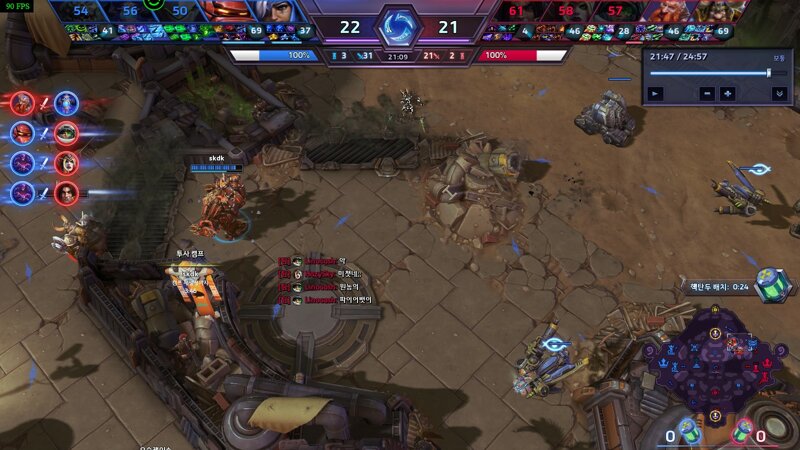 13. Ctrl + Shift + V 를 눌러주면 상단의 초록색 원아이콘이 빨간색으로 변하면서 녹화가 시작됩니다. 정지를 하고 싶다면 Ctrl + Shift + V 를 다시 한번 눌러주세요. 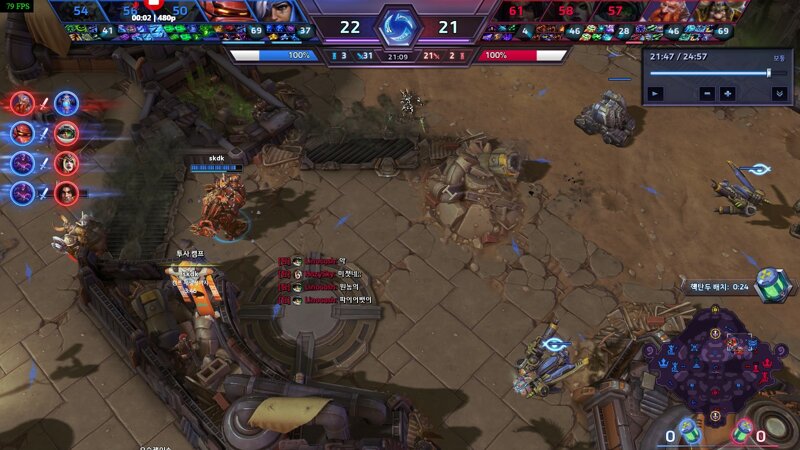 14. 녹화한 영상들이 폴더에 저장되어있습니다.  유튜브 업로드 이제 유튜브에 업로드 합니다. 트위치는 인벤하고 호환이 좀 안되더라고요. 1. 유튜브에 로그인하고 동영상 업로드 버튼을 눌러줍니다.  2. 아래에 저 그림을 클릭합니다. 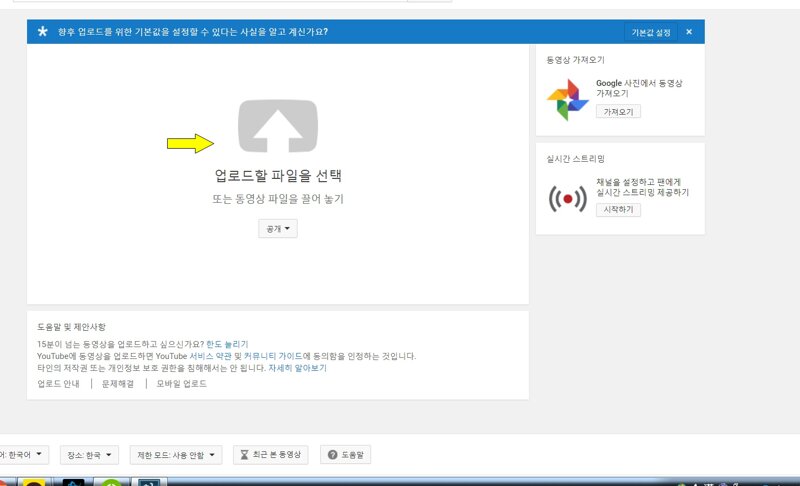 3. 아까의 영상파일을 올려주세요 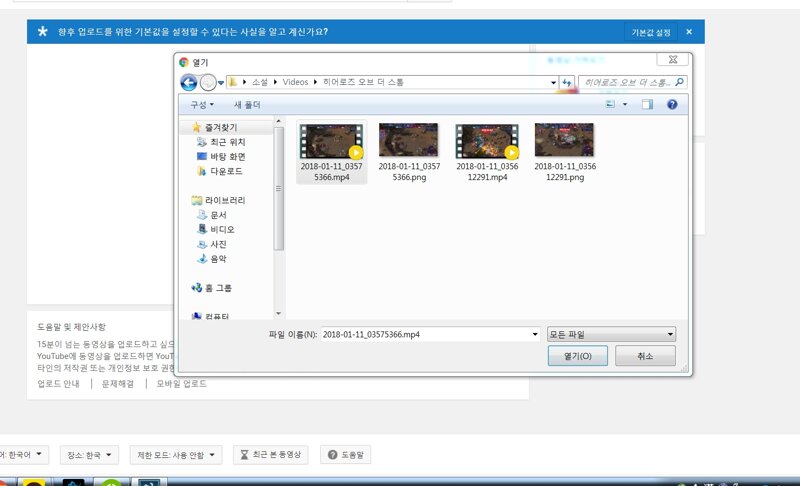 4. 영상 이름을 수정해주세요. 그리고 게시를 눌러줍니다. 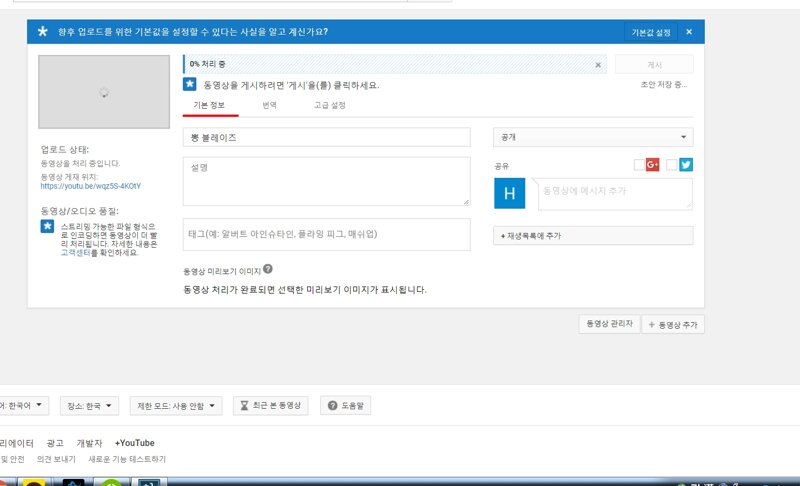 5. 게시가 완료되면 동영상 URL 코드가 나옵니다. 복사해주세요. 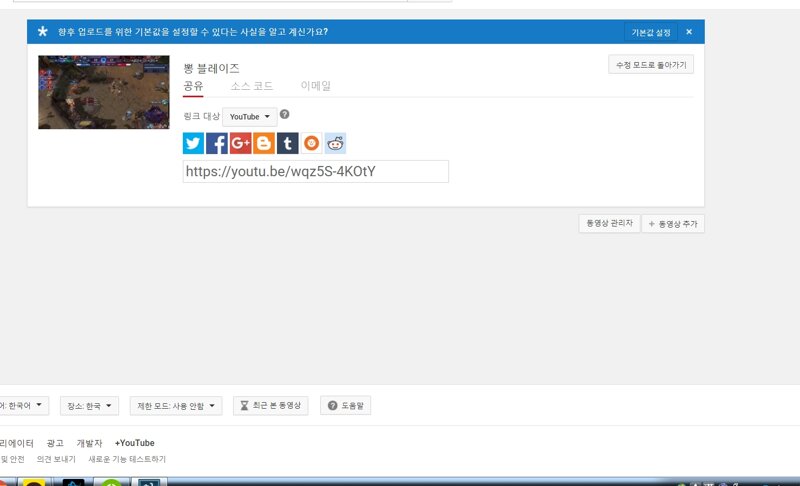 히벤에서 글쓰기 1. 글쓰기를 누릅니다. 글을쓰고 화살표의 아이콘을 눌러주세요. 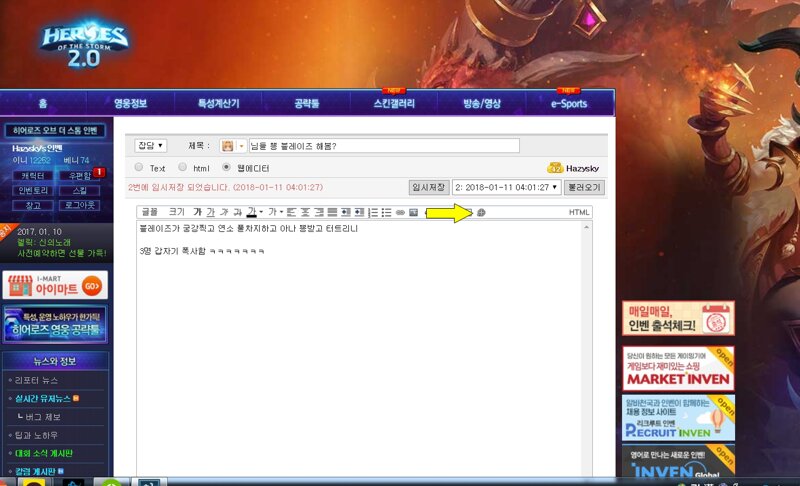 2. 새롭게 뜬 창에 아까 복사한 URL 코드를 붙여넣기 합니다. 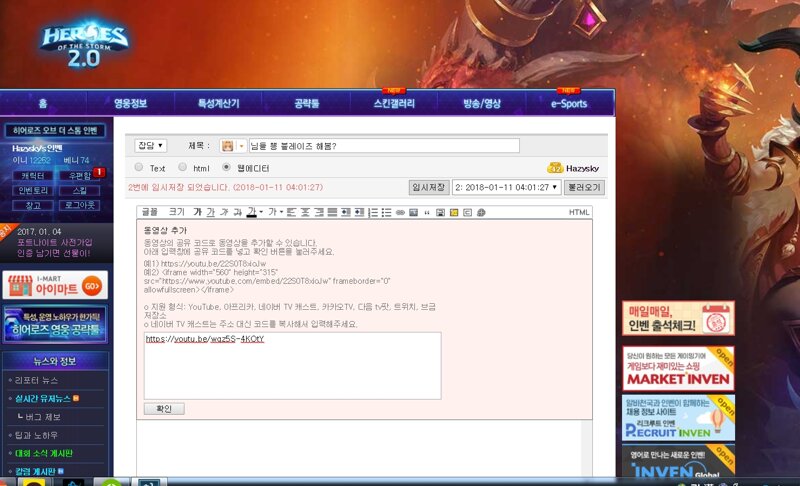 3. 짜잔! 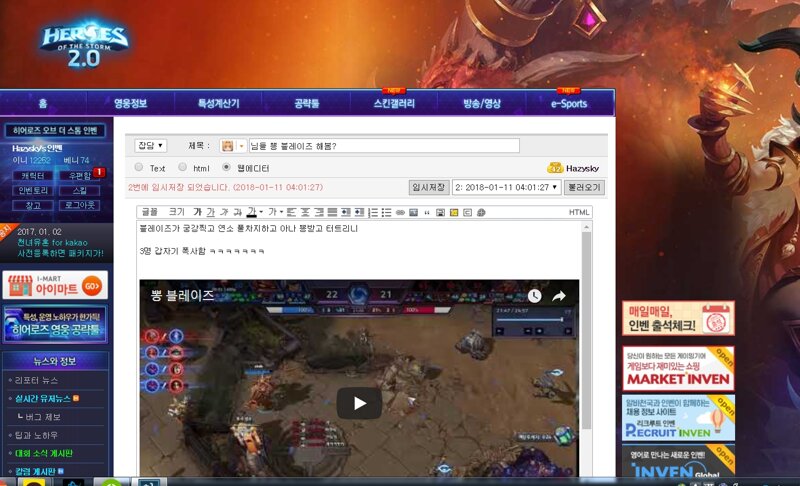 끄읏!
EXP
65,406
(68%)
/ 67,001
|
 Hazysky













