LoL 화제 집중
정보 공유 게시판
커뮤니티 게시판
포지션 게시판
미디어 갤러리
LoL 기록실(구)
공통 커뮤니티
- 오픈 이슈 갤러리
- 오늘의 핫벤
- 오늘의 팟벤
- AI 그림 그리기
- PC 견적 게시판
- 코스프레 갤러리
- (19)무인도는 첨이지?
- 게이밍 주변기기
- 지름/개봉 갤러리
- 게이머 토론장
- 게임 추천/소감
- 무엇이든 물어보세요
- 최근 논란중인 이야기
- 더보기
인기 팟벤
 Miladiashe Miladiashe |
2014-07-18 16:21 | 조회: 24,082 |

안녕하심까 그림은 못그리는데 강좌쓰는 kala임미다
그림은 실력이고 노력이지만 같은 실력으로도 더 예쁘게 그리는 법은 분명 존재합니다.
전 오늘 여러분들께 그런 꼼수를 가르쳐 드리러 왔습니다.
이걸 다 하라는 건 아니고 이런 방법도 있다는걸 소개해드리는 거예요.
자신의 스타일에 맞는지 테스트해보고 적용하시면 될 거 같습니다.
제가 가르쳐드리는 법은 자신의 그림을 조금 더 낫게 하는 법이니, 제 그림 보고 에잉 못그려 ㅉㅉ 하고 뒤로가기 하신다거나..너무 잘그려 못하겠어 하고 포기하고 뒤로가기 하시면 안돼요..ㅠㅠ

0.로리를 그린다.
같은 실력이라도 로리를 그리면 반응이 훨씬 격렬해집니다
학교에서 러프를 그려서 집에 와서 스캔했습니다.
이번에 그릴 그림의 컨셉은 로리타 입은 룰루! 입니다. 로리타 입은 로리!
앉은 자리에서 처음부터 끝까지 그리는 거보다, 잠깐 두고 딴 일 하다가 다시 보면 어색한 부분이 보입니다.

1.좌우반전해봅니다.
이게 뭐지....... 성형이 시급한 것 같습니다.
얼굴의 밸런스가 안 맞습니다.
이럴 때 손그림이라면 지우고 다시 그리는 거밖엔 답이 없지만.. 우리는 컴퓨터를 사용하고 있습니다!
그냥 브러쉬툴로 선그어서 쓱싹쓱싹 다 그려내는 존잘분들도 계시지만 우리는 문명의 이기를 조금 더 유용하게 활용해보도록 하겠습니다.
얼궁리 너무 오른쪽 위에 있습니다. 제 습관입니다. 고친다고 고쳤는데도 45도 각도에서 한쪽 눈이 크고..
그냥 볼 때 자연스럽다고 놔두는거보다, 뒤집었을때도 자연스러워 보이는 편이 더 보기 좋은 그림이라고 합니다.

여기서 문명의 이기 나갑니다. 원본은 복사해두고 올가미 툴로 고칠 부분을 잡아서

2.컨트롤+T로 조절합니다.
이것은 기적의 미라클!
참고로 제가 사용하는 툴은 무료 툴인 파이어알파카입니다. 다른 툴에도 이런 기능 들어있는 게 많습니다.
포토샵에서 단축키가 이거인 관계로 웬만한 툴에서는 단축키가 이거일 겁니다.
그 외에도 포토샵에는 이거 말고도 픽셀 유동화라는 정말 사기적인 기능이 있습니다..
그 애들이 뽀샵질 할 때 주로 쓰는 거 있잖아요. 그걸로 진짜 그림을 뽀샵질하는 사람 있더라고요
하여튼,얼굴이 제자리를 찾은 거같은 느낌이 드네요.
이런 방법으로 눈 크기나 눈동자 위치 등을 올가미툴로 이래저래 고쳐 봅니다. 성형외과 의사가 된 기분으로.
이왕 그린 거 지우기 아깝다. 조금만 옆에다 그리면 되는데.. 하면서 지울 필요는 이제 없습니다!

다른 사람이 됐습니다!!!(두둥)
이렇게까지 고칠 수 있다는 걸 보여주는 좋은 예시가 되네요(...)
뭐 어차피 펜터치 하면서 좀 수정할거니까 자연스러운 위치를 잡아두고, 이 누군지 모를 로리한테 부족한 장난스러운 표정이라거나 하는 건 펜터치 할때 그려넣죠 뭐.
여기서 잠깐. 펜터치 과정에서 캡쳐 하나를 잃어버려서 다른 그림으로 설명합니다.

낙서를 합니다.
보통 선 딸때 이정도에서 끝내시는 사람 많고, 또 이게 어울리는 그림체도 있는데, 출판만화라거나 선 장난아니다.. 싶은 것들은 선에 강약이 있어서 멋지게 보이는 그림들이 많습니다.

느낌이 좀 달라 보이죠? 눈썹이 좀 진해졌지만 그거 빼고
어울리는지는 자신의 스타일 문제지만 전 선 굵기가 다이나믹한 게 좋더라고요.
타블렛 아니라서 필압 안 들어간다고 생각하시는 분들도 그림의 일부에만 포인트를 준다? 는 느낌으로 일부러 선을 덧칠해보세요.(이거보단 깔끔하게...)
어디에 포인트를 주느냐에 따라 어느 쪽으로 시선이 가는지도 조절할 수 있다고 하는데.. 그건 저도 못해서
하여튼 펜터치 완료.
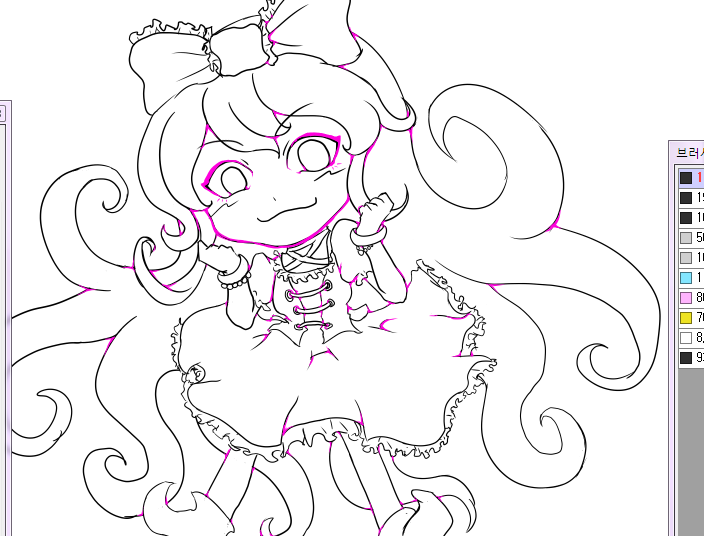
3. 선에 굵기 변화를 주면 뭔가 느낌이 달라집니다.
이 부분을 덧칠했습니다.
전 이걸 좀 과용하는 경향이 있어서 선이 자꾸 굵어집니다..ㅋㅋㅋ
덧칠하기 전의 캡쳐를 잃어버려서 비교 ㅗㅅ하는 게 아쉽네요.

캐릭터 주변의 선을 굵게 하면 뭔가 강조되는 느낌도 듭니다.
(귀 그리는 걸 잊어버려서 그려넣었습니다.)
그 외에도 선에 좀 더 강조한 부분이 있습니다.

4. 선을 뿌옇게 해봅니다.
선 레이어를 복사해서 가우시안 블러를 먹이고 투명도를 줄입니다.
(안타깝게도 사이툴은 흐리게로 수작업해야 합니다. ㅋㅋ)
많이 번지게 말고 조금만 하는 게 예뻐보이더라고요 전.
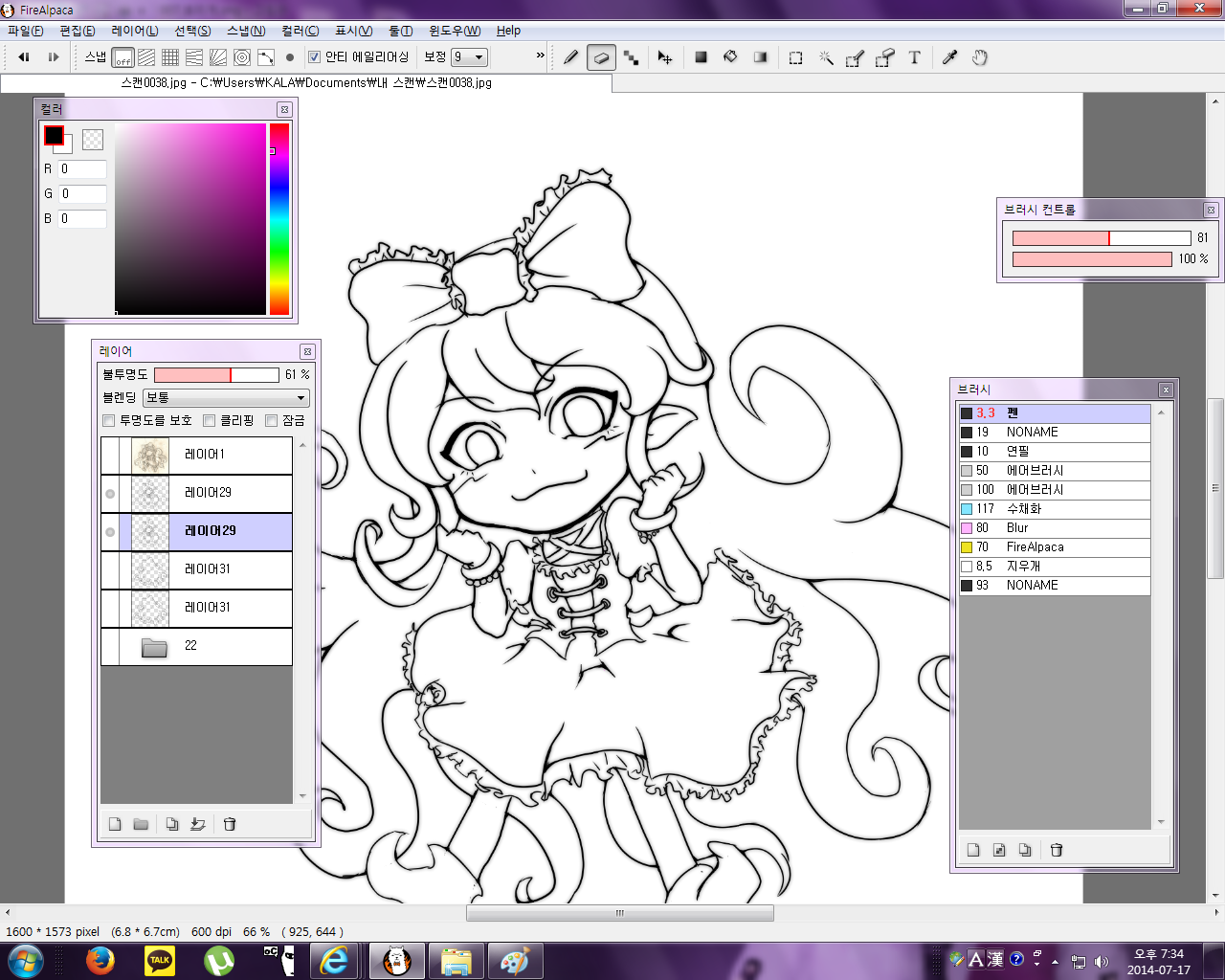
그럼 요렇게 됩니다. 별 차이가 안 보이지만 그게 포인트. 뭔가 부드러워집니다.
레이어 속성을 바꿔서 선이 빛나게 한다던가 하는 식으로 응용할수도 있습니다.
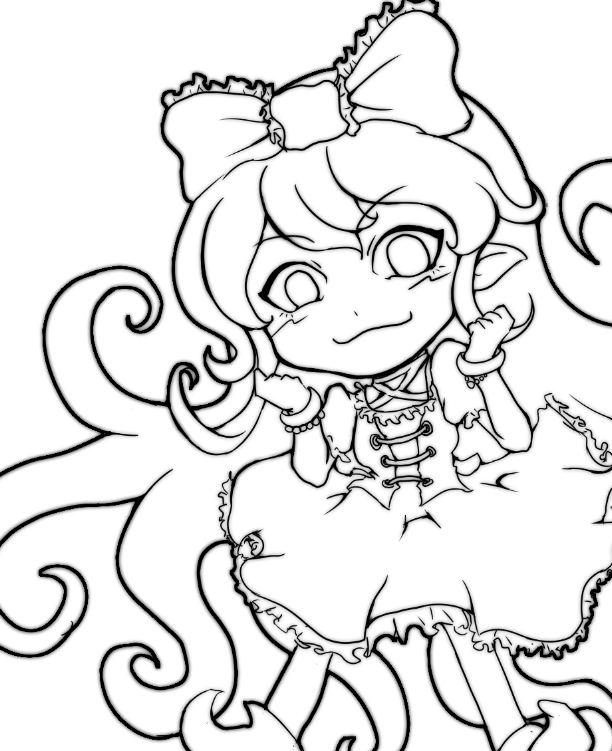
외곽선도 흐리게 해 봤습니다.(외곽선을 다른 레이어에 그어서 별도로 효과를 줄 수 있게 하면 재미있습니다.)

전 이번에는 이게 맘에 드네요. 안쪽 선은 흐린데 외곽선만 내버려둬 봤습니다.

5. 선의 색을 바꿔봅니다.
선 위에 원하는 색으로 오버레이 레이어를 두고 투명도를 낮추면..(100%는 너무 원색이 쨍하게 나타나는 거 같아요)

이런 결과물이 나왔습니다.
그냥 이걸 그대로 완성이라고 던지고 채색을 날로 먹어도 될 정도로 예쁘네요 하앍...
저는 파이어알파카에서 레이어 처리가 좀 애로사항이 꽃피어서 아예 래스터화시킨 다음에 곱셈 레이어로 바꿔서 채색할 예정입니다. 각자 툴의 사정에 맞춰서 합쳐주세요.

합친 다음에 곱셈 레이어로 바꾸고, 밑에 색을 깔아 본 결과. 선 주변이 조금 보라보라하게 되네요. 예쁩니다.
채색할때 살짝 독특한 느낌을 줄 수 있을 거 같습니다. 근데 보라색으로 색칠하면 티 안나려나..
여러분은 저같은 뻘짓 하지 마시고 채색할 예정일 때는 채색할 색이랑 맞춰서 색을 부어주세요

오늘은 여기까지 그렸습니다!

펜터치 예시용으로 그렸던 그림을 완성하고 턴을 마칩니다.
-
-
-
975
효묵조회 1594 추천 0
-
-
-
-
블라디미르
차차챠조회 1236 추천 0
-
-
-

-
그림 잘 그리는 척 하는 법 강좌(1)
Miladiashe조회 24083 추천 5
-
-
-

-
LOL 여챔프 13인 바탕화면
은바라기조회 21643 추천 9
-
-
-
-
룰루 외 다섯 아주 쪼금 스압
나악수조회 1455 추천 5
-





