
 Minno Minno2026-09-04 13:30
조회: 5,091
추천: 0
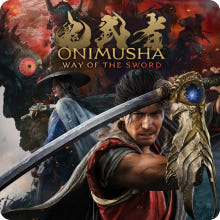
귀무자 시작 전 이것부터! PC 그래픽·전투 편의 설정 추천《귀무자 Way of the Sword》를 PC로 시작한다면 그래픽 옵션을 전부 최고로 올리기보다는 몇 가지 옵션을 조절하는 것을 추천합니다.귀무자는 적의 공격을 보고 튕기기와 일섬을 사용하는 전투 비중이 높은 게임인 만큼, 그래픽 품질보다는 안정적인 프레임과 화면 시인성을 확보하는 쪽이 실제 플레이에도 도움이 됩니다.
■ 일단 이것부터! 범용 그래픽 추천 설정
가장 먼저 권하고 싶은 것은 레이 트레이싱 OFF입니다. 귀무자는 레이 트레이싱을 지원하지만 성능 부담 역시 큰 옵션입니다. 최고 사양이 아니라면 RT를 끄고 남는 성능을 프레임 확보에 사용하는 편이 전투에서는 훨씬 체감이 좋습니다. 프레임이 부족하다면 옵션을 전부 낮추기보다 그림자 → 볼류메트릭 포그 → 식생 → 앰비언트 오클루전 순서로 낮춰보는 것을 추천합니다. 반대로 텍스처 품질은 VRAM이 부족해 끊김이 발생하는 경우가 아니라면 높은 설정을 유지하는 편이 좋습니다. ■ DLSS·FSR은 'Quality'부터RTX 그래픽카드라면 DLSS, AMD 그래픽카드라면 FSR을 이용할 수 있습니다. 보편적인 추천은 Quality 모드입니다. QHD나 4K처럼 해상도가 높을수록 업스케일링 효과도 커지기 때문에 최고 옵션을 고집하기보다는 Quality 업스케일링을 활성화하고 60FPS 이상을 확보하는 편이 좋습니다. 프레임이 여전히 부족하다면 Balanced까지 낮춰볼 수 있지만, 가능하면 처음부터 Performance까지 내리는 것은 추천하지 않습니다. ■ 프레임 생성은 켜야 할까?프레임 보간(Frame Interpolation)도 지원합니다. 지원 그래픽카드에서 켜면 표시되는 프레임을 크게 높일 수 있어 120Hz 이상 모니터에서는 체감이 큽니다. 다만 귀무자는 일섬이나 튕기기처럼 입력 타이밍이 중요한 게임입니다. 따라서 기본 프레임 자체가 60FPS 전후로 확보된다면 프레임 생성을 추가하는 방식을 추천합니다. 기본 프레임이 지나치게 낮은 상태에서 프레임 생성만으로 숫자를 높이는 것은 피하는 편이 좋습니다. NVIDIA 그래픽카드 이용자는 지원된다면 NVIDIA Reflex 저지연 모드도 ON을 추천합니다.
■ 모션 블러는 OFF 추천모션 블러는 사실상 취향 옵션이지만 귀무자에서는 끄는 편을 추천합니다. 빠르게 움직이는 적의 모션을 보고 공격 타이밍을 판단해야 하기 때문에 화면이 흐려지는 효과를 줄이면 적의 공격 동작을 확인하기 조금 더 편합니다. 게임 내 '멀미 감소' 프리셋 역시 자동으로
설정을 적용합니다. 화면 흔들림이 거슬린다면 카메라 흔들림 역시 낮추거나 꺼두면 됩니다.
■ 전투할 때 편한 카메라 설정그래픽 외에도 카메라 옵션을 조금 만져두면 전투가 편해집니다. 카메라 자동 보정 - OFF 추천게임에는 이동 방향을 따라 카메라를 자동으로 돌려주는 자동 센터링 옵션이 있습니다. 탐험에서는 편하지만 여러 적을 상대하면서 직접 카메라를 움직여야 하는 전투에서는 오히려 카메라 조작을 방해할 수 있습니다. 따라서 액션 게임에 익숙하다면 OFF를 추천합니다. 카메라 속도 - 기본보다 약간 빠르게적이 옆이나 뒤에서 공격하는 상황이 자주 발생하기 때문에 카메라 회전 속도도 기본보다 약간 높여두면 좋습니다. 너무 빠르게 설정하기보다는 직접 플레이하면서 적 한두 마리를 상대했을 때 빠르게 시야를 전환할 수 있는 정도로 맞추면 됩니다. 카메라 흔들림 - 낮음 또는 OFF연출을 중요하게 생각한다면 기본값도 괜찮지만, 패링 타이밍과 적의 모션을 보기 쉽게 만들고 싶다면 낮음이나 OFF가 편합니다.
■ 키보드·마우스라면 '튕기기 조작'도 확인PC판에는 키보드·마우스 전용으로 튕기기 조작 방식을 선택하는 옵션도 존재합니다.
키보드로 플레이한다면 초반 전투에서 두 방식을 직접 사용해보고 더 편한 쪽을 고르는 것을 추천합니다. 패드에서는 전체 버튼 배치를 익히는 것이 우선이지만, PC판은 키보드·마우스 키 설정을 별도로 변경할 수도 있습니다.
■ 질주 방식도 '토글'이 편한 편질주는
두 방식 중 선택할 수 있습니다. 맵을 돌아다니며 수집품이나 상자를 찾는 시간이 생각보다 있기 때문에 장시간 이동에서는 토글 방식이 손가락 부담이 적습니다.
■ HUD와 길찾기는 처음에는 켜두자귀무자는 HUD 크기, 가이드 UI 크기와 함께 Navigation, 즉 다음 목적지를 알려주는 안내 표시도 설정할 수 있습니다. 처음 플레이한다면
을 추천합니다. 특히 전투 시스템 종류가 많기 때문에 처음에는 팁을 켜두고, 익숙해진 이후 필요한 UI만 줄이는 편이 편합니다. 특정 행동에 계속 실패했을 때 관련 팁을 다시 보여주는 Tip Replays 기능도 제공됩니다. ■ 혼 개수 표시도 ON 추천편의성 옵션에는 주변 혼의 개수를 화면에 숫자로 표시하는 'Show Soul Counts' 기능도 있습니다. 귀무자는 쓰러진 적에게서 나온 혼을 흡수하는 것이 성장과 전투 모두에서 중요하기 때문에, 처음 플레이한다면 ON으로 두는 것을 추천합니다.
■ 한 줄로 정리하면?그래픽은 RT OFF + DLSS/FSR Quality + 60FPS 이상 + 그림자/안개 중간 + 모션 블러 OFF 정도가 가장 보편적입니다. 전투 편의 설정은 NVIDIA Reflex ON + 자동 센터링 OFF + 카메라 흔들림 감소 + 혼 개수 표시 ON 정도만 적용해도 꽤 쾌적하게 시작할 수 있습니다. 최고 그래픽을 노리기보다는 먼저 60FPS를 안정적으로 확보한 뒤 남는 성능만큼 옵션을 하나씩 높이는 것을 추천합니다.
|







인벤 공식 미디어 파트너 및 제휴 파트너





인포메이션
명칭: 주식회사 인벤 | 등록번호: 경기 아51514 |
등록연월일: 2009. 12. 14 | 제호: 인벤(INVEN)
발행인: 박규상 | 편집인: 강민우 |
발행소: 경기도 성남시 분당구 구미로 9번길 3-4 한국빌딩 3층
발행연월일: 2004 11. 11 |
전화번호: 02 - 6393 - 7700 | E-mail: help@inven.co.kr
인벤의 콘텐츠 및 기사는 저작권법의 보호를 받으므로, 무단 전재, 복사, 배포 등을 금합니다.
Copyrightⓒ Inven. All rights reserved.
인터넷 신문 위원회 배너
2026.08.26 ~ 2029.08.25
인벤 온라인서비스 운영
(웹진, 커뮤니티)
▲
(주)인벤 사업자등록번호 : 120-86-74756
대표전화 : 02-6393-7700
FAX : 02-6393-7706
인벤의 콘텐츠 및 기사는 저작권법의 보호를 받으므로, 무단 전재·복사·배포 등을 금합니다.
Copyright © Inven. All rights reserved.
대표전화 : 02-6393-7700
FAX : 02-6393-7706
인벤의 콘텐츠 및 기사는 저작권법의 보호를 받으므로, 무단 전재·복사·배포 등을 금합니다.
Copyright © Inven. All rights reserved.