
 악포 악포2015-06-22 14:52
조회: 14,287
추천: 2
Elv UI 애드온 소개안녕하세요 저 사람 공략 잘 몰라요 길드의 악포입니다. 뻘글이긴한데 통합애드온을 소개하고자 합니다. 저는 현재 Elv UI + KnightFrame을 사용하고 있는데 KnightFrame의 기반이 되는 Elv UI를 소개하고자 합니다. 아래 소개글에 자세히 나와 있으니 시간이 있으시면, 기존 본인의 애드온 폴더를 백업해 놓고, 설치해봐도 좋을거 같습니다. 아래 글은  아스트라이아 님이 작성한 글 입니다. 아스트라이아 님이 작성한 글 입니다.■ 1. Elv UI 란?  - Elv UI - ElvUI는 WoW 내 대부분의 레이아웃 디자인 업그레이드 및 애드온의 기능을 추가 지원해주는 강력한 통합 애드온입니다. 제작자는 해외의 Elv 유저이며, Tuk UI 의 저자인 tukz 와 함께 www.tukui.org 에서 애드온을 전문적으로 관리하고 있습니다. ▶ 최신버전 다운로드 : www.tukui.org/dl.php [이동] ▶ 각 버전별 변경점 : www.tukui.org/changelog.php?ui=elvui [이동] ▶ Elv UI 포럼 : www.tukui.org/forums/ [이동] ■ 2. 레이아웃 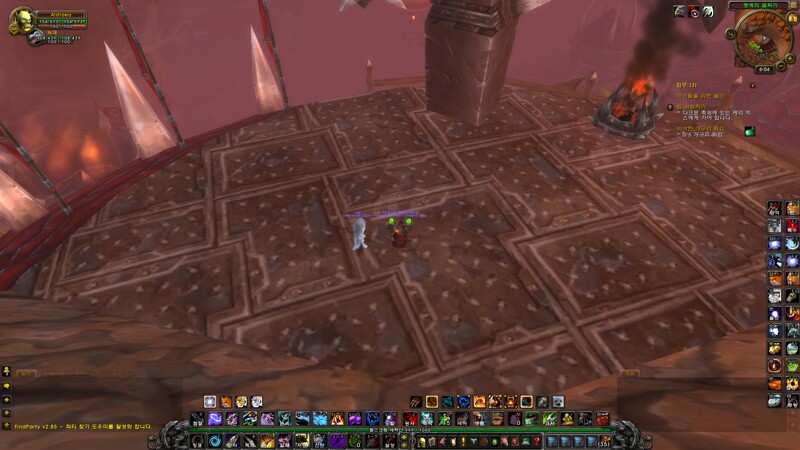 이런 기본 블리자드 UI가 Elv UI를 설치하면 ▼ 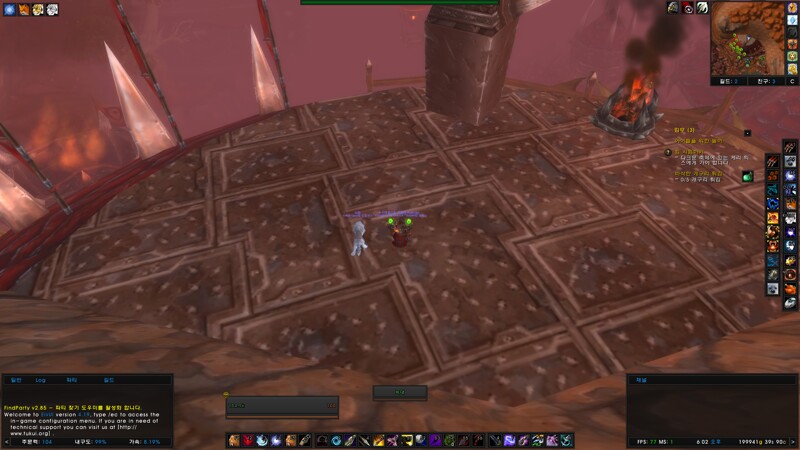 이렇게 변화합니다. < 애드온 지원 기능 > ▶ 대부분의 블리자드 UI 에 스킨을 지원합니다. ▶ 각종 유닛 프레임의 설정을 지원합니다. * 대상 : 플레이어, 대상, 대상의대상, 주시대상, 주시대상의대상, 파티, 레이드, 보스 등 대부분의 프레임 * 지원 설정 : 크기, 표시값, 표시 위치, 캐스팅바, 각종 색상, 버프&디버프 위치 및 표시개수&크기 등 ▶ 대부분의 프레임에 대한 위치 변경을 지원합니다. ▶ 통합 가방을 지원합니다. ▶ 귓속말 도착시 알림, 채팅창에 자신의 아이디 강조 기능(키워드), 하이퍼링크, 채팅내용 복사를 지원합니다. ▶ 이름표의 추가 설정을 지원합니다. ▶ 다양한 정보 문자를 지원합니다. (위 스크린샷의 채팅창 아래에 있는 여러 정보를 표시하는 것들) ▶ 액션바 기능을 지원합니다. ■ 3. Elv UI 설치 방법 (보시려면 클릭!) ■ 4. 지원 명령어 ▶ /in : 채팅 딜레이 매크로입니다. /in 시간 채팅내용 을 입력하면 해당 시간이 지난 후 채팅이 나갑니다. 예를 들어 '/in 2 /s 안녕하세요' 를 입력하면 2초 후에 일반창으로 '안녕하세요' 가 나갑니다. ▶ /ec, /elvui : ElvUI 설정창을 호출하는 명령어입니다. ▶ /moveui : 앵커 토글 모드입니다. ElvUI에서 다루는 대부분의 프레임의 위치를 이동할 수 있습니다. 화면 중앙의 메시지창에서 Config Mode 를 선택하면 이동할 수 있는 프레임들이 보입니다. ▶ /resetui : 프로필을 초기값으로 전부 돌립니다. ▶ /resetgold : 정보문자 중 골드에 있는 데이터를 초기화시킵니다. ▶ /farmmode : 미니맵이 화면 중앙으로 이동하면서 크기가 약 2배가량 커집니다. 약초채집과 채광 등 미니맵 추적에 매우 유용합니다. ■ 5. 설정법 ▶ 각 프레임의 세부 설정을 변경하고 싶으시다면 채팅창에 /ec 를 입력하거나 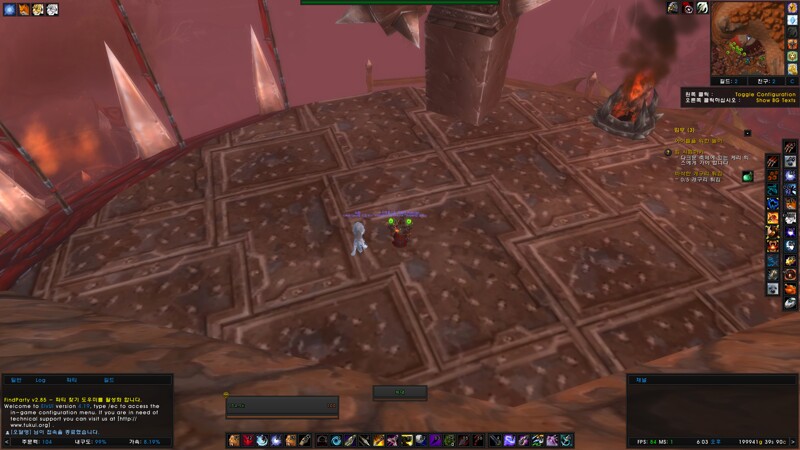 이렇게 미니맵 우측하단에 있는 C버튼을 누르면 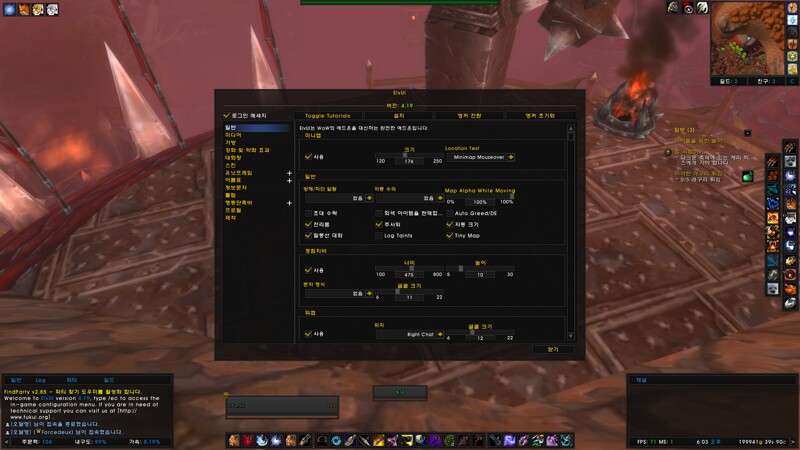 이런 설정창이 뜹니다. 여기서 각 항목별로 세부 옵션 조절을 할 수 있습니다. 이곳에선 세부 옵션과 크기를 조정할 수 있지, 배치 위치 변경은 아래를 참고하세요. ▶ 각 프레임의 위치를 이동시키고 싶으시다면 채팅창에 /moveui 를 입력하거나 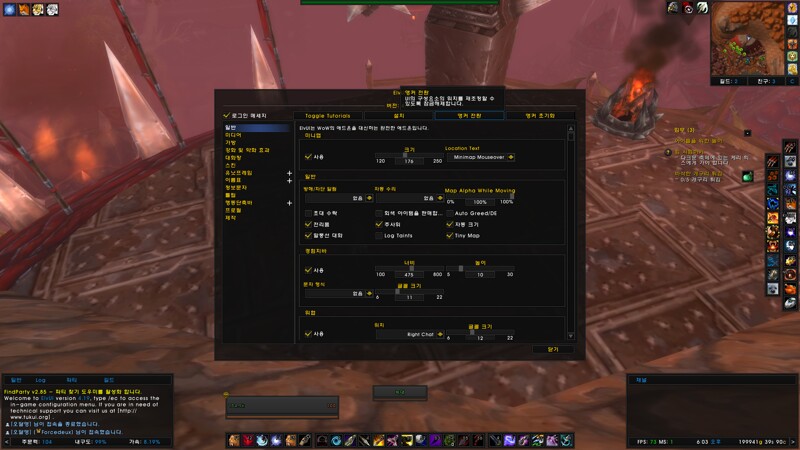 설정창 상단의 [앵커 전환] 버튼을 누르면 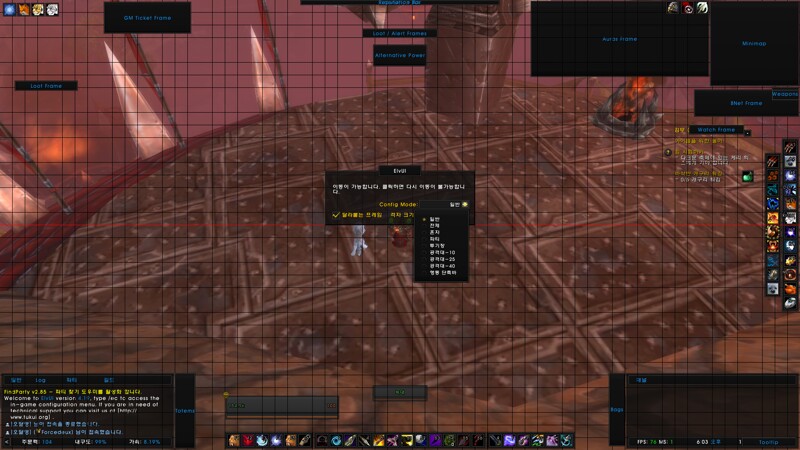 위와 같이 프레임 이동 가능 모드가 됩니다. 가운데 메시지창의 Config Mode 에서 이동하고 싶은 프레임의 소속을 찾아서 선택하면 해당 프레임들이 보여집니다. 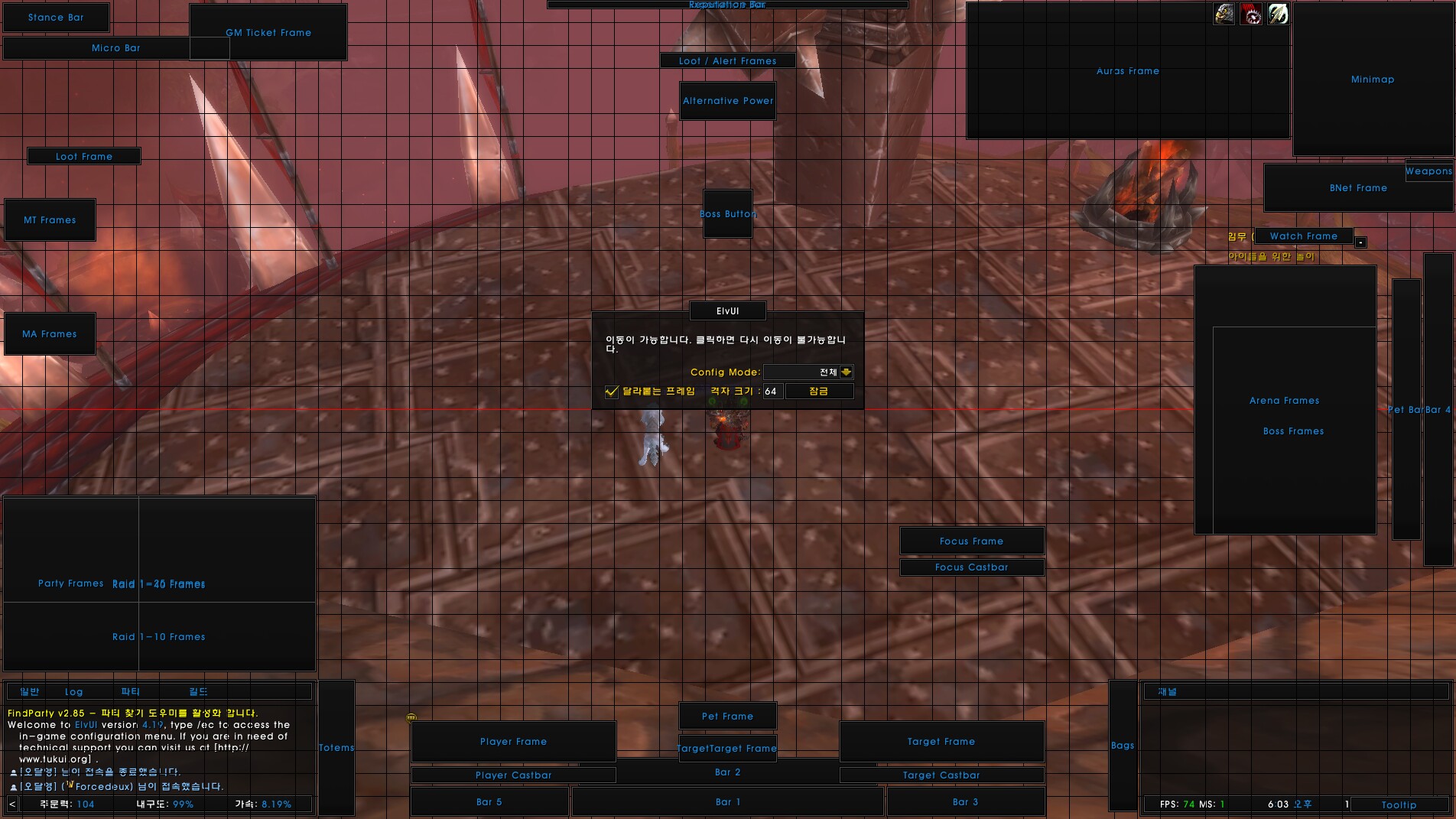 이건 Config Mode 에서 전체를 선택했을 때 입니다. 여기서 보이는 파란색 박스들을 원하는 위치로 움직인 후, 가운데 메시지창의 [잠금] 버튼을 누르면 앵커전환 모드가 꺼집니다. 이 곳에선 각 프레임의 위치만 조절할 수 있지, 프레임의 세부 내용 및 크기는 설정창(/ec) 에서 하셔야 합니다.
EXP
394,767
(96%)
/ 396,001
YOUTUBE : https://www.youtube.com/c/악포악포
|
 악포
악포 





인벤 공식 미디어 파트너 및 제휴 파트너












인포메이션
명칭: 주식회사 인벤 | 등록번호: 경기 아51514 |
등록연월일: 2009. 12. 14 | 제호: 인벤(INVEN)
발행인: 박규상 | 편집인: 강민우 |
발행소: 경기도 성남시 분당구 구미로 9번길 3-4 한국빌딩 3층
발행연월일: 2004 11. 11 |
전화번호: 02 - 6393 - 7700 | E-mail: help@inven.co.kr
인벤의 콘텐츠 및 기사는 저작권법의 보호를 받으므로, 무단 전재, 복사, 배포 등을 금합니다.
Copyrightⓒ Inven. All rights reserved.
인터넷 신문 위원회 배너
2023.08.26 ~ 2026.08.25
인벤 온라인서비스 운영
(웹진, 커뮤니티, 마켓인벤)
▲
(주)인벤 사업자등록번호 : 120-86-74756
대표전화 : 02-6393-7700
FAX : 02-6393-7706
인벤의 콘텐츠 및 기사는 저작권법의 보호를 받으므로, 무단 전재·복사·배포 등을 금합니다.
Copyright © Inven Communications. All rights reserved.
대표전화 : 02-6393-7700
FAX : 02-6393-7706
인벤의 콘텐츠 및 기사는 저작권법의 보호를 받으므로, 무단 전재·복사·배포 등을 금합니다.
Copyright © Inven Communications. All rights reserved.