
IT인벤 화제 집중
IT 커뮤니티
공통 커뮤니티
- 오픈 이슈 갤러리
- 오늘의 핫벤
- 오늘의 팟벤
- AI 그림 그리기
- PC 견적 게시판
- 코스프레 갤러리
- (19)무인도는 첨이지?
- 게이밍 주변기기
- 지름/개봉 갤러리
- 게이머 토론장
- 게임 추천/소감
- 무엇이든 물어보세요
- 최근 논란중인 이야기
- 더보기
인기 팟벤

 노을의향연 노을의향연 |
2011-08-15 04:47 | 조회: 5,312 |
추천:0
브랜드 컴퓨터에서 조립컴퓨터로~(조립기)
1.본론으로 들어가기전에....
안녕하세요. 노을의향연이에요~
오늘은 다름이 아니라 이전에 조립을 마쳣던 컴퓨터 조립기를 올릴려고요. ^^
조립기를 쓰면서 헛점도 많이 들어나오겠지만
저처럼 처음 조립하시는 분들에게는 약간이나마 도움이 될 수 잇도록 팁을 줄려고합니다!!
그럼 시작합니다!
2.개봉기

맨처음 포장상태입니다.
지금은 어두워서 잘 안보이겠지만
엄청난 상자에 실려왔더군요... (상자 아랫부분이 흠이 갔기는 했지만 멀쩡합니다!)
2-1 CPU

커억.. 사진이 왜이렇게 커졋나요;;
전면부는 네모난 박스랑 코롱님이 블로그 상단에 쓰셧던 주황색(?)같은게 보입니다.
인텔 코어 i5 프로세서라고 당당하게 적혀있네요. ㅋㅋㅋ

이넘도 크네요...
옆면부인데요. 역시 작은 네모가 있습니다. (인텔의 상징인것 같군요!)
또한 나는 인텔 i5 프로세서라고 당당하게 적혀있고요. 그리고
CPU의 모습이 보입니다. ^^

뒷부분입니다. 어이쿠.. 영어가 좌르륵 잇네요...
나중에 영어공부라도 해둬야겠어요...
설명같은것 같기도 한데... 제가 영어는 약해서 뭐라 확답을 말씀드릴 수가 없네요;;
아참 CPU 구성품 사진은 못찍었습니다. 구성품은 단출하게 CPU, CPU 쿨러,CPU 사용설명서 정도입니다. ㅎㅎ

이건 CPU 쿨러와 CPU를 꺼낸 모습입니다.
특히 저는 쿨러부분의 나사같은게 조금 신기했습니다.
플라스틱이여서 손에 베이지 않고 간단하게 90도로 돌려줘서 장착만 하면 되니
누구나 쉽게 할 수 있을것 같네요.(저는 아닙니다.. ㅠㅠ)
그리고 가운데 부분에는 홀로그램이 보입니다. CPU도 곽에 잘 보관되있네요..!
2-2 케이스

케이스는 아쉽게도 포장상태를 못찍었습니다.
이 사진은 케이스 상단 부분이고요. 간지나는 쿨러 2개가 장착되있네여.
실제로 연결을 해주면 붉은색 LED가 켜지면서 돌아갑니다. (불끄고 보면 짱 멋져요!)
그리고 밑부분에는 Slient 모드와 Turbo 모드가 있습니다. (Slient 모드가 왜 있는지 궁금하군요. 모드 상태에서도 안돌아가는데)

케이스 전면부 입니다.
윗쪽에는 명칭을 모르겠습니다;;
ODD를 먼저 장착하신후 맨위쪽에 설치하셨다면 맨위쪽에 있는 타공망(?)을
약간의 힘을 주어서 부셔버리면 됩니다...(허걱...)
그리고 밑부분에는 Reset 버튼,USB 포트,마이크와 헤드셋 연결하는게 있는데요.
여쪽 기능은 별로 관심을 안뒀습니다. (실용성을 몰라서요..)
그리고 네모난 직사각형이 파워 버튼입니다. 큼지막한게 좋기는 하네요. ^^
또 밑부분에는 붉은색 LED가 나오는 타공망입니다. (전체적으로 쿨링성능을 잡기 위해 만들어진것 같군요)

케이스 좌측면입니다.
벌집 모양이 눈에 띄네요. ^^
저 구멍으로 하드웨어를 살펴볼 수 도 있습니다.. +_+

케이스 뒷면부입니다.
여기에도 쿨러가 달려있네요.!
옆에는 I/O 쉴드를 장착하는 부분입니다. 그리고 밑부분에는 그래픽카드를
장착하기 전에 빼놓는 직사각형 이고요. 좀더 밑부분에는 파워를 장착하는 곳입니다.
그리고 케이스 판때기(?)를 땔때에는 사진에서 보시는것과 같이
볼록 튀어나와있는데 나사가 있을겁니다. (오른쪽을 봐주세요)
그걸 나사 돌리듯이 왼쪽으로 풀어주시면 됩니다. ㅎㅎ

케이스 구성품입니다.
이것저것 들어있는데요.
조립가이드랑 먼지필터랑 쿨러 선, 각종 나사들이 잇겠습니다.
참 어렵네요... 어휴... ㅠㅠ...
2-3 메인보드

메인보드 상자 앞면부입니다.
3년 무상 A/S가 눈에 꽤 띕니다. ㅎㅎ
그리고 밑부분에는 USB와 SATA 6G, SOLID CAPACTIOR, BLU-RAY AUDIO 내용이 잇겠습니다.
그리고 티시리즈 에서 즈 부분 위에는 스마트폰으로 QR코드로 확인해보라는것도 잇네요. ^^

메인보드 상자 뒷면부입니다.
현대인에게 늘상 함께 해오던 스마트폰 스킨이 보이네요.
여기에서는 각종 설명이 있습니다. (설명이 맞기는 한가... 어휴.. 영어를 못하니 ㅠㅠ)
음향 기능이 좋아진다는 내용과 DDR3를 지원한다는 내용과 오버클럭커 프로그램이 있다는 내용과
USB 3.0도 지원한다는 내용도 있고 아이폰 충전같은거에 빠르다고 나와있네요.

메인보드 구성품입니다.
메인보드 CD, 메인보드 설명서 (다 영어에요. ㅋㅋㅋ), SATA 전원선, 한개는 모르겠네요;;, I/O 쉴드,메인보드
정도 입니다. 아 그리고 제가 설명 안한게 한가지 있는데요.
이름 아시는 분 있는가요? (제가 잘 몰라서요 ㅠㅠ)

포장이 이렇게 되어져있는데요. 밑부분에는 정전기 및 기판 스크래치 방지용 스펀지가 들어있습니다.

메인보드 모습입니다. 처음 보는것들이 처음 조립을 하게 되는 저한테는 너무나 신기하네요.
그리고 cpu 장착하는 부분에서는 떼고 장착하라는 문구가 잇네요. ^^
그리고 CPU 근처에 보이는 통로같은건 뭔가요..?!;; (조립기 주제에 질문글이 많아서 죄송합니다.. ㅜㅠ)
2-4 파워

파워 상자 전면부입니다.
역시 마이크로닉스 답게 우람한 사진이네요.
소소하게 퍼포먼스 파워 와 80 플러스 인정 받았다는 내용 과
3년 A/S 보장해준다는 내용과 그 옆은 V2.3이라네요. ^^

파워 상자 뒷면부입니다.
팬크기는 13.5CM라는걸 알려주고 나머지는.. 무슨내용인지 모르겟네요.... ㅠㅠ...
죄송합니당... 컴퓨터 초보자는 울뿐입니다.. ㅠ..

파워 구성물입니다.
케이블타이와 빳빳한건 이름을 까묵엇네요. 그리고 80 PLUS A/S 인증서와
파워가 보입니다.
파워는 가운데에 반딱반딱한게 눈에 띄네요 ㅋㅋ

파워 모습입니다.
여러가지의 선과 파워 안쪽에 쿨러는 작은 홈들이 있네요.
※주의:파워 뚜껑 자체를 열지마세요. 쿨러쪽은 괜찮지만 파워 뚜껑을 열면 위험하다고 하네요.
2-5 그래픽카드 및 이외의 부품 (여기는 생략하도록 하겠습니다.)
3. 조립을 해보자.

지금 CPU를 장착하고 닫고 있는 모습을 찍은겁니다.
여기는 설명해드릴게 없네요... 이 부분은 누구나 할 수 있기 때문에 말이지요...
참고로 CPU 장착하실때에는 세모 모양을 잘 맞춰주세요.

파워를 장착하고 있는중입니다.
파워 방향은 아래건 위건 모두 상관없습니다. ㅎㅎ
그리고 메인보드도 장착 대기상태네요..!
쿨러 장착한거고요. 잘 장착하셔야 되요. ㅋㅋㅋ

메인보드 장착 완료.
그리고 파워 위에있는건 그래픽카드 장착할때 DVI같은게 밖으로 나오게 할려고
뺏습니다.
이때 이것을 살짝 구부리고 그러면 잿더미가 나오더군요..!!

조립샷은 쓸만한게 없네요... ㅠ...
메인보드 전원선 끼우고 있는 모습입니다.
완성된 모습은 언제쯤 나올까요... ㅠ..
3-1 여기서 잠깐 HDD,ODD는 어디에 있느냐.

바로 이 삼송컴에서 빼낼 계획입니다.
아직 많이 안건드린 상태이지요.
그리고 삼송에서도 조금 치밀한것같아요. HDD를 꽁꽁 숨겨놨더군요 ㅡㅡ;
덕분에 애좀 먹었습니다. ㅋㅋㅋ 저기 케이스 하단에 발판때기 보이지요?
저걸 떼야합니다... ㅠㅠ... (아버지가 박살냈어요. ㅋㅋㅋ)

그 결과 이렇게 됬습니다.
텅텅 비우게 됬지요. 후후... 분해솜씨는 남에게 뒤쳐지지는 않겟네요. 덜덜;;
뼈대만 앙상한게 불쌍하기도 합니다.. ㅠ..
다시 돌아와서.
완성된 모습이 없네요. 나중에 수정도록 하겠습니다.

일단 완성하고 기분이 좋아서 한컷 찍엇습니다.
정말 말로 표현할 수도 없고 그래서 저 손모양으로 대체했습니다. ㅋㅋ
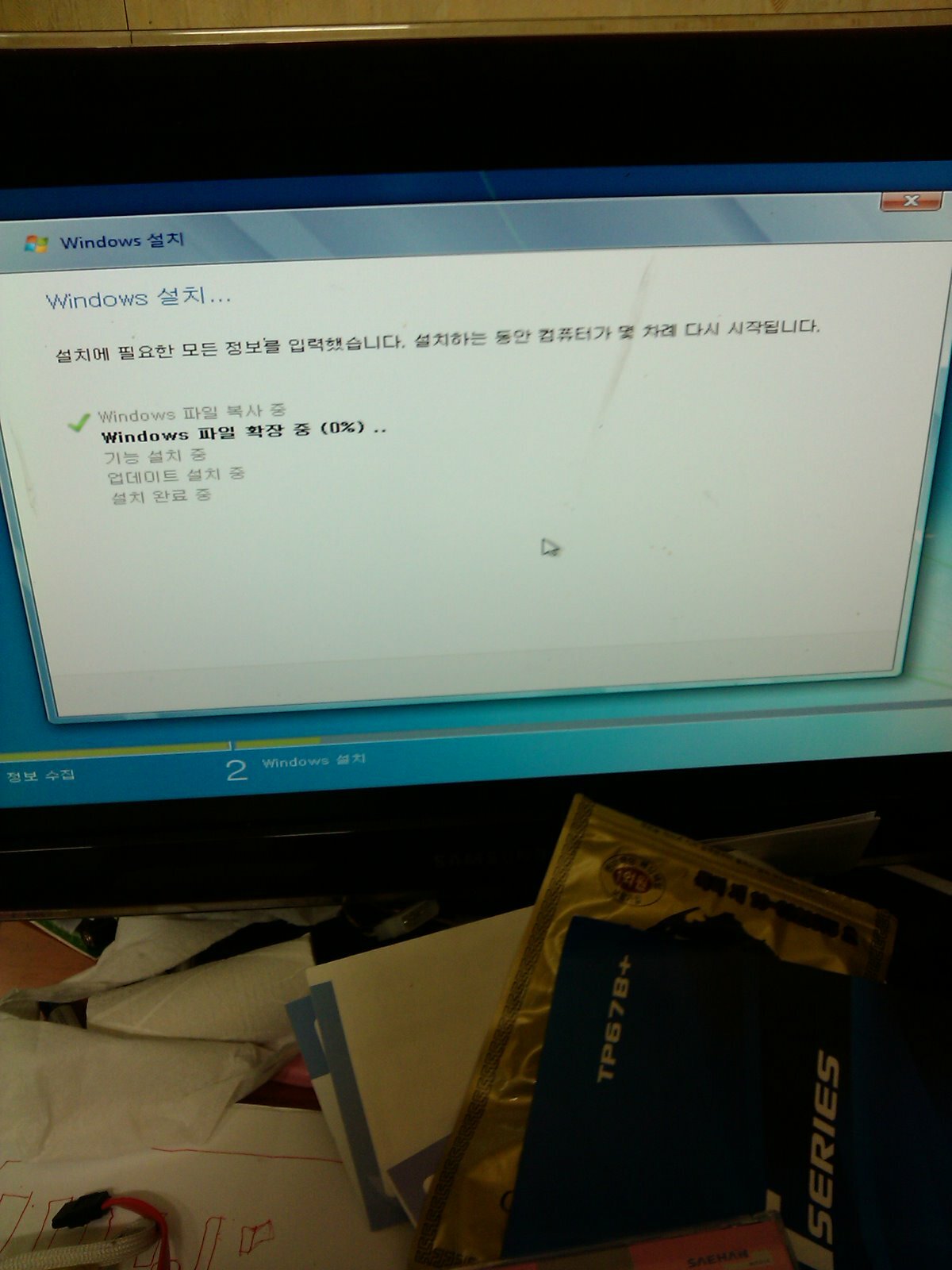
조립을 완료하고 윈도우를 설치하는 중입니다.
뭐.. CD는 다들 아실것이고... ^^;;
기분 하나 끝내주네요.
이상 조립기를 마치도록 하겠습니다. (제길.. 전혀 도움이 안되잖아!!!!)
-
-

-
[코원D3 MP3P] 코원D3 MP3 플레뉴 멀티미디어 사용기 ,DMB / 오디오 / 동영상 코원BBE+음장..
톰과젤리조회 2374 추천 0
-
-
-
-
[코원D3MP3P] 코원D3 MP3 플레뉴 사용기 및 총평 (JETVD / 네이버앱 /다음앱 /네이트온/유클..
톰과젤리조회 2969 추천 0
-
-
-

-
브랜드 컴퓨터에서 조립컴퓨터로~(조립기)
노을의향연조회 5313 추천 0
-
-
-

-
에너맥스 CPU쿨러 200+W ETS-T40-TA 열 저항 성능 0.09도 실현
톰과젤리조회 1892 추천 0
-
-
-
-
2대의 컴퓨터를 하나처럼 사용하자! KM-01 USB2.0 데이터 통신 컨버터
자유전사조회 4639 추천 6
-


