

 누가 누가2019-06-01 22:35
조회: 192,286
추천: 179
필터 키를 개조해서 스킬을 부드럽게 연계해보자0. 서론 아크를 오래 플레이하면서 문득 예전보다 플레인-거스트 연계가 부드러워진 것 같다고 느낀 적이 있었는데, 알고보니 그냥 언제한번 키보드 속성을 건드려서 그런 것이었습니다. 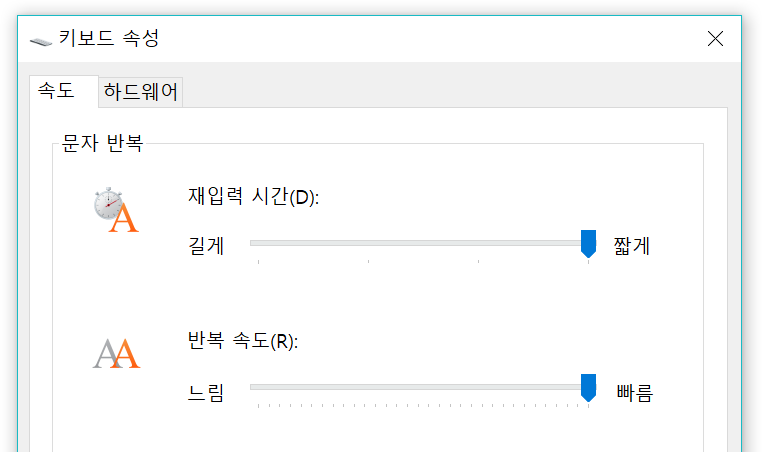 [제어판] > [키보드]에 처음 들어가면 재입력 시간이 오른쪽에서 두번째 칸에 있는데 이걸 맨 오른쪽으로 끌어다놓으면  전투광란 0스택일때 플거거거거거거ㅓ거 연타때리면 응 스높부 t^~^t 심지어 거스트를 연타 안하고 꾹누르기(홀드) 하면 죽어도 안되던 연계가 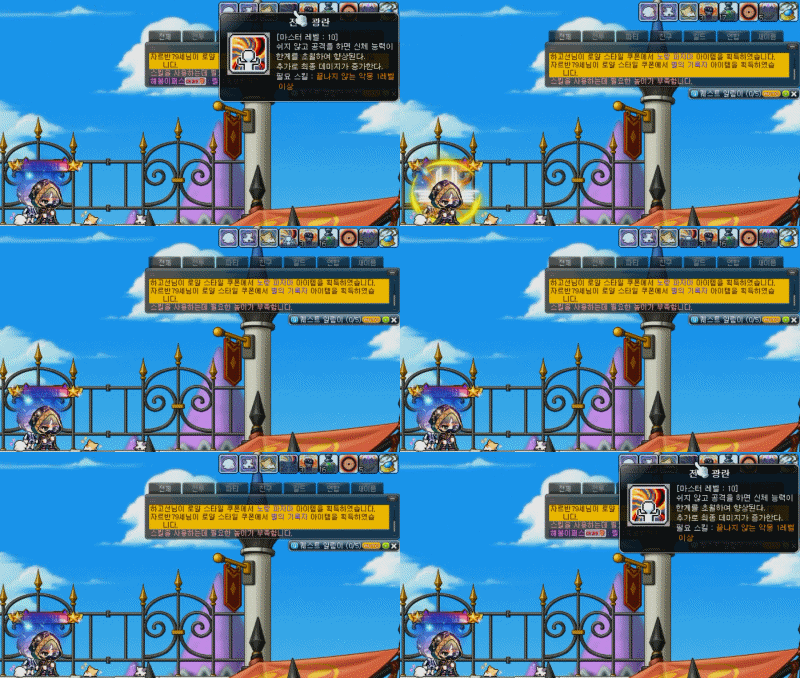 위 키보드 속성을 건드리면 플레인 - 거스트(홀드)로도 바로 연계가 됩니다. 스높부 문구가 뜨긴 하는데 아무튼 됨 홀드로 연계가 된다는 걸 알고나서부터 이상하게 홀드 쪽이 연타보다 훨씬 삑사리가 잘나서 캐릭터가 자주 튀어나갔습니다. 홀드랑 연타랑 공격속도가 많이 다른가 싶어서 한번 영상찍고 프레임을 뜯어보았는데  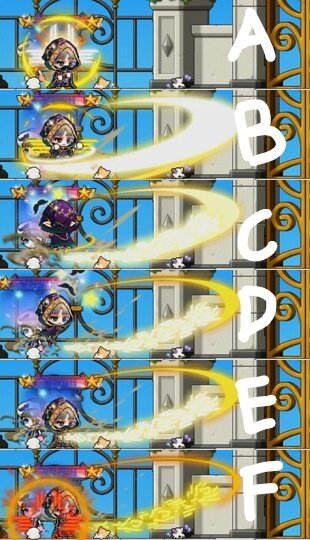 광란0스택 플레인-스칼렛 연계 모션을 위처럼 A ~ F로 나누고 광란3스택에서 홀드연계와 연타연계를 초당 60프레임으로 녹화해보니 홀드연계는 B 3~4장, C 5~6장, D 가끔 한두장, E 0장이, 연타연계는 B 3장, C 0~3장, D 0장, E 0장이 찍혔습니다. 야매스러운 측정이라 별 생각없이 해본건데 꽤나 유의미한 결과가 나와버린 것... 홀드 포기하고 연타로 돌아가야 하나 싶다가 이대로 날먹의 길을 포기하고 싶지 않아 키보드 설정을 더 건드릴 수 있는 방법을 찾아보았습니다. 그 과정에서 인터넷에 해골물 정보가 꽤 보였다보니 제가 직접 시도해서 확인해본 방법을 올려봅니다. 윈OS의 필터키 기능을 개조해서 극한의 키입력속도를 얻는 방법입니다.1. 키입력속도가 플레이에 미치는 영향설정을 건들기에 앞서 키보드의 재입력시간과 반복속도가 메이플을 플레이하는 데에 미치는 영향에 대하여  보통 주력기로 말뚝딜을 할 때에는 연타보다는 스킬키 하나를 키꾹하게 됩니다. 그러면 보통 위 짤처럼 스킬이 스무스하게 계속 써지는데  최초 발동만큼은 다음 발동까지 시간이 걸리는 것을 느낄 수 있습니다. 이러한 현상은 2번째 키입력이 재입력 시간(키입력이 반복될 때까지 지연되는 시간)이 지난 후에야 발생해서 나타납니다. 제어판에서 재입력시간을 가장 짧게 설정했을 때의 지연은 0.25초로 윗짤같은 상황이 안 일어나려면 이보다 더 짧거나 아예 0초여야 합니다. 그러나 이렇게 극단적으로 짧으면 키를 잠깐만 눌러도 글자가 ㅇ이ㅣㅣㄹ렇ㅎㄱ게ㅔ 여러 번 입력되어 오타가 쉽게 나버립니다.  그리고 2번째 키입력부터는 반복 속도로 설정된 주기에 따라서 키입력이 발생합니다. 반복속도가 너무 느리면 스킬 딜레이가 끝나고서도 제때 키입력이 들어오지 않아 짤처럼 스킬이 뚝뚝 끊겨버립니다. 반복속도도 빠르면 빠를수록 윗짤같은 현상은 사라지겠지만 ㅋㅋㅋㅋㅋㅋ 치고 싶어서 ㅋ 한번 눌렀더니 ㅋㅋㅋㅋㅋㅋㅋㅋㅋㅋㅋㅋㅋㅋㅋㅋㅋㅋㅋㅋㅋㅋㅋㅋ로 도배되는 등 정상적인 타자는 어려워집니다. 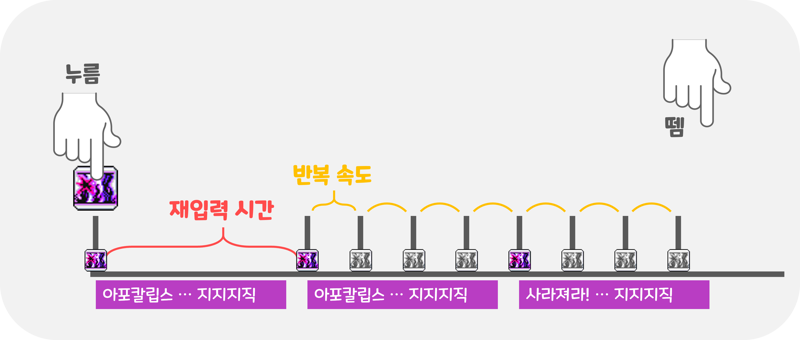 요약하면, 스킬키를 꾹 눌렀을 때 최초 키입력과 다음 키입력 사이에는 재입력 시간 만큼의 시간차가 있고, 이후에는 반복 속도에 따라 키입력이 반복됩니다. 위에서 스킬아이콘은 키입력이 발생한 시점, 보라색 바는 스킬의 액션딜레이를 표현한 것인데 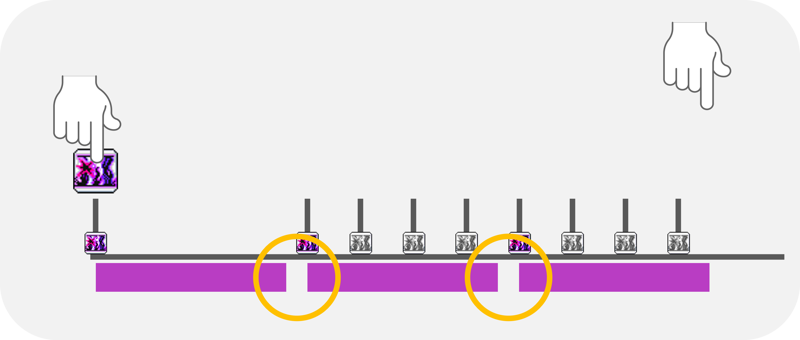 스킬이 끊김없이 계속 발동되려면 후딜이 끝나자마자 키입력이 바로 들어와야 하지만 재입력시간이 길거나 반복속도가 느리다면 동그라미 친 틈새처럼 지연이 발생하면서 위 두 움짤같은 상황이 나타납니다. 이 현상을 방지하려면 (1) 연타하거나 타이밍에 맞춰 내가 직접 정확하게 누른다 (2) 메이플의 매크로 키 기능을 이용하여 스킬을 선입력한다 (3) 재입력시간과 반복속도를 짧게, 빠르게 설정한다 와 같은 방법이 있는데 (1)는 피지컬 상의 한계가 있고 (2)는 선입력된 스킬 후딜때문에 보스패턴 회피를 못하는 상황이 생겨서 별로 추천하지 않습니다. 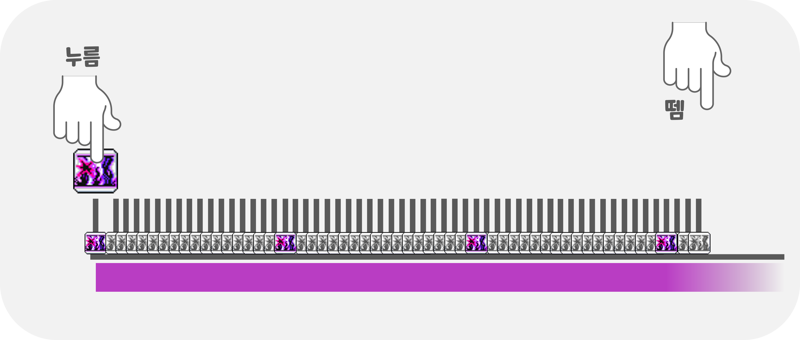 그래서 본문의 목표는 3번! 그림이 좀 극단적으로 표현됐지만 아무튼 키입력 간격을 좁혀 노란 동그라미를 없앰으로써 스킬이 부드럽게 나가도록 해보겠습니다. (예시를 비연계 스킬로 들었는데 연계도 부드러워지는 원리는 같습니다) 2-1. 필터키 레지스트리를 수정해서 키입력속도를 조절하는 방법 << 안 봐도 됨1) 필터 키(Filter Key)란? 윈도우OS의 [제어판] - [접근성 센터]에서 제공하는 기능으로, 원래는 키입력을 인식하는 시간이나 반복시간 등을 더 느리게 만들어서 오타를 방지하는 접근성 기능입니다. 평소엔 쓸 일이 없는걸 떠나서 이런 기능이 있는지조차 알 일이 없지만... 찾아보니 레지스트리 편집기(이하 regedit)로 이 기능을 개조하면 앞에 언급한 제어판 설정보다 빠른 키입력속도를 얻을 수 있다는 걸 알게 되었습니다. 2) 근데 왜 굳이 필터키를 개조해야 함? 윈OS에 있는 키입력 관련 기능이 제어판 기준으로 [키보드 속성]과 [필터 키 속성] 뿐인데, [키보드 속성]의 경우 regedit로 개조할 수 없기 때문입니다. 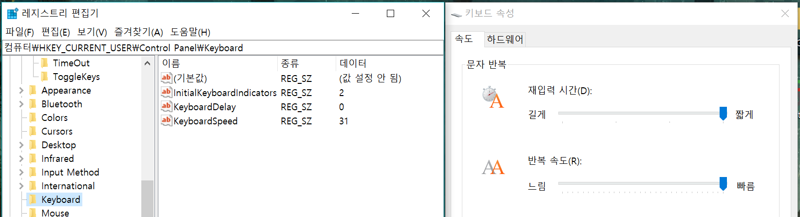 실행(Win + R) 또는 작업 표시줄 검색 상자에 regedit를 입력해서 레지스트리 편집기를 열고 '컴퓨터 > HKEY_CURRENT_USER > Control Panel > Keyboard' 경로를 찾아가면 [키보드 속성]에 대응하는 항목들을 볼 수 있습니다.
문제는 레지값이 초단위가 아니라 제어판 조절바 칸단위로 범위가 제한되어 있어서 여길 수정해봤자 제어판에서 설정 가능한 값 이상/이하로 속도를 조절할 수 없습니다. 보통 레지스트리는 유효하지 않은 값이 입력되면 기본값으로 적용되기 때문에 KeyboardSpeed에 32 이상의 값을 넣는다고 더 빨라지지 않습니다. 해골물 1 주의 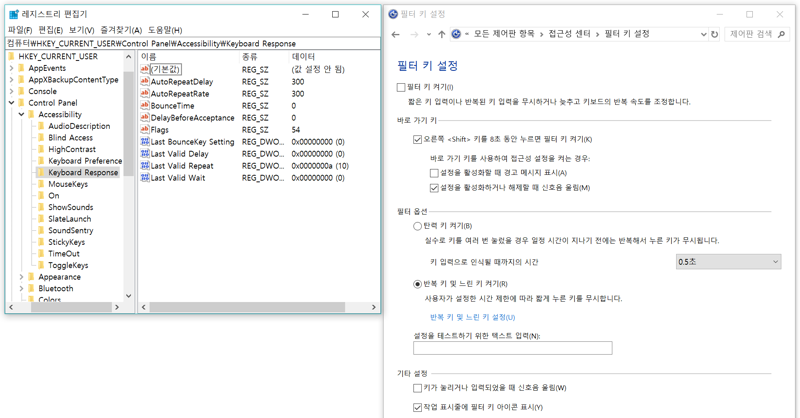 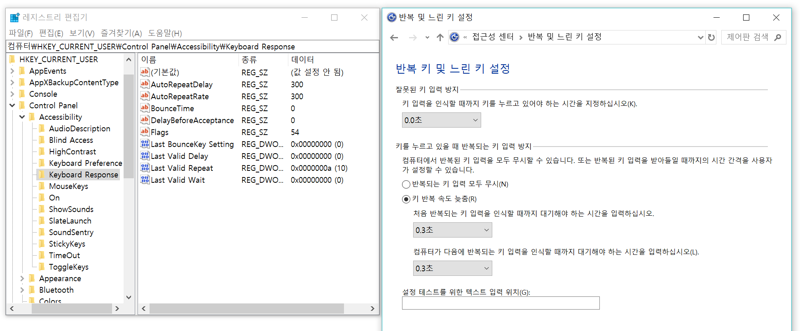 regedit에서 '컴퓨터 > HKEY_CURRENT_USER > Control PanelAccessibility > Keyboard Response' 경로를 찾아가면 왼쪽 창처럼 [필터 키 속성]에 대응되는 항목들이 있습니다. 제어판 경로는 [접근성 센터] > [키보드를 사용하기 쉽게 설정] > [필터 키 설정] 입니다.
제어판의 선택지들은 0.3초 0.6초 ... 로 되게 느리기 때문에 이대로는 쓸 만한 것들이 아니지만 눈여겨볼 부분은 시간 단위로 되어있다는 점입니다. 여기의 레지값을 보면 300라서 ms 단위로 값을 자유롭게 입력할 수 있어 보입니다. 3) 필터키 개조하는 방법 ① 제어판에서 먼저 필터 키 설정값을 건드려준다 [제어판] > [접근성 센터] > [키보드를 사용하기 쉽게 설정] > [필터 키 설정] 으로 들어가서 각종 체크박스들을 내맘대로 건드려줍니다. ⦿ 반복 키 및 느린 키 켜기 << 체크 ☐ 오른쪽 쉬프트를 꾹 눌러셔 켜기 << 취향껏. 어차피 잘 안 먹음 ☐ 필터 키 활성화 시 경고창 띄우기 << 취향껏. 귀찮으니 끄는거 추천 ☐ 필터 키 활성화 시 키 누를 때마다 소리내기 << 취향껏. 매우 시끄러우니 끄는거 추천 ☐ ... 위 항목들의 체크여부에 따라 나중에 regedit에서 보이는 Flags값이 달라지기 때문에 제가 올린 이미지와 Flags 값이 달라도 이상한 건 아닙니다. ② 레지스트리 편집기(regedit)에서 필터 키 관련 항목값을 수정한다 제어판 적용/확인 후 regedit 창을 열거나 새로고침합니다. 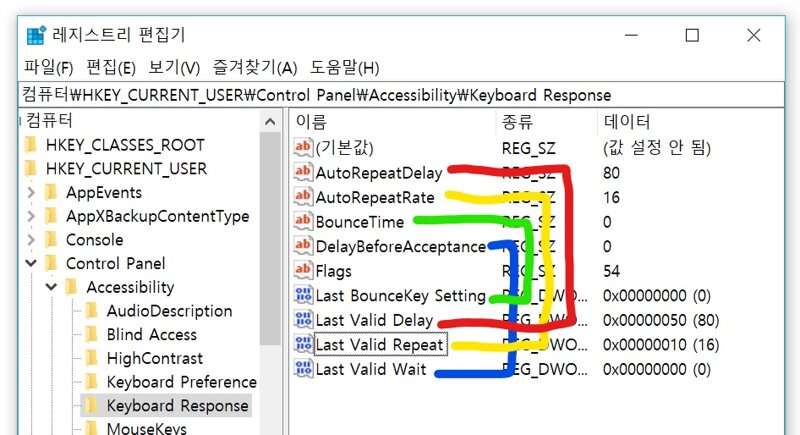 주의하실 점은, 레지스트리는 시스템 속성값 모음입니다. 필터키야 원래도 안 쓰는 기능이고 컴퓨팅 재부팅해야 적용되니까 막 건드려도 되지만, 위에 적힌 경로의 항목 외 다른 경로의 다른 항목들은 건드리면 위험할 수 있습니다. 혹시 모를 일을 대비하여 파일 > 내보내기로 백업을 권장합니다. 이제 아래 정보를 참고해서 각 항목마다 적당한 값을 입력해주세요.
③ 컴퓨터 재부팅 후 필터 키 기능을 켠다 보통 컴퓨터를 재부팅해야 수정한 레지값들이 시스템에 적용되고, 필터키를 켜야 필터키 레지값들이 키입력속도에 적용됩니다. 필터 키 기능을 켜지 않고 위의 항목만 수정하고 끝내면 효과 없습니다. 해골물 2 주의 설정(Settings)가 아니라 제어판(Control Panel)에서 조작하세요. 설정에서 하시면 기껏 수정한 레지스트리가 다시 기존값으로 초기화됩니다. 이제 필터키 온오프 해보면서 전과 후 비교를 하며 놀아봅니다. 2-2. 키입력속도를 편리하게 조절하는 방법 << 이것만 봐도 됨, macOS 포함1) 프로그램 이용 남이 만든 개꿀 프로그램을 이용합니다.
링크2 기준으로는 source라는 단어가 붙지 않은 zip 파일을 다운로드하면 .exe 파일이 있는데 이걸 실행시키기만 하면 준비 끝입니다. 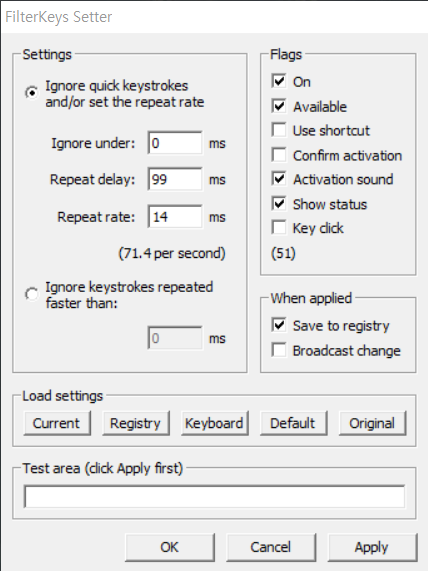 대충 위 짤처럼 세팅한 후 Flags의 On 박스에 체크 > Apply 누르면 빠른 키입력속도가 적용되고 On 박스를 해제 > Apply 누르면 원래의 속도로 돌아옵니다. 간 - 단 편 - 안 2) PowerShell 명령어 https://www.inven.co.kr/board/maple/2304/47803 3) (macOS) 터미널 명령어 위 사이트의 안내에 따라 터미널 명령어를 복붙하고 재부팅합니다. 그리고 꼭 게임 실행시킬 때마다 게임화면이 뜨기 전에 Dock에 올라오는 메이플스토리 아이콘을 우클릭해서 빠르게 종료하세요. 종료해도 좀만 기다리시면 다시 켜집니다. 3. 결과 확인1) 카데나 ▲ 필터키 OFF 평샷평클 시도 보통 지면에서 하는 샷클은 1타 섞는 타이밍이 너무 짧아서 1타 > 샷건 > 클로(홀드)로 쓰게 됩니다. 물론 그런 부분을 떠나서 뭐하나 제대로 성공하는 콤보가 없는 못난 파일럿에게 개선의 여지가 있는 걸까요? 네 있습니다. 아까 동영상과 분명 파일럿이 같은데 시미터까지 합해서 매우 잘되네요. 내가 못하는게 아니었어 아무튼 컴터탓이었음! 직접 해보면 확실히 다르다는게 느껴지는 직업이 카데나입니다. 모든 콤보의 조작감이 훨씬 스무스해집니다. 특히 이 방법으로 1시1샷클 넣을 시간에 1시1샷12클을 넣을 수 있게 되었습니다. 클로에 최종뎀은 안 묻더라도 평타 한 번 더 넣는 것만으로도 이득입니다. 다만 재입력시간이 너무 짧으면 니들배트 한 번에 2타까지 선입력 되어버리네요. 2) 아크 서론과 같은 방법으로 플레인-스칼렛 연계 영상을 찍고 프레임을 뜯어서 각 동작이 몇장 나오는지 측정해보았습니다. 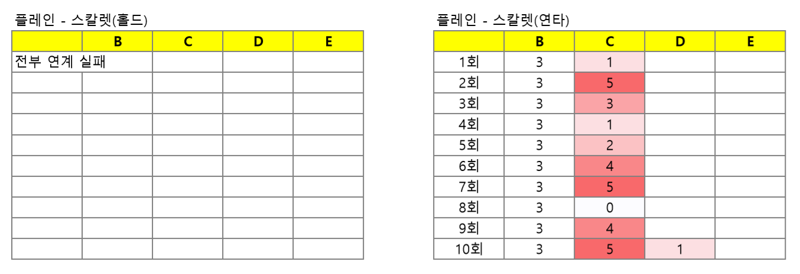 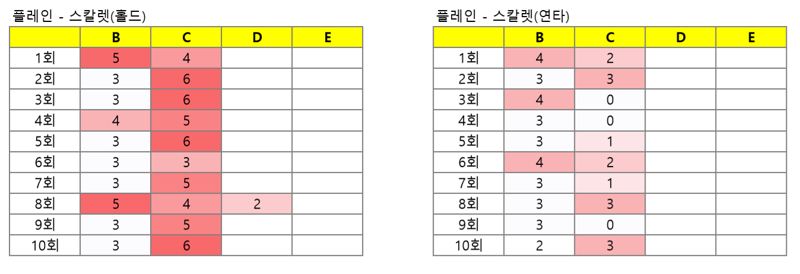 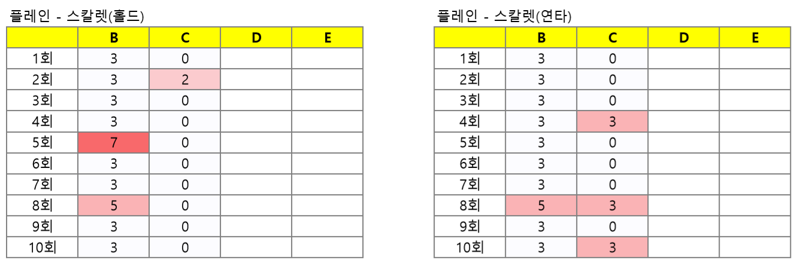 ▲ 필터키를 건드려서 재입력시간/반복속도를 조정한 경우 연계날먹 수호 성공 여러분들도 쉽고 안전한 연계로 행메하세요
|


인벤 공식 미디어 파트너 및 제휴 파트너



인포메이션
명칭: 주식회사 인벤 | 등록번호: 경기 아51514 |
등록연월일: 2009. 12. 14 | 제호: 인벤(INVEN)
발행인: 박규상 | 편집인: 강민우 |
발행소: 경기도 성남시 분당구 구미로 9번길 3-4 한국빌딩 3층
발행연월일: 2004 11. 11 |
전화번호: 02 - 6393 - 7700 | E-mail: help@inven.co.kr
인벤의 콘텐츠 및 기사는 저작권법의 보호를 받으므로, 무단 전재, 복사, 배포 등을 금합니다.
Copyrightⓒ Inven. All rights reserved.
인터넷 신문 위원회 배너
2026.08.26 ~ 2029.08.25
인벤 온라인서비스 운영
(웹진, 커뮤니티)
▲
(주)인벤 사업자등록번호 : 120-86-74756
대표전화 : 02-6393-7700
FAX : 02-6393-7706
인벤의 콘텐츠 및 기사는 저작권법의 보호를 받으므로, 무단 전재·복사·배포 등을 금합니다.
Copyright © Inven. All rights reserved.
대표전화 : 02-6393-7700
FAX : 02-6393-7706
인벤의 콘텐츠 및 기사는 저작권법의 보호를 받으므로, 무단 전재·복사·배포 등을 금합니다.
Copyright © Inven. All rights reserved.