
 Minno Minno2024-10-10 11:15
조회: 354
추천: 0
개발자 로그 #10 접근성 옵션안녕하세요 여러분! 오늘은 드래곤 에이지: 베일가드의 많은 접근성 기능을 공유하고자 합니다. 기술 수준이나 능력에 관계없이 모든 사람이 게임의 전체 경험과 스토리를 즐길 수 있기를 바랍니다. 개인의 필요에 맞게 게임을 사용자 지정할 수 있는 몇 가지 기능과 설정이 있습니다. 그럼 파헤쳐 봅시다! 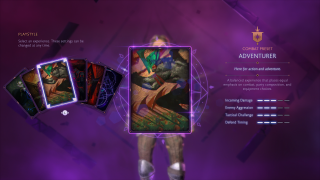 먼저 전투와 난이도 설정에 대해 논의해 보겠습니다. 캐릭터를 생성하는 동안 플레이어는 5가지 선별된 난이도 중 하나를 선택하거나 완전히 맞춤화된 경험을 만들 수 있습니다.
난이도를 선택한 후에도 추가 조정을 원할 경우 설정 메뉴에서 더 많은 전투 옵션을 사용할 수 있습니다. 예를 들어, 쳐내기 타이밍, 조준 지원 강도 또는 적의 공격적인 정도와 같은 요소를 조정할 수 있습니다. 전투 설정의 전체 목록은 아래를 참조하세요. 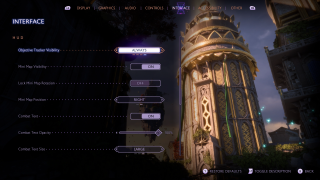 UI 및 HUD 요소도 사용자 지정할 수 있습니다. HUD의 많은 요소는 조건부로 숨기거나 완전히 끌 수 있습니다. 예를 들어, 루크의 체력, 목표 추적기 또는 미니 맵과 같은 요소를 완전히 숨길 수 있습니다. UI의 텍스트 크기에 대한 옵션도 있습니다. 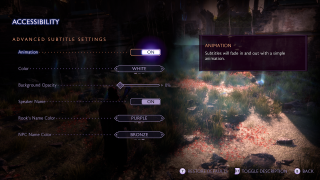 인터페이스 요소에 대한 몇 가지 접근성 보조 도구가 있습니다. 예를 들어, 자막은 완전히 사용자 정의할 수 있으므로 크기, 불투명도, 화자 이름 및 색상과 같은 항목을 수정할 수 있습니다. 다른 설정은 들어오는 공격 표시기와 같은 시각적 전용 요소에 오디오 보조 기능을 추가합니다. 시력 결함이 있는 사람을 위해 가시성을 향상시키는 전체 화면 색상 필터가 있습니다. 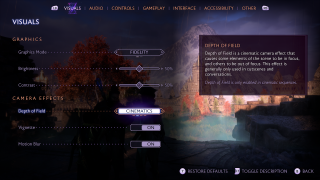 UI와 HUD 외에도 게임의 시각 효과와 관련된 몇 가지 옵션이 더 있습니다. 멀미를 겪는 사람을 위해 Persistent Dot Option이 있으며 Motion Blur를 완전히 끌 수 있습니다. 게임 내 카메라 흔들림도 0-100%에서 조정할 수 있습니다. 또한 그래픽 설정에는 FOV 슬라이더가 있습니다. 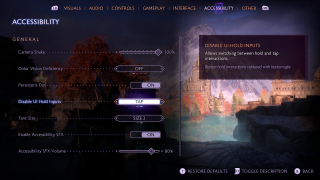 PC 기능 블로그에서 논의한 바와 같이, 드래곤 에이지: 베일가드의 게임플레이를 위해 모든 입력은 모든 플랫폼의 컨트롤러와 키보드에서 다시 매핑할 수 있습니다. 입력 감도와 데드존도 슬라이딩 스케일로 사용자 지정할 수 있습니다. 짧은 기간 동안 입력을 유지해야 하는 일부 UI 상호 작용이 있지만 대신 탭으로 변경할 수 있습니다. 이 모든 옵션을 사용하면 가장 편안한 방식으로 게임을 플레이할 수 있습니다. 이러한 설정 등은 드래곤 에이지: 베일가드에서 사용할 수 있습니다! 아래의 전체 목록을 참조하여 모든 접근성 설정을 확인하고 접근성 포털을 확인하세요. 곧 채팅하세요! — 드래곤 에이지 팀
|




인벤 공식 미디어 파트너 및 제휴 파트너




인포메이션
명칭: 주식회사 인벤 | 등록번호: 경기 아51514 |
등록연월일: 2009. 12. 14 | 제호: 인벤(INVEN)
발행인: 박규상 | 편집인: 강민우 |
발행소: 경기도 성남시 분당구 구미로 9번길 3-4 한국빌딩 3층
발행연월일: 2004 11. 11 |
전화번호: 02 - 6393 - 7700 | E-mail: help@inven.co.kr
인벤의 콘텐츠 및 기사는 저작권법의 보호를 받으므로, 무단 전재, 복사, 배포 등을 금합니다.
Copyrightⓒ Inven. All rights reserved.
인터넷 신문 위원회 배너
2026.08.26 ~ 2029.08.25
인벤 온라인서비스 운영
(웹진, 커뮤니티)
▲
(주)인벤 사업자등록번호 : 120-86-74756
대표전화 : 02-6393-7700
FAX : 02-6393-7706
인벤의 콘텐츠 및 기사는 저작권법의 보호를 받으므로, 무단 전재·복사·배포 등을 금합니다.
Copyright © Inven. All rights reserved.
대표전화 : 02-6393-7700
FAX : 02-6393-7706
인벤의 콘텐츠 및 기사는 저작권법의 보호를 받으므로, 무단 전재·복사·배포 등을 금합니다.
Copyright © Inven. All rights reserved.