
IT인벤 화제 집중
IT 커뮤니티
공통 커뮤니티
- 오픈 이슈 갤러리
- 오늘의 핫벤
- 오늘의 팟벤
- AI 그림 그리기
- PC 견적 게시판
- 코스프레 갤러리
- (19)무인도는 첨이지?
- 게이밍 주변기기
- 지름/개봉 갤러리
- 게이머 토론장
- 게임 추천/소감
- 무엇이든 물어보세요
- 최근 논란중인 이야기
- 더보기
인기 팟벤

 이루펀트 이루펀트 |
2015-02-15 23:29 | 조회: 1,050 |
1. 개봉기
로켓 ISKU 개봉 영상입니다. ( 11 : 31 )
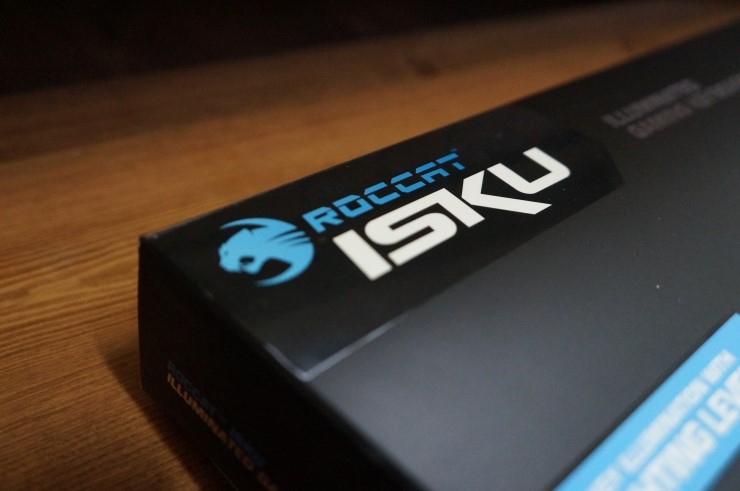
로켓 ISKU 박스 로고
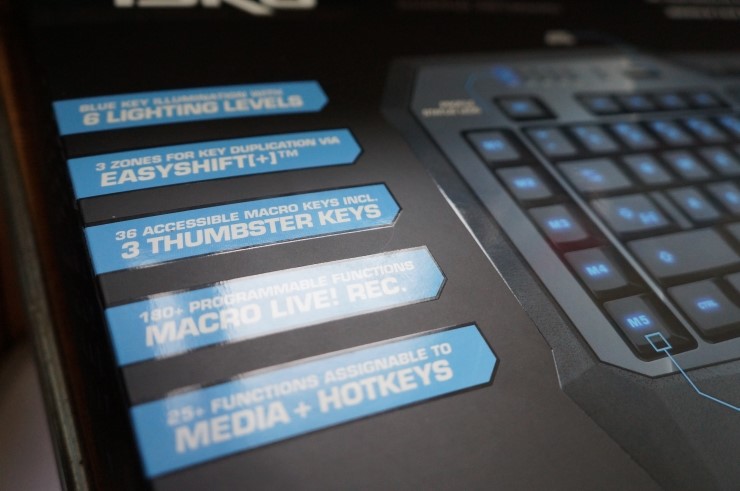
그리고 그 밑엔 중요기능 소개
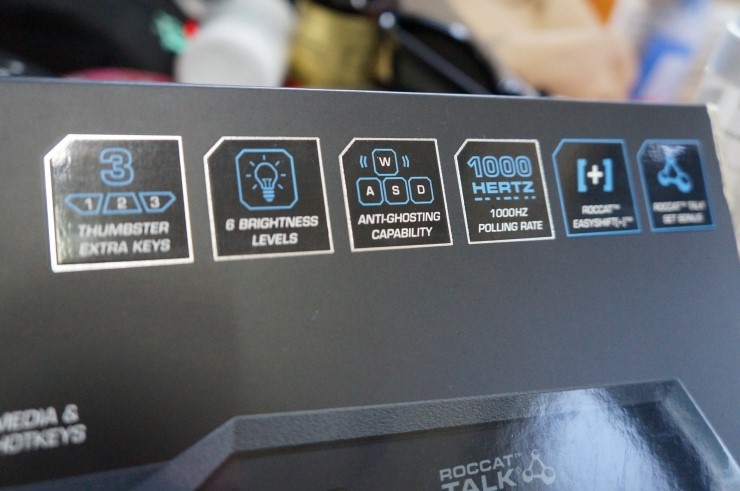
개인적으로 제일 마음에 들었던 부분.
핵심적인 기능면을 아이콘으로 알아보기 쉽게 눈에 확들어오는 디자인이 좋았습니다.
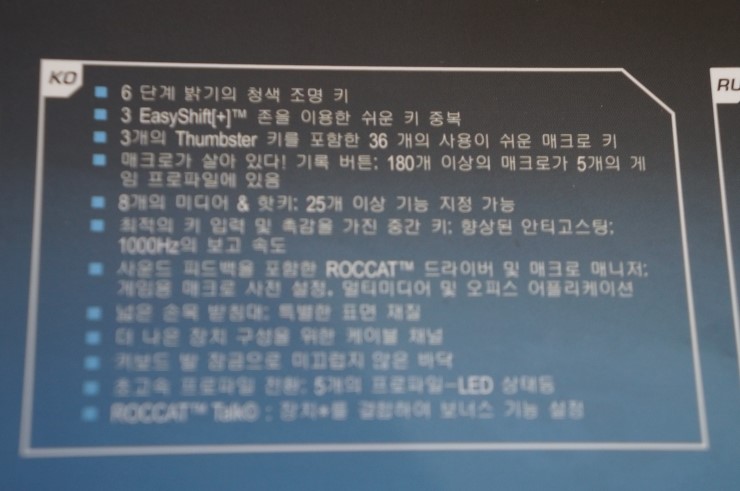
박스 뒷편에 여러국가의 번역가이드라인이있는데 한국어로 된 부분입니다.
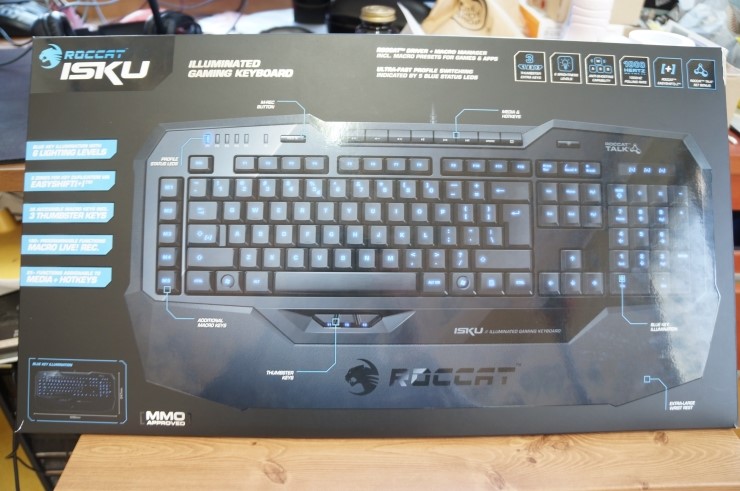
박스 전체 샷입니다. 상당히 박스가 거대합니다.
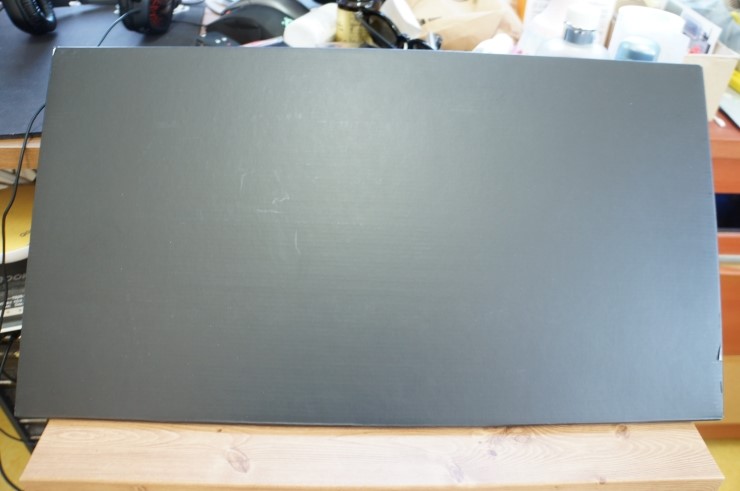
박스 내부 포장입니다. 깔끔한 올블랙 박스로 로켓에 어울리는 조합이 아닌가싶습니다.
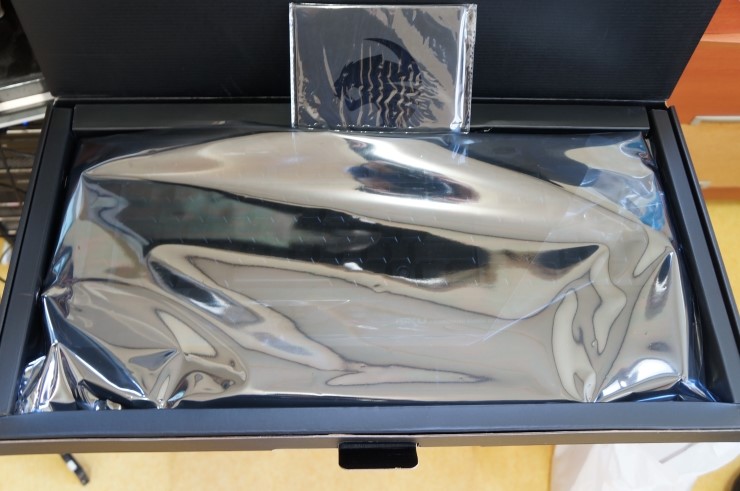
박스를 열게되면은 비닐팩안에 키보드가 담겨져있으며 기본구성은 CD 와 메뉴얼 및 키보드 3가지입니다.
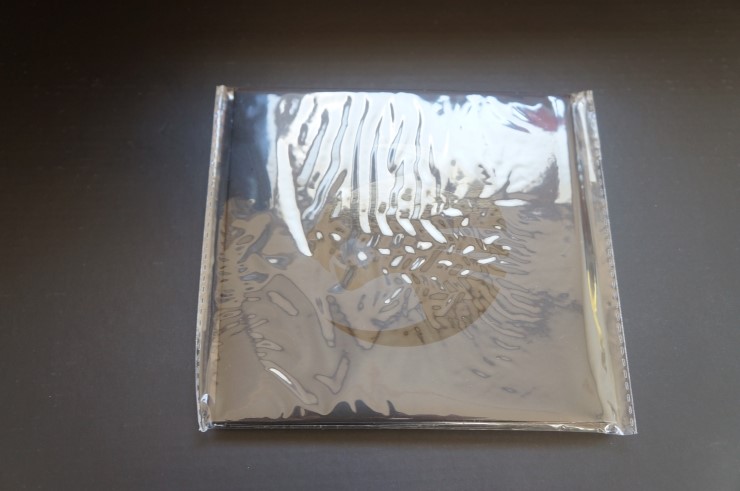
Razer 제품과 똑같은 느낌입니다. 대충 이걸보고선 Razer가 떠올랐고 어떠한 구성이 있을지 짐작이갔습니다.
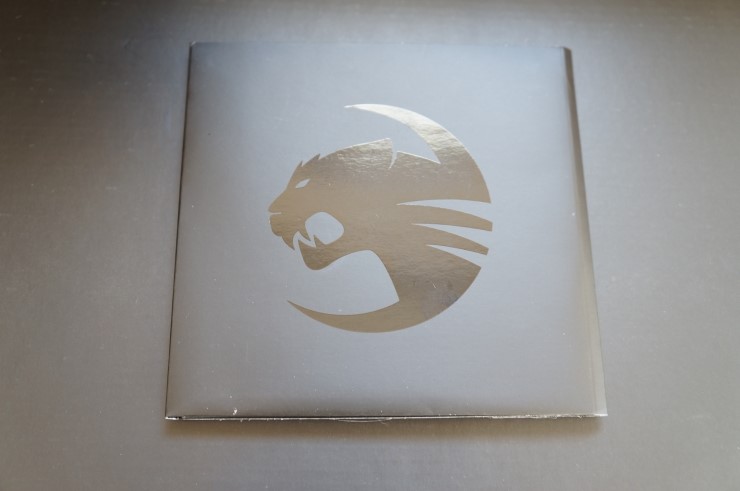
비닐을 벗겨보니 깔끔한 느낌을 받는 로켓로고가 보이네요.
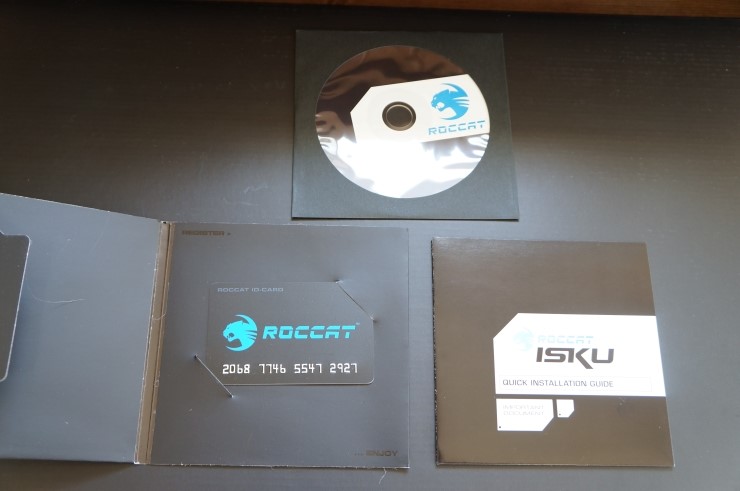
펼쳐보니 로켓 시디 & 로켓 카드 & 메뉴얼
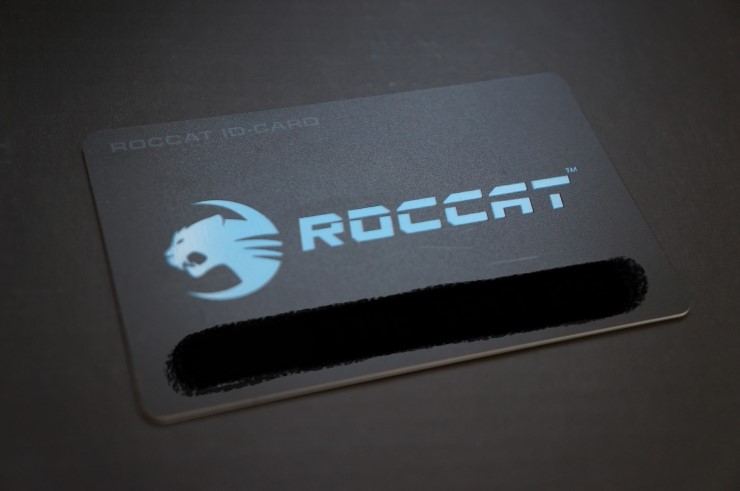
로켓 아이디 카드입니다. 홈페이지를 통해 등록이 가능한가봅니다.
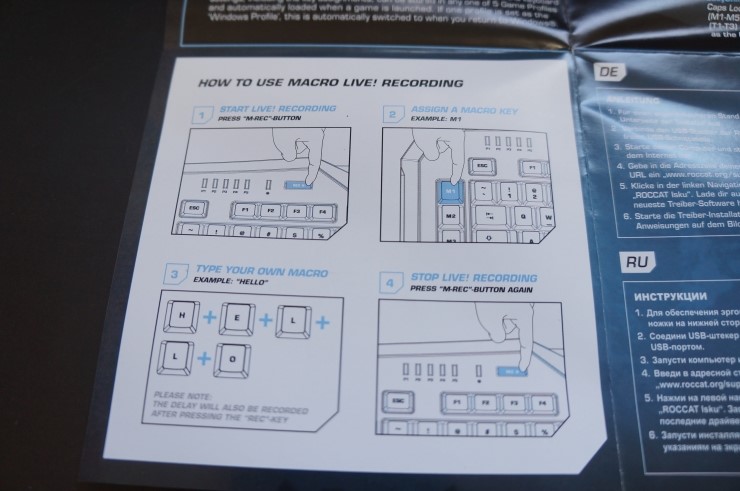
키보드 매크로 기능을 설명하는 메뉴얼입니다.
이 기능은 호불호가 있을 기능입니다. 저는 유용히 사용중입니다.
녹화를 통해 자주 사용하는 입력단어를 매크로 버튼하나로 모든것이 해결이가능합니다.
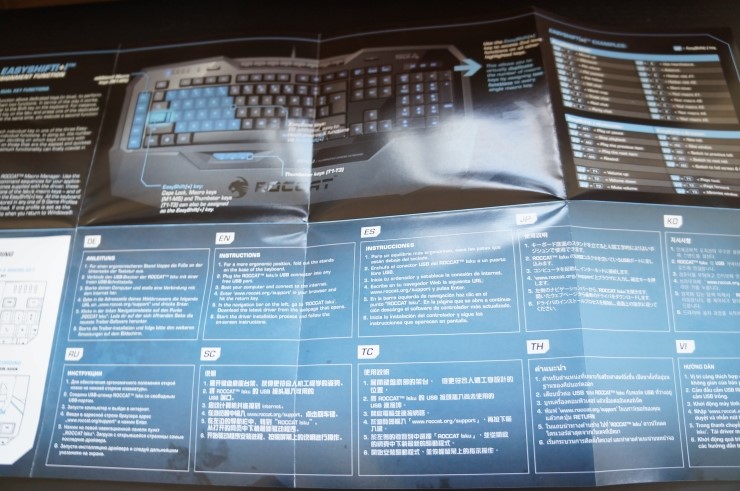
펼쳤을때의 메뉴얼의 모습입니다.
박스와 동일하게 밑에 각국의 언어로 설명이 되어있습니다.
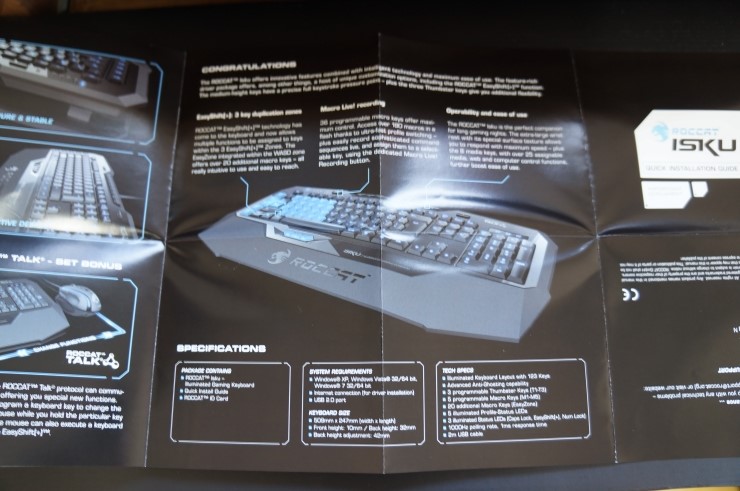
뒷면의 메뉴얼 모습입니다.
로켓 ISKU 드라이브 설명 영상입니다. ( 6 : 42 )
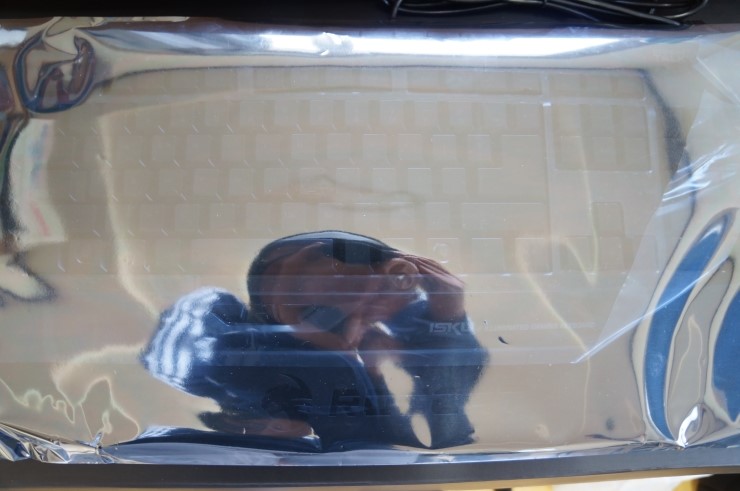
비닐팩에 포장된 ROCCAT ISKU 의 모습입니다.
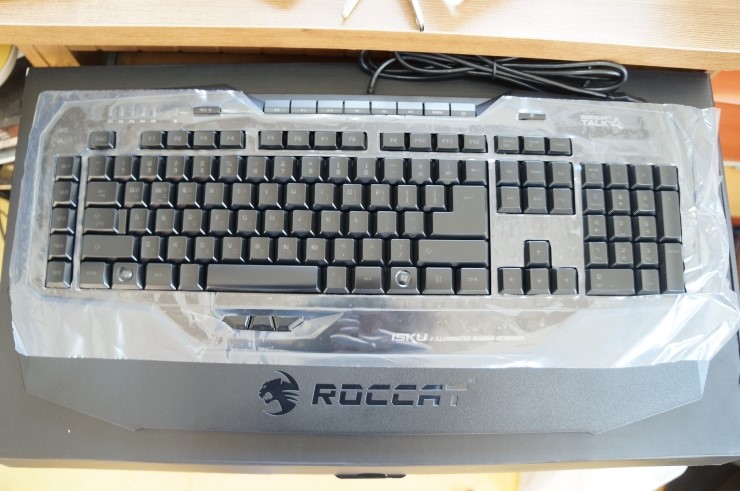
비닐팩을 벗긴 키보드의 모습입니다.
기스가 잘 나는 부분이기에 기스가 나지않게 전체적으로 비닐로 덮어져있습니다.
세세한감동...
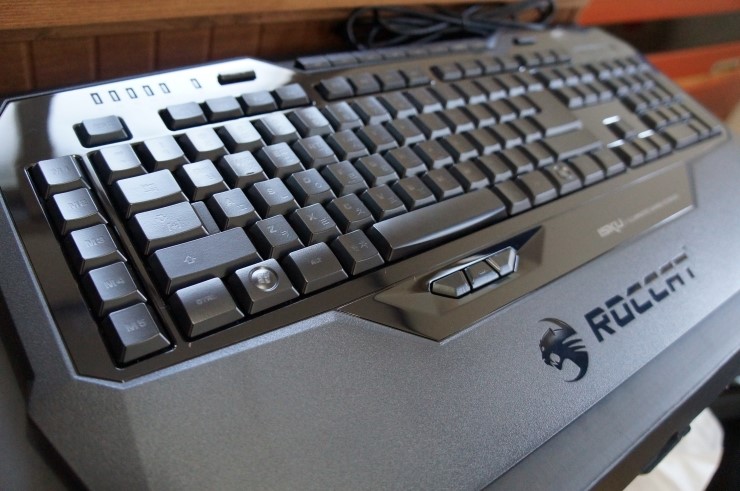
보호비닐을 벗긴 키보드 풀샷입니다. 깔끔합니다.
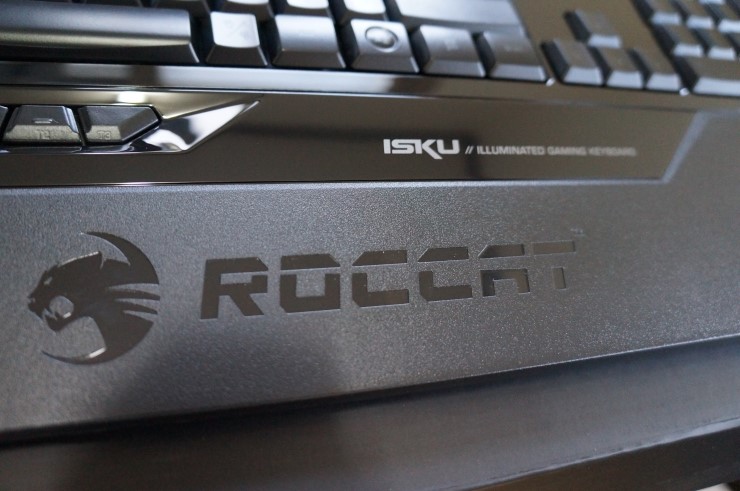
손목받침부분엔 멋있게 로켓로고와 로켓명이 간들어지게 각인되어있습니다.
2. 기능설명
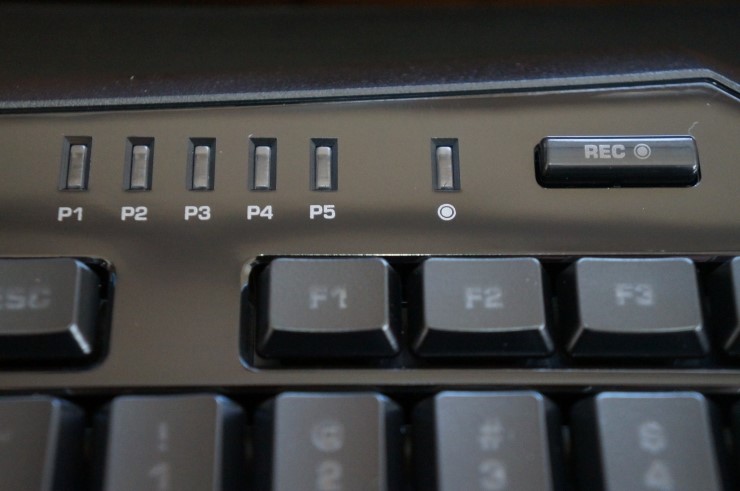
왼쪽상단엔 프로파일 LED와 매크로 녹화버튼이 있습니다.
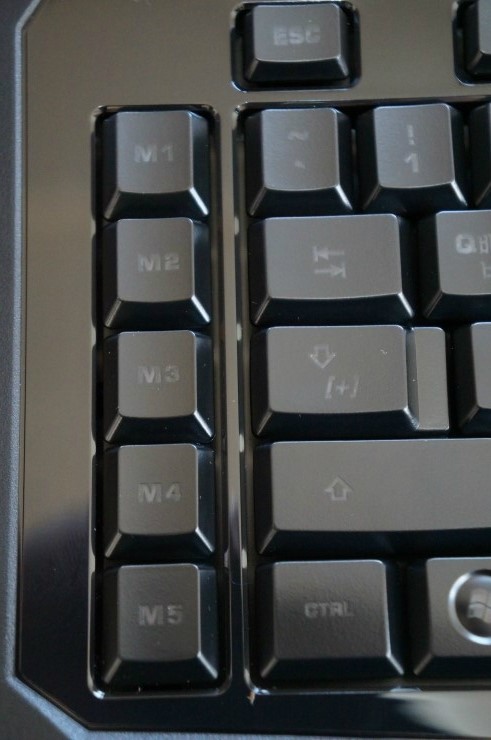
왼쪽 좌측 끝엔 매크로 버튼이 있습니다.
이 부분은 기본배열 키보드를 사용하시는분들에겐 정말 적응하기가 어렵습니다.
저도 적응하는데만 3~4일이 걸렸습니다. 자꾸 컨트롤을 눌르려는데 M5 눌르고 시프트를 눌르려는데 M4눌르고
지금은 적응이 되서 전혀 불편함이없지만
만약 매크로가 지정되어있다면 잘못눌러다간 매크로가 작동하는 사고가 발생할수도...
개인적으로 이 매크로부분이 게이밍에 필요한 키 옆이 아닌 다른 부분에 있었다면 어땠을까 생각해봅니다...
로켓 ISKU 의 매크로 설명 영상입니다. ( 1 : 57 )
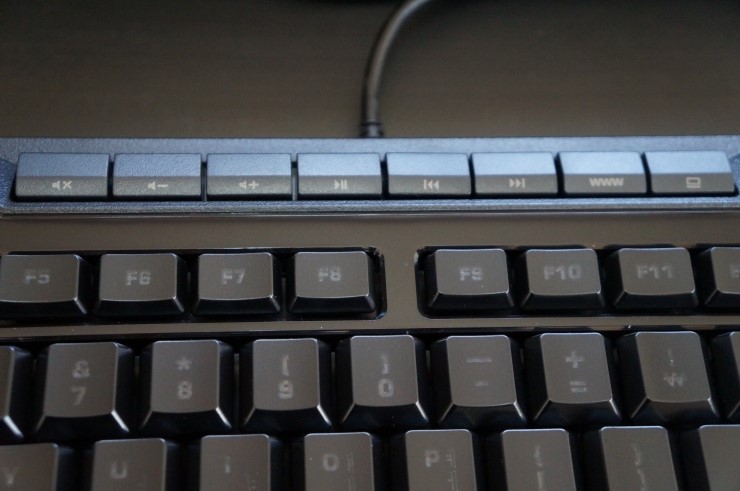
상단부분에 있는 멀티미디어 키 입니다.
멀티미디어 기능에 있는 키보드와 동일하게 보기쉽게 아이콘으로 쉽게 표현이되어있습니다.
멀티미디어 기능 설명 영상입니다. ( 2 : 16 )
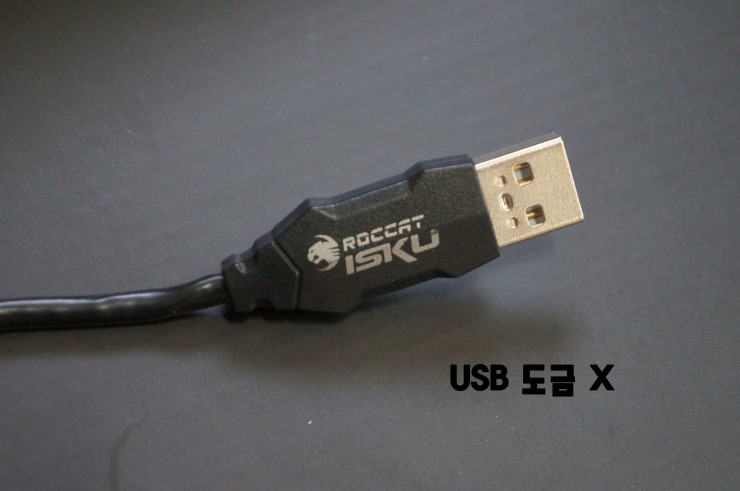
사진상엔 금도금이 된것처럼 나왔지만 셀러리타스는 금도금이였지만 ISKU는 도금처리가 안되어있습니다.
굳이 신경안써두되지만 난 금을좋아해서....
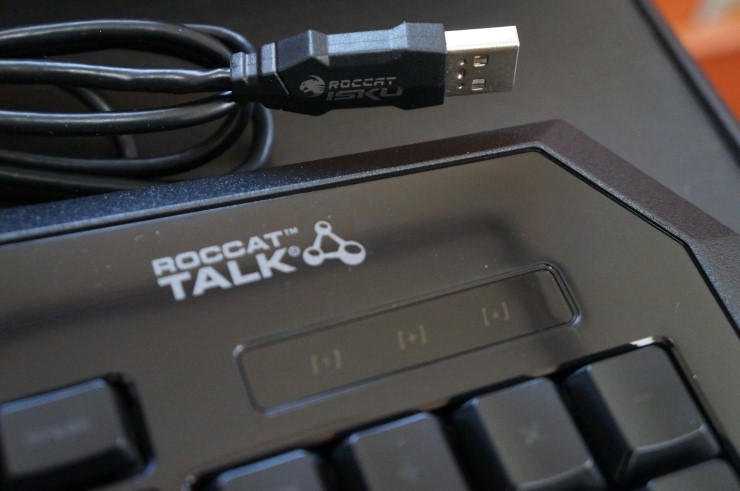
오른쪽 상단부분에 로켓토크 로고와 LED부분입니다.
로켓 ISKU 의 밝기 조절 버튼설명입니다. ( 0 : 38 )
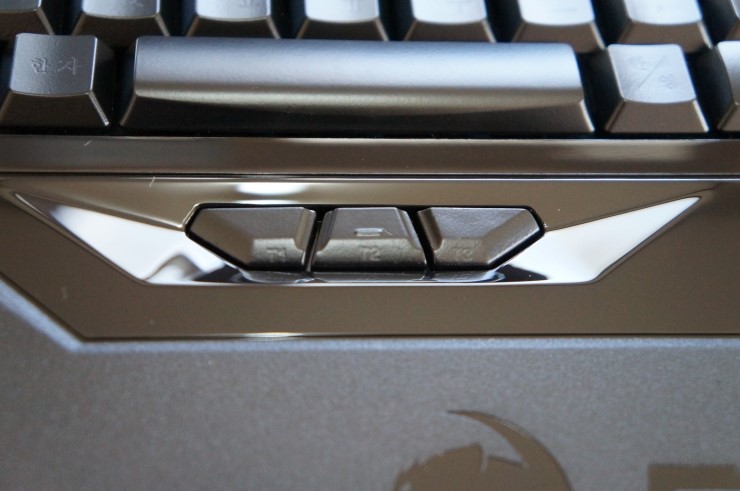
스페이스 바 밑에는 프로파일을 사용 할 수 있는 버튼이있습니다.
간단히 설명드리면
T1 - 왼쪽
T2 - 선택
T3 - 오른쪽
프로파일 P1 ~ P5 까지 이동하고 선택가능합니다.
개인적으로 로켓 ISKU 기능중 제일 편리한 기능이라고 생각합니다. 추천합니다.
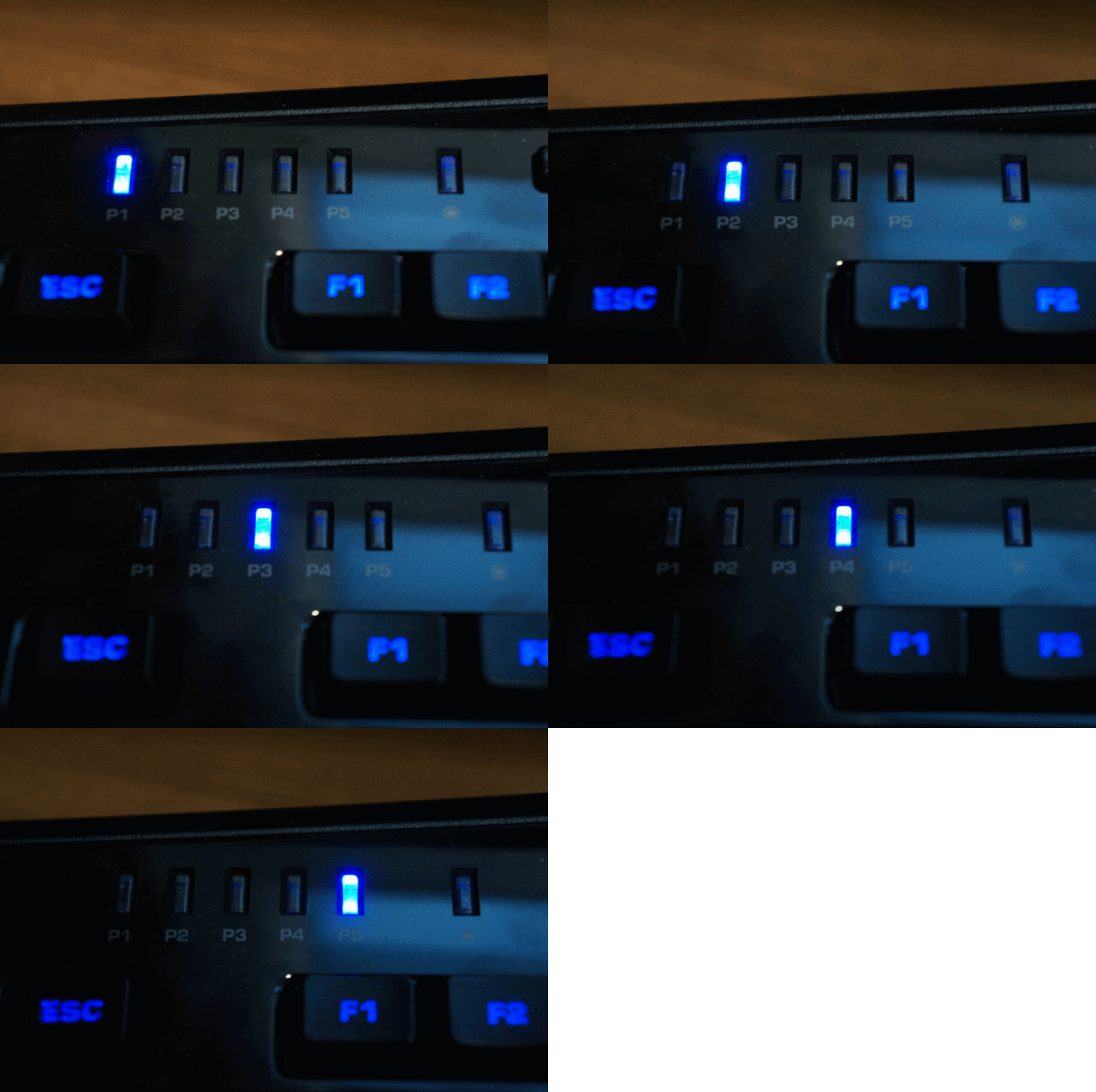
움쨜..
위의 설명처럼 프로파일을 왼쪽 오른쪽 이동하며 선택가능합니다. ( 0 : 13 )
3. 키보드 편의 및 비교
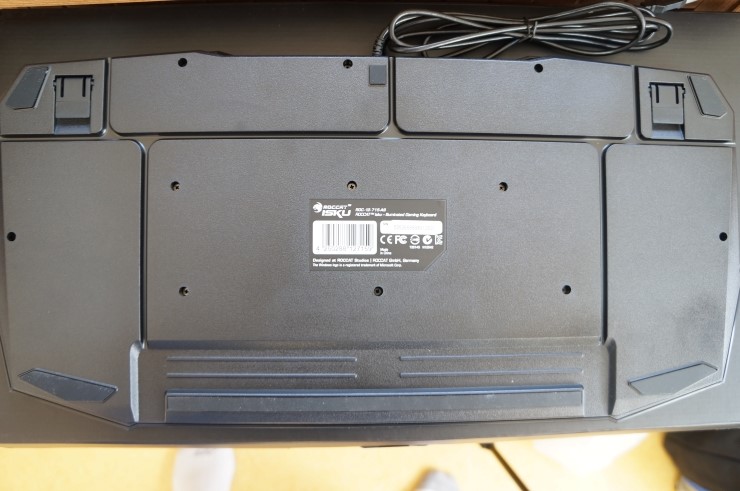
키보드 밑 부분입니다. 기계식키보드에서 볼 수 있는 키보드 정리 홈입니다.
전 조위 셀러리타스 키보드에선 키보드 정리 홈이 없는대신 정리 케이블타이가 옵션으로 케이블에 달려있습니다.
하지만 로켓 키보드엔 정리홈이 있기에 굳이 케이블타이의 필요성을 느끼지 못하였습니다.
그리고 고무 지지대가 8군대나 있습니다 !!! 절대 흔들릴일이없겠군요..
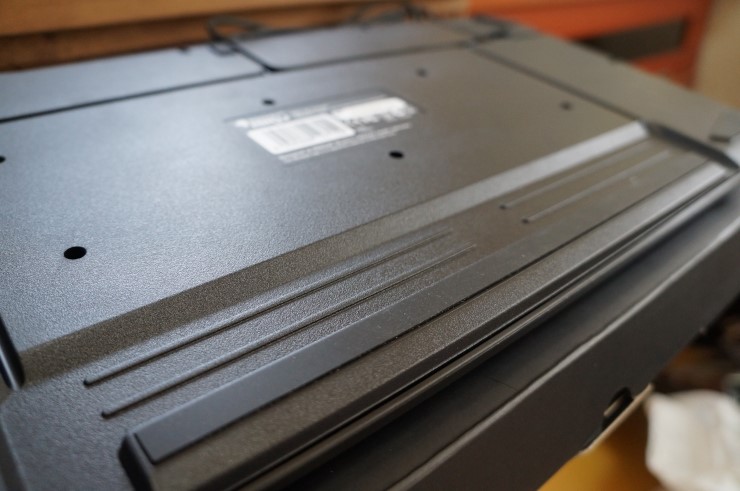
키보드 밑에는 고무지지대가 가로로 아주 길게 붙어있습니다.
키보드가 넓고 크기에 고무지지대도 넓은거겠지요?
스타 & 서든 & 카스 게임플레이하면서 한번도 밀려본적이없습니다. 튼튼합니다.
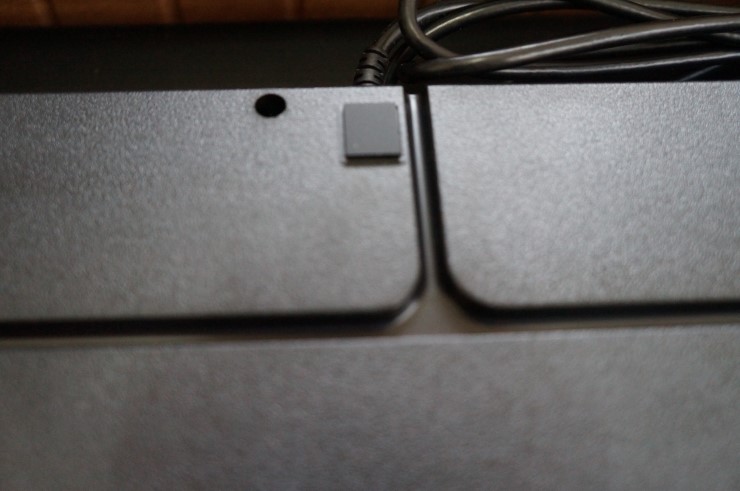
절대 키보드는 밀리지않겠다는 의지가 보입니다. (콩알같이 작은 고무지지대)
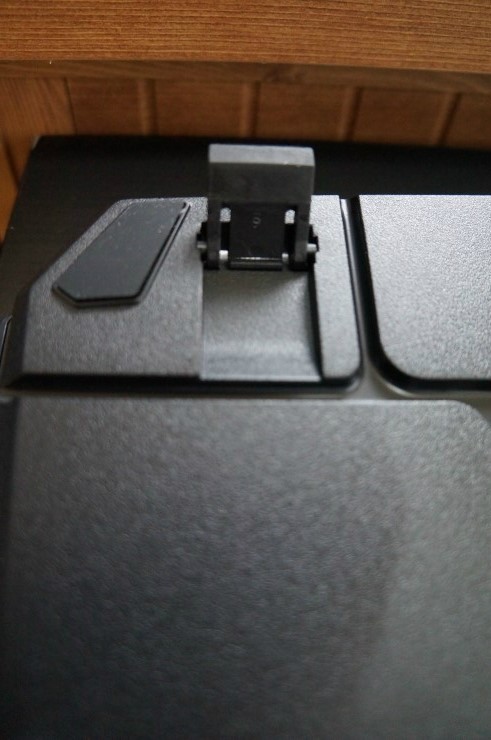
키보드 높이 조절 지지대입니다.
아주 튼튼하게 고무지지대가 붙어있네요
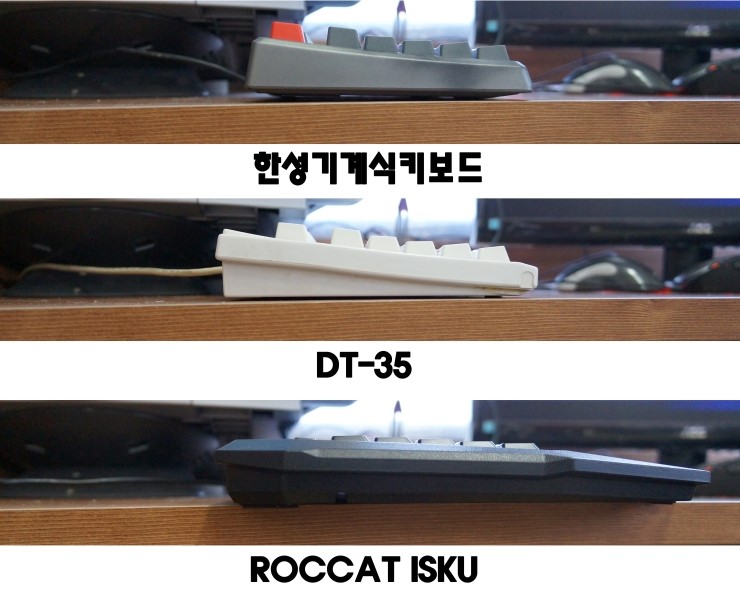
3가지 키보드의 높이 조절 모습입니다.
확실히 로켓키보드가 사진상으로도 넓네요
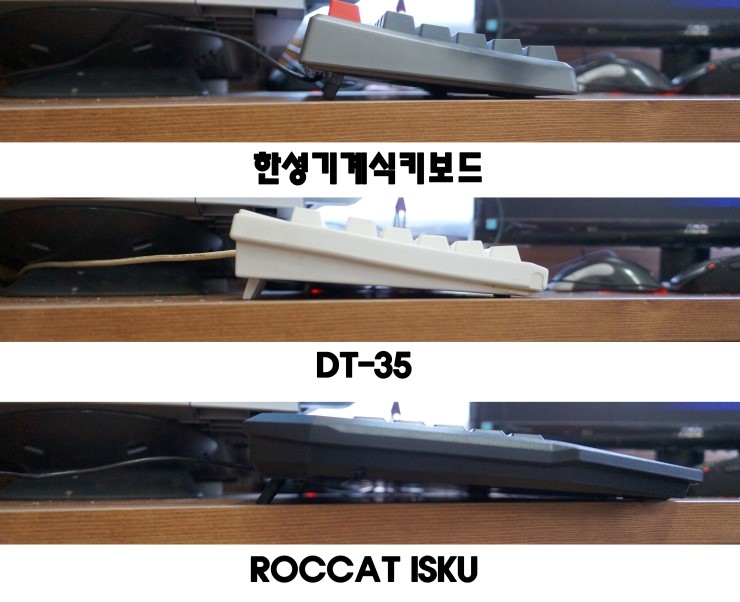
키보드 다리를 세웠을때의 모습입니다.
오히려 한성과 DT키보드와 달리 키보드 받침이 있어서 그런지 좀 더 편한 타건감을 선사합니다.
4. 이해가 쉬운 풀샷
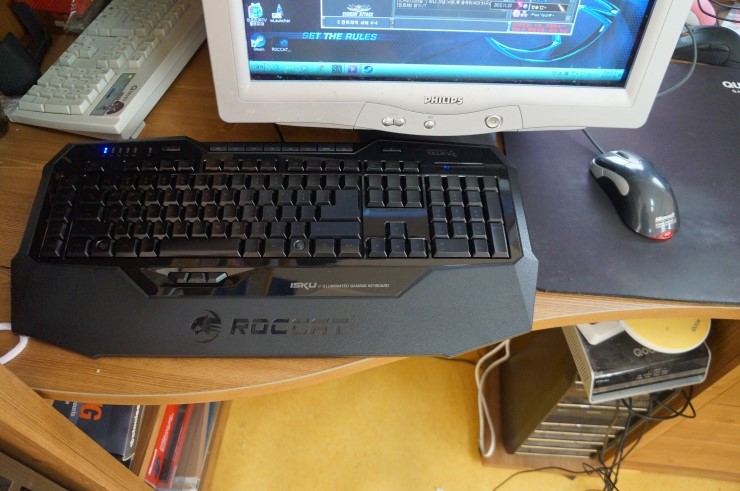
전체풀샷입니다. 넓은 책상이 아니신분들은 불편하실수있겠습니다.
키보드의 크기를 짐작하실수있으시겠습니까? 상당합니다..
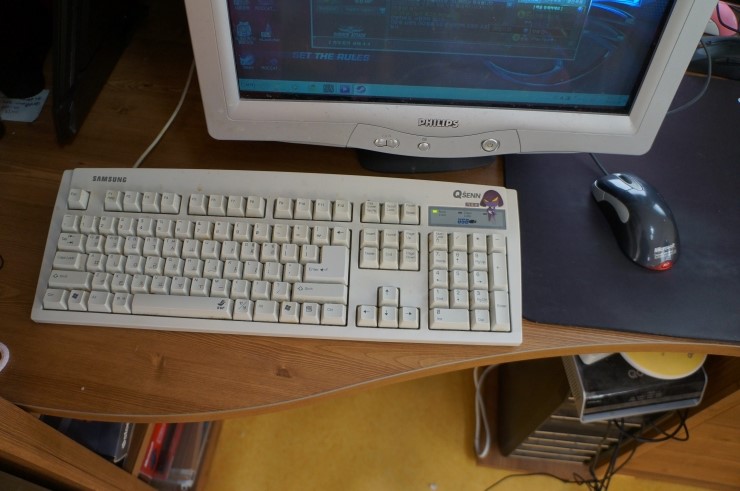
DT-35를 놓았을때의 모습입니다. 확연히 차이가 보이시나요?
5. 마치며...
장점
1. 편리한 매크로기능
2. 편리한 멀티미디어기능
3. 제 역활을 하는 고무지지대
4. 라이트 6단계 밝기기능
5. 프로파일기능 별 5개
6. 키보드 정리 홈
7. 키보드 손목받침의 필요성을 느끼게해줌
단점
1. 매크로버튼의 위치
2. 로켓드라이브를 실행해야만 기능사용가능 ( 프로파일 )
조위기어 필드테스트 이후로 에즈윈에서 좋은기회를 주셔서 이렇게 좋은 제품을 테스트를 하게되었습니다.
이제서야 두번째 필드테스트네요.
말그대로 필드테스트이기에 충분한 테스트가 필요하기에 작성 마감 하루전에 급하게 글을 작성해봅니다.
직장인이기에 일이 끝나고 늦은저녁에 조금씩 게임해보고 메모장에 정리를 해놓고 쉬는날을 통해 동영상도 녹화도 해봅니다.
정리가 안된부분도 있고 아주 미숙한 부분도 많습니다.
전 리뷰보다 더 발전해 나가는 리뷰를 작성할려고 노력했습니다.
전 그렇습니다. 좀 더 일반소비자에게 쉽게 다다갈수있는 리뷰를 작성할려고 어려운부분은 과감히 넘겼습니다.
저도 어려우니까요 ㅎㅎㅎ
어느 순간부터 기계식 키보드가 유행하면서 멤브레인키보드가 안좋다는 시선이 생긴거같아 안타깝습니다.
오히려 전 기계식키보드보단 멤브레인이 타건이 편하고 좋습니다.
꼭 기계식을 사용해야만 게임을 잘하는건 아닙니다.
여러키보드를 사용하며 자신에게 맞는 키보드를 찾으시길바랍니다.
그렇다고 자기 주머니사정 오바해가면서 사지는 마세요 ㅎㅎ
게임은 취미생활이며 여과생활은 따로 !
지금까지 봐주셔서 감사합니다. 좋은하루되시길...
-
-
-
전장터에 강력한 무기 들고 가세요! ASUS ROG GLADIUS 마우스
초보마법조회 2134 추천 0
-
-
-
-
게임공화국~R.O.G 글라디우스 마우스
Kamurai조회 1543 추천 0
-
-
-
-
[필드테스트] ROCCAT ISKU 리뷰
이루펀트조회 1051 추천 0
-
-
-
-
매드캣츠의 보급형 매카닉 디자인 마우스 - MadCatz R.A.T. TE (블랙)
월광가면조회 2357 추천 0
-
-
-

-
스마트폰의 문자 타이핑을 이제 좀 더 편하게! Bless ZIO i-smart3 블루투스3.0 접이식 키보드
자유전사조회 2222 추천 0
-





