
IT인벤 화제 집중
IT 커뮤니티
공통 커뮤니티
- 오픈 이슈 갤러리
- 오늘의 핫벤
- 오늘의 팟벤
- AI 그림 그리기
- PC 견적 게시판
- 코스프레 갤러리
- (19)무인도는 첨이지?
- 게이밍 주변기기
- 지름/개봉 갤러리
- 게이머 토론장
- 게임 추천/소감
- 무엇이든 물어보세요
- 최근 논란중인 이야기
- 더보기
인기 팟벤

 조이스틱맨 조이스틱맨 |
2017-11-18 17:44 | 조회: 1,017 |
추천:0
제닉스 STORMX TITAN MARK II 게이밍 마우스 리뷰
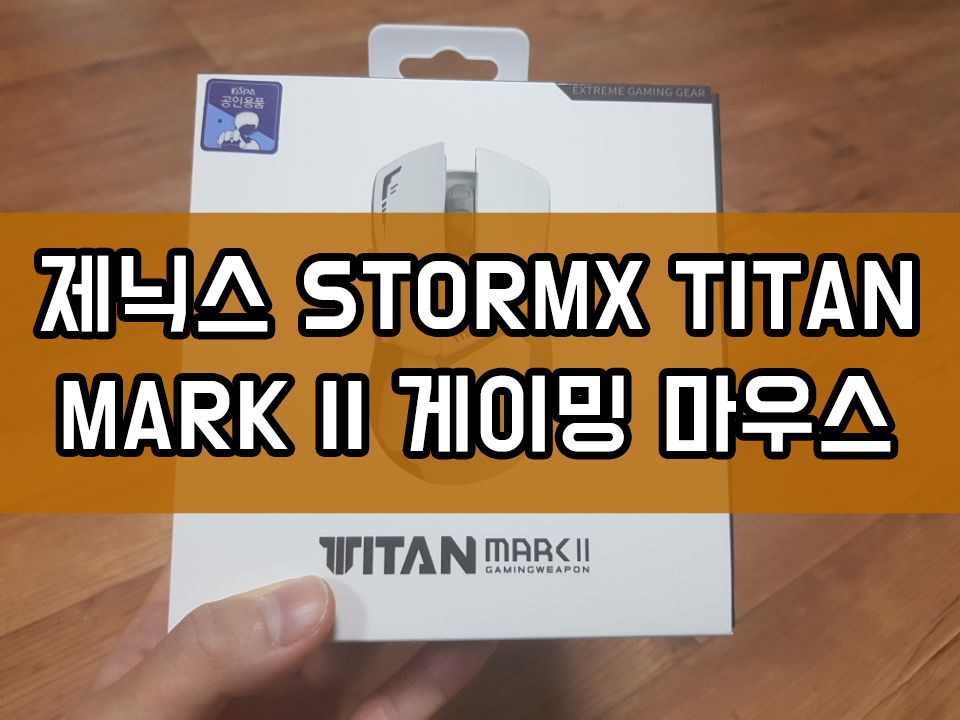
안녕하세요, 조이스틱 입니다!! 
오늘은 PC방 키보드,마우스로도 유명한 회사
제닉스의 제품리뷰를 해볼까 합니다.
오늘의 주인공의 상품명은
제닉스 STORMX TITAN MARK II 게이밍 마우스
입니다!!
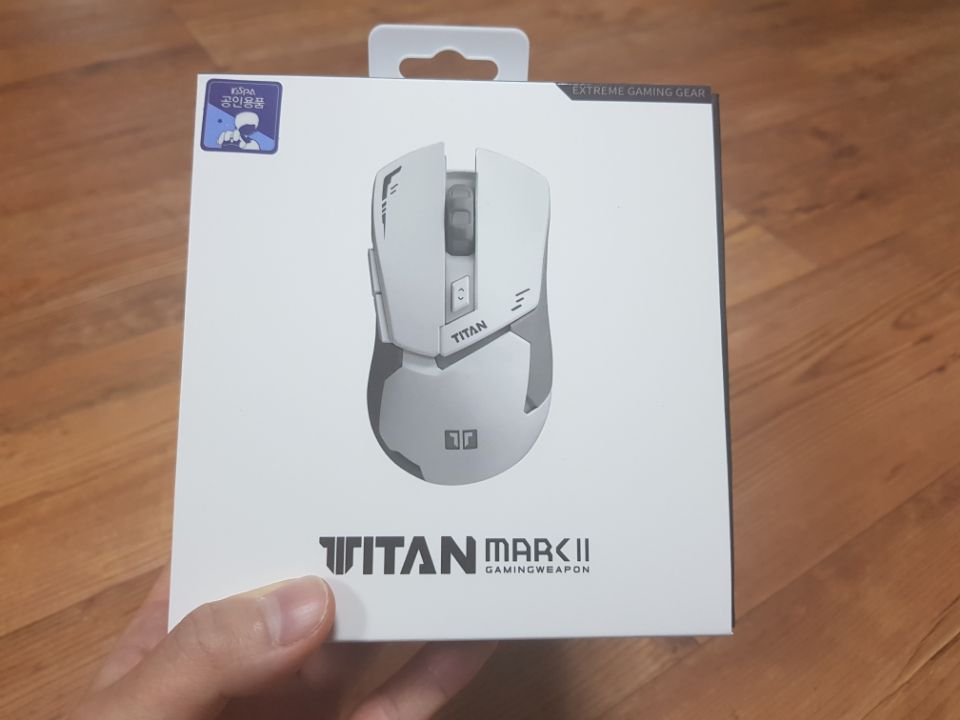
택배 상자를 벗기고 나서의 첫 모습입니다.
모델명이 크게 박혀있는, 깔끔한 케이스입니다.
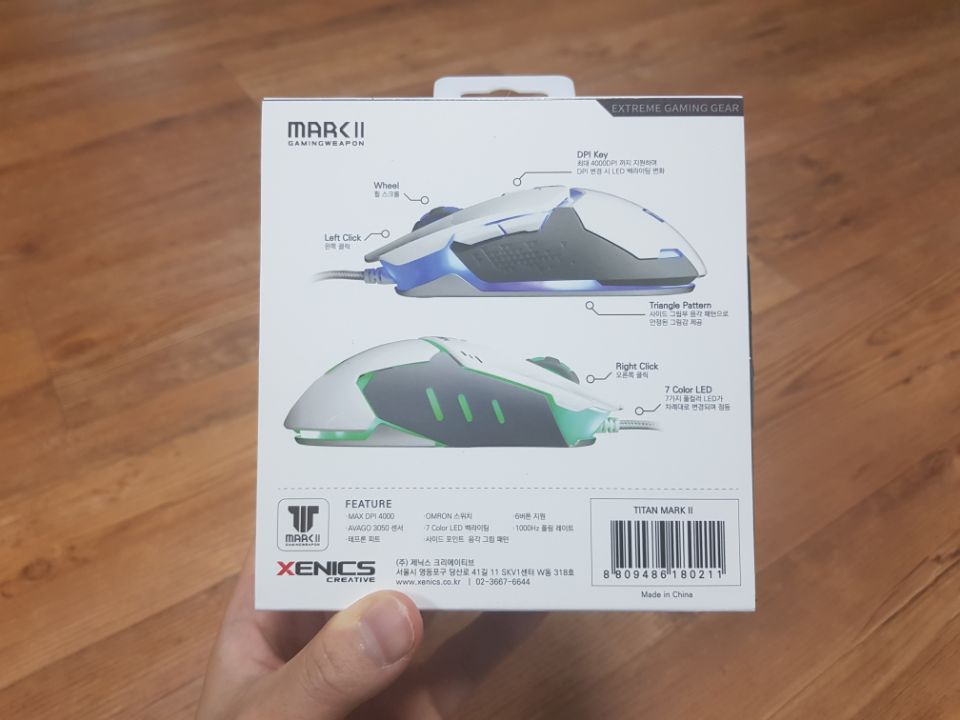
뒷면에는 간단한 기능설명과 함께
마우스에 대한 스펙이 적혀있습니다.

겉 박스를 개봉하고 나면,
이렇게 검은색 내부박스가 모습을 드러냅니다.
한번, 개봉해보겠습니다!! 
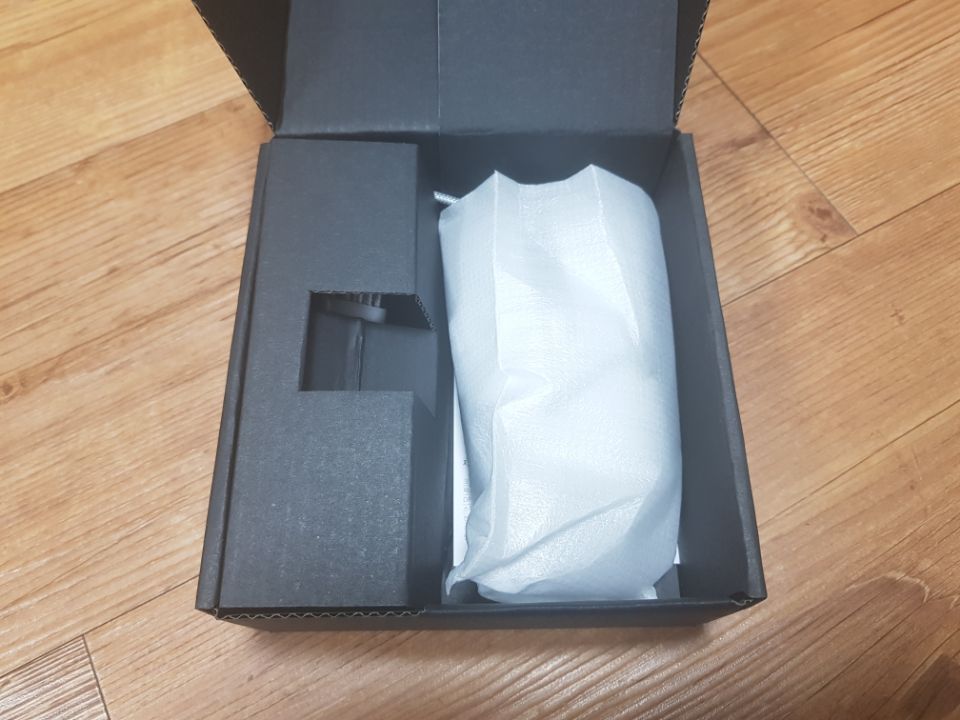
이런식으로 복잡한 구성상품 없이,
마우스로 추정되는 녀석이 감싸져 있습니다.
한번, 꺼내보도록 하죠!!
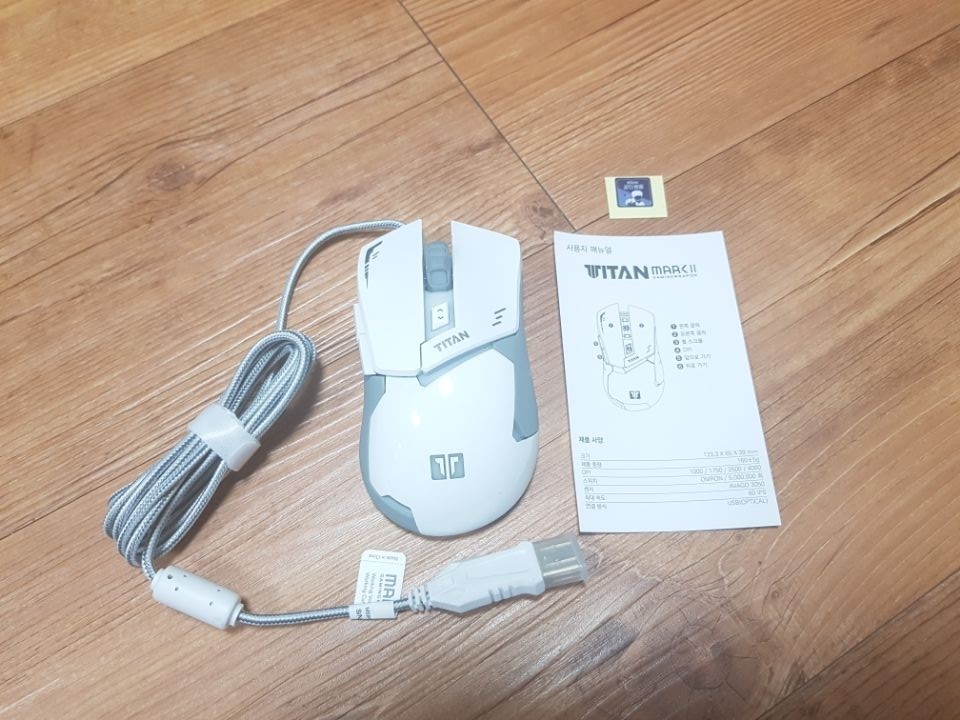
전체 구성상품으로는 위와 같습니다.
마우스 본체, 설명서, 공인용품 스티커
이렇게 총 3가지 입니다.
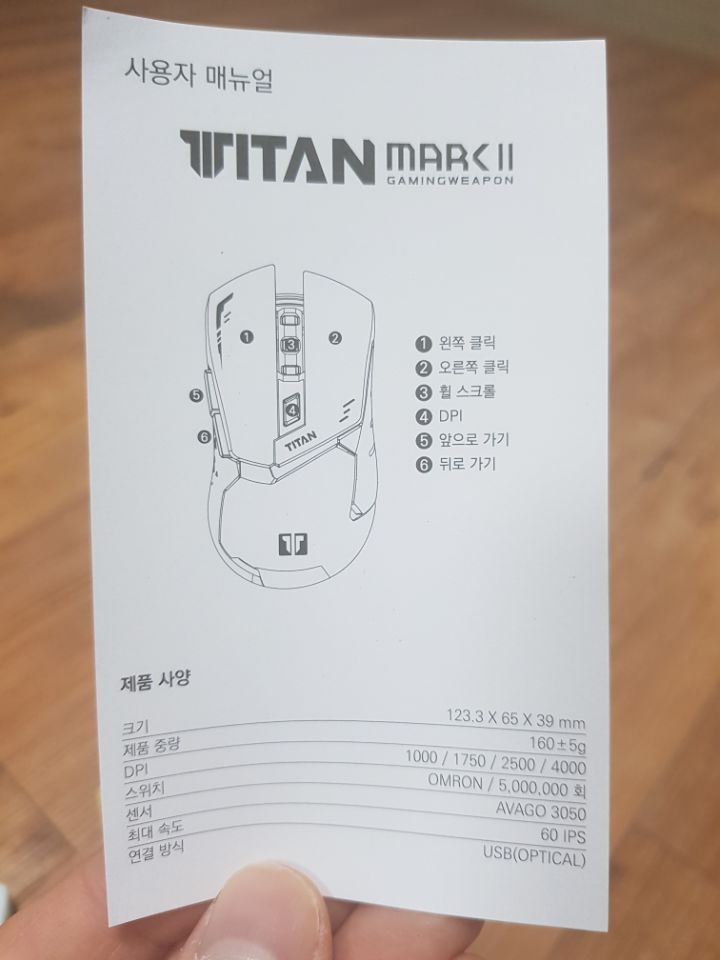
설명서의 앞면입니다.
박스 뒷면에서 나와있었던 것과 비슷한 내용이네요~
간단한 기능설명과 함께, 하단에는 스펙이 적혀 있습니다.
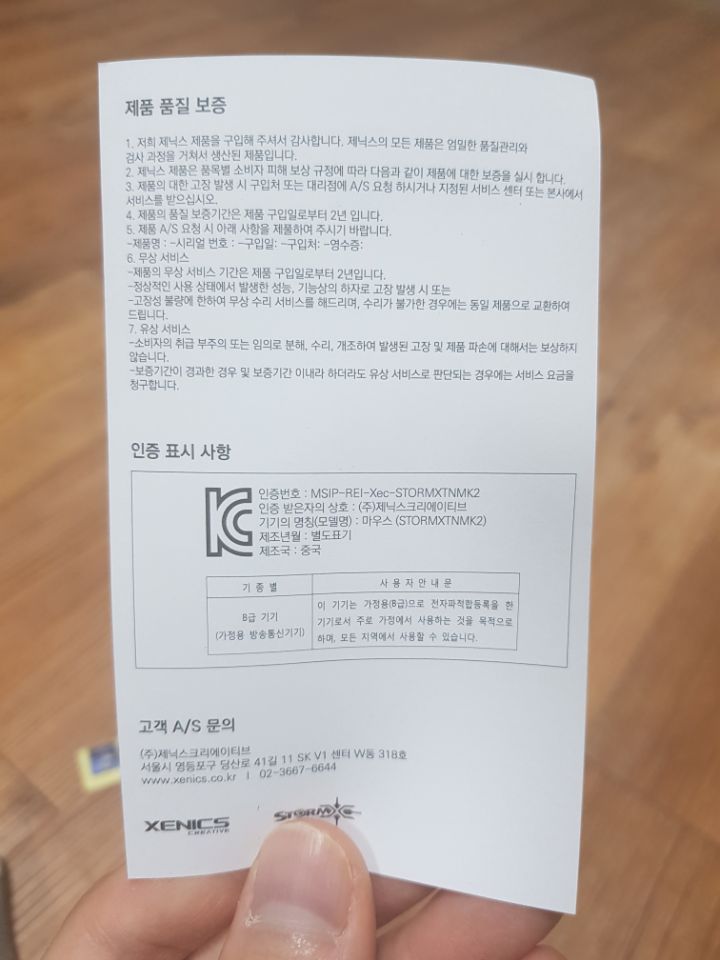
설명서 뒷면에는 제품에 대한 품질보증이 적혀있는데,
사용하는데에는 크게 상관이 없으니,
그냥 간단하게 알아두면 될 것 같습니다.
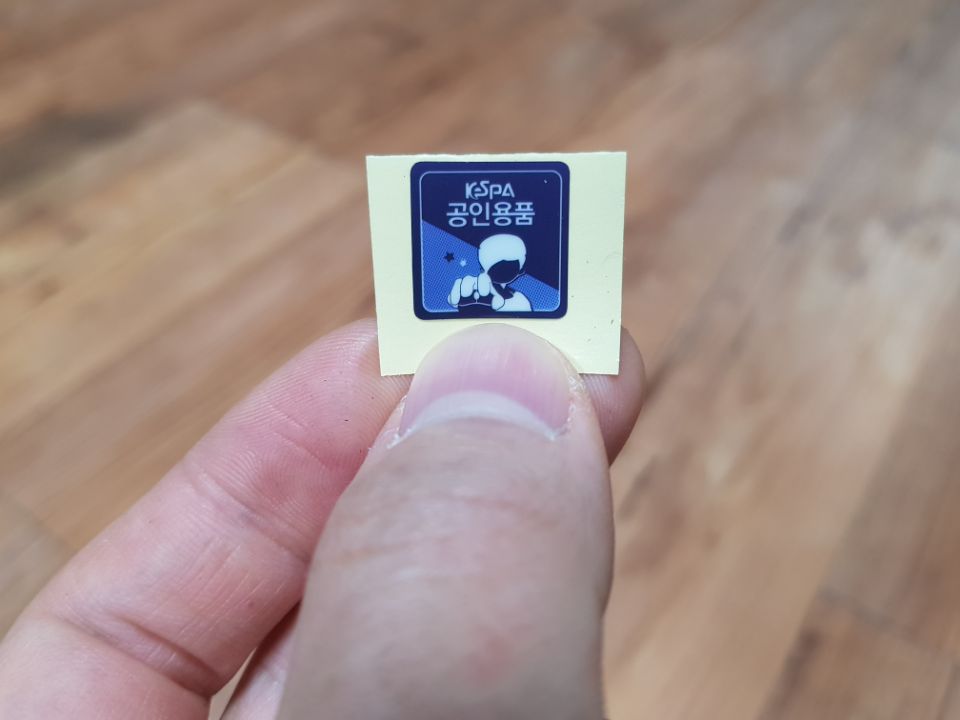
마지막으로,
KeSPA 공인용품 스티커가 동봉되어 있습니다.
자, 그럼 슬슬 본론으로 들어갈까요??
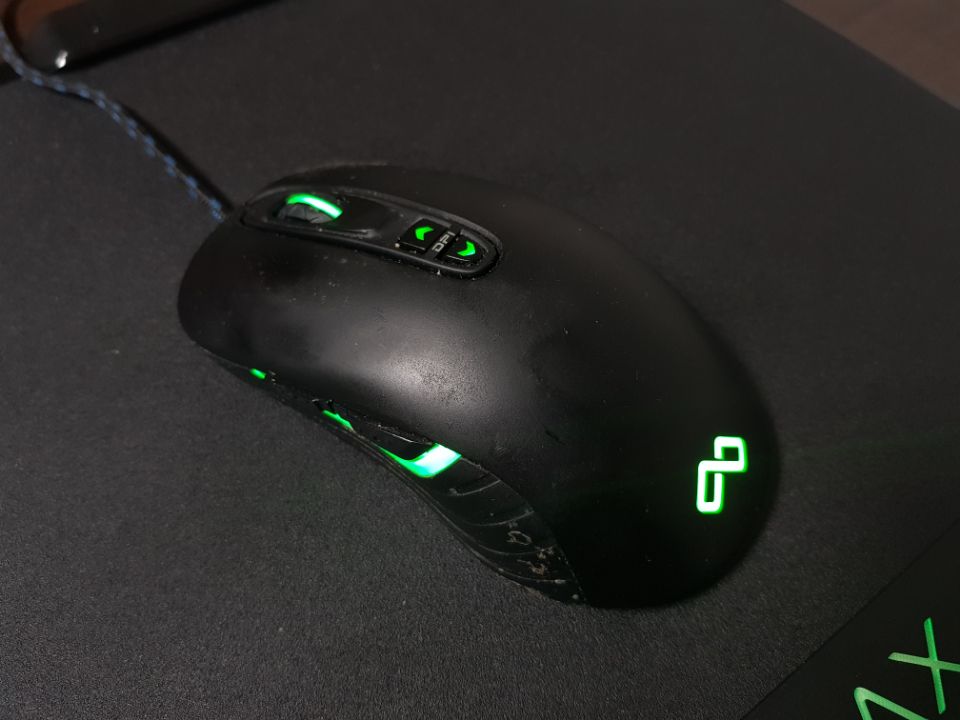
위 마우스는 현재 실사용중인 맥스틸 회사의 제품으로,
나름 가성비로 많은 사람들이 사용하는 마우스입니다.
나쁘지않은 LED효과와 그립감, 클릭감까지
모든것이 가격대비 굉장히 무난한 녀석이죠!!
하지만, 오늘 교체에 들어갑니다.
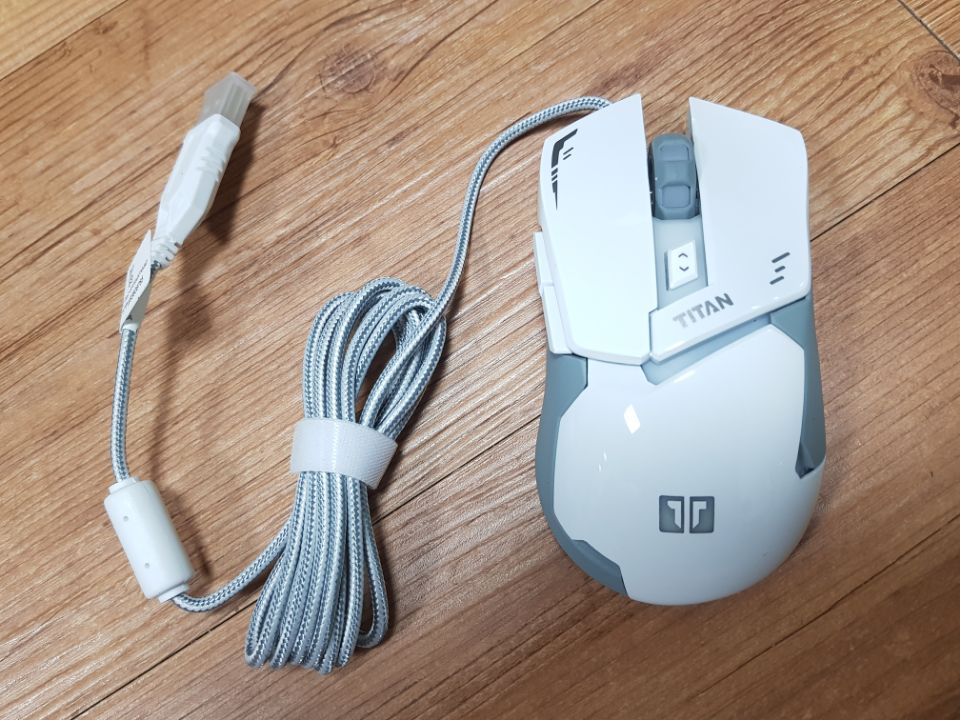
제닉스 STORMX TITAN MARK II 게이밍 마우스의
제닉스 STORMX TITAN MARK II 게이밍 마우스의
전체적인 디자인은 굉장히 메카닉한(?) 편입니다.
고급스러우면서도 기계적인 느낌이 나는 디자인이죠!!
색상은 블랙/화이트로 나뉘어져있고, 저는 화이트 상품입니다.
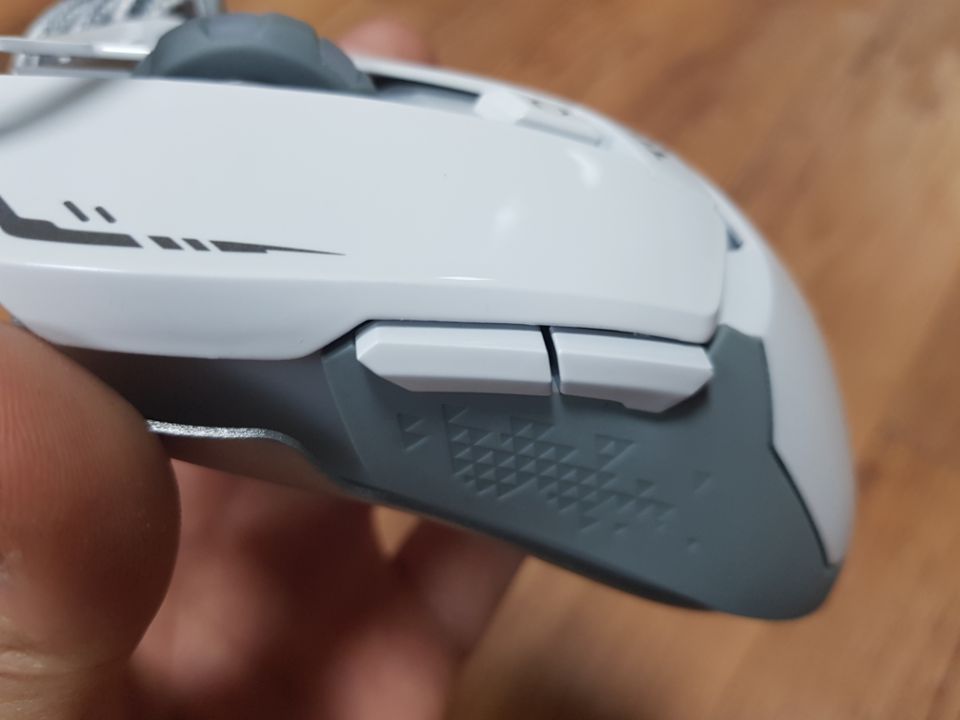
좌측에는 뒤로가기/앞으로가기 기능을 하는,
버튼이 달려있고 그 외에 별다른 버튼은 없습니다.
그래서, 개인적으로는 좋은 것 같습니다!!
이전에 마우스에 버튼기능이 많았던 제품을 사용해봤는데
오클릭이 많아져서 굉장히 고통스럽더라구요..
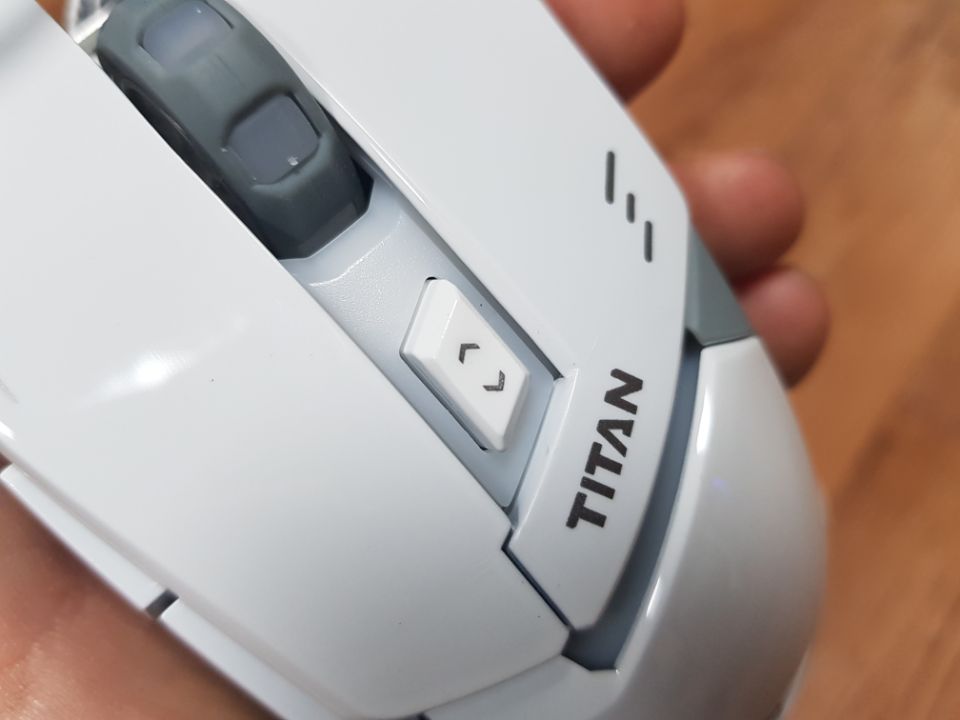
마우스 휠 아래쪽에는 DPI 조절버튼이 달려있습니다!!
마우스 휠 아래쪽에는 DPI 조절버튼이 달려있습니다!!
기본적으로는 250~4000까지의 DPI 설정이 가능하며,
125/250/500/1000Hz의 폴링레이트 변경이 가능합니다.
이 부분에 대해서는 아래쪽에서 조금 있다가
좀 더 자세히 알아보도록 할게요!!
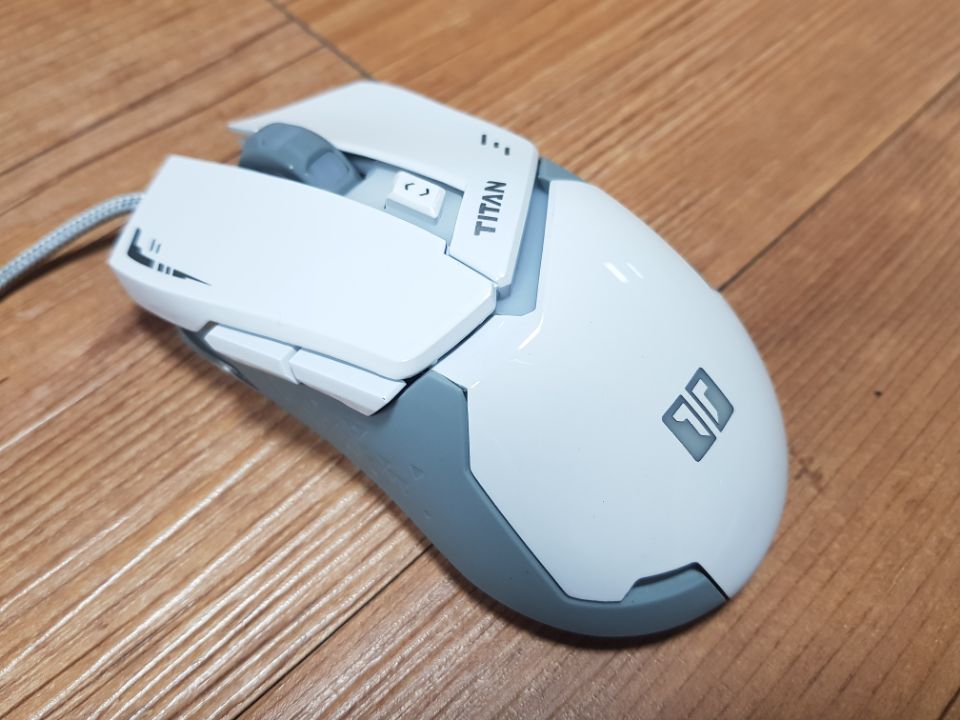
손이 맞닿는 부분에는 타이탄의 로고가 있으며,
손이 맞닿는 부분에는 타이탄의 로고가 있으며,
해당 부분은 LED 효과가 점등되는 부분입니다.
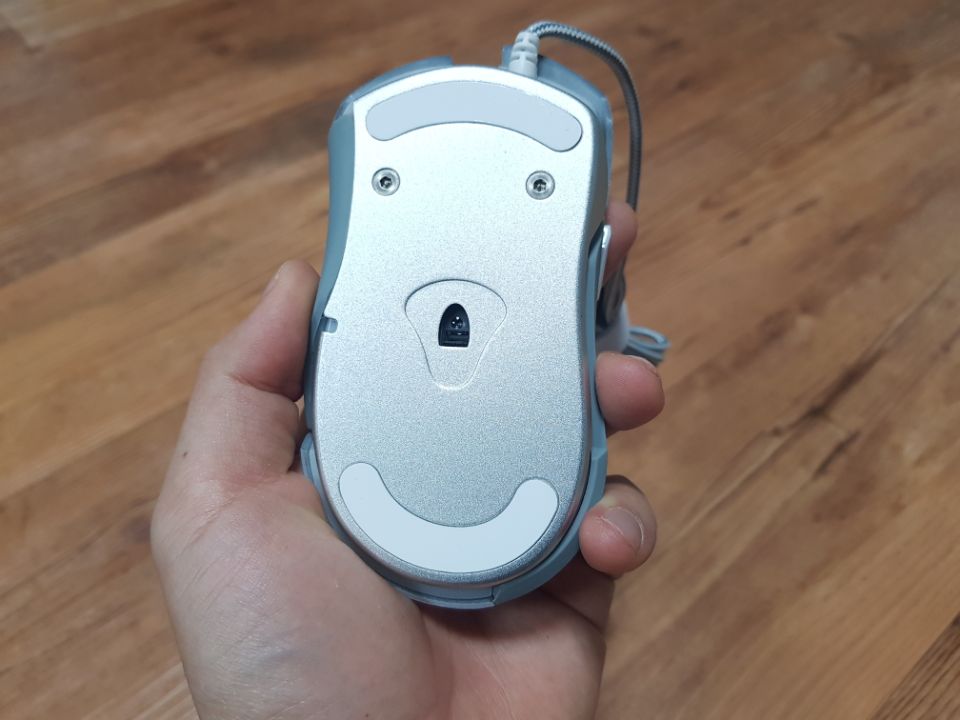
마우스 안쪽은 위아래로
매끄러운 패트론 피트가 적용되어 있어서
마찰을 최소화 해주도록 되어있습니다.
마우스를 빠르게 움직이셔야 하는 게이머분들에게는
굉장히 중요한 요소인 것 아시죠..?? 
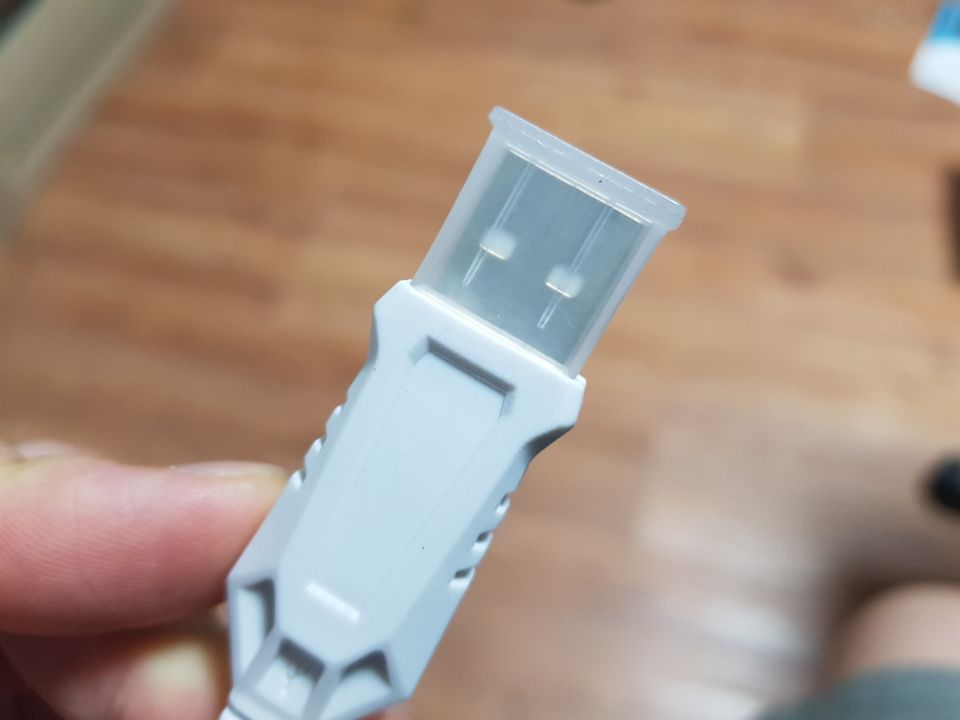
연결방식은 USB 방식이기 때문에,
컴퓨터의 부팅없이 교체시 바로 인식이 가능합니다.
이런식으로 먼지유입 방지용 캡이 씌워져있어서
다시한번 디테일한 포장에 놀랐습니다.
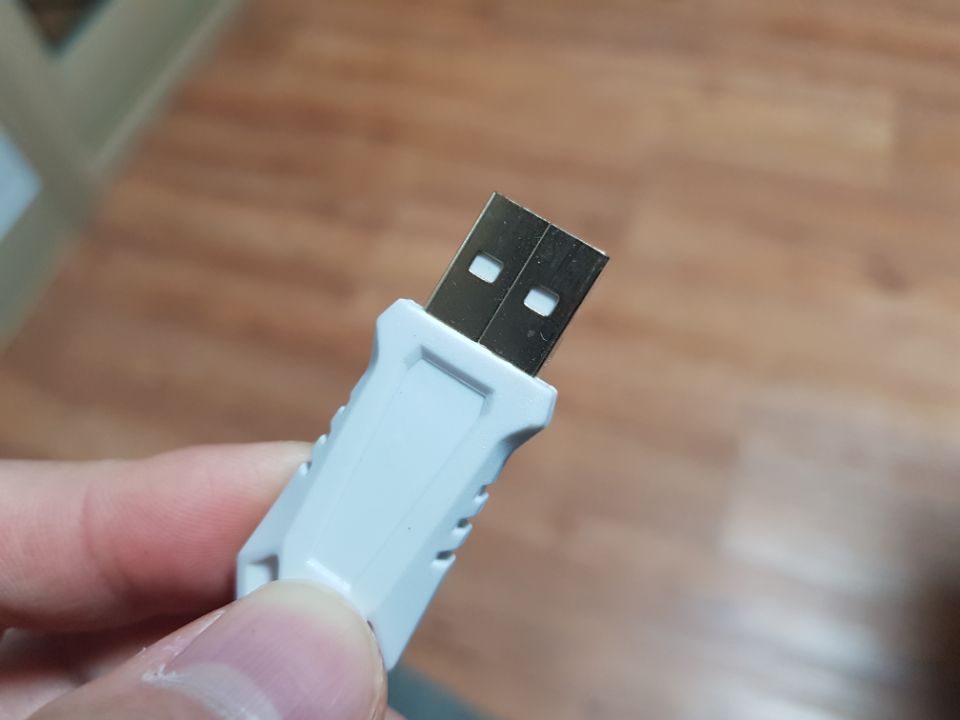
그럼, 한번 PC에 꽂아볼까요???
본격적으로 들어가서 실사용시의 비교를 해보겠습니다!!!
GOGO!!
위 영상은 맥스틸과 제닉스의 클릭감 비교 영상입니다.
마치, 기계식 키보드를 썼을때의 느낌처럼,
딸깍거리는 클릭감이 너무 좋아서 놀랐습니다..ㄷㄷ;;
두번째로, DPI 버튼을 클릭했을시의 모습입니다.
각 단계별로 정해진 컬러로 반짝반짝 거리면서 변경이 되며,
시간이 지나면, 반짝거리는 효과는 알아서 정지됩니다.
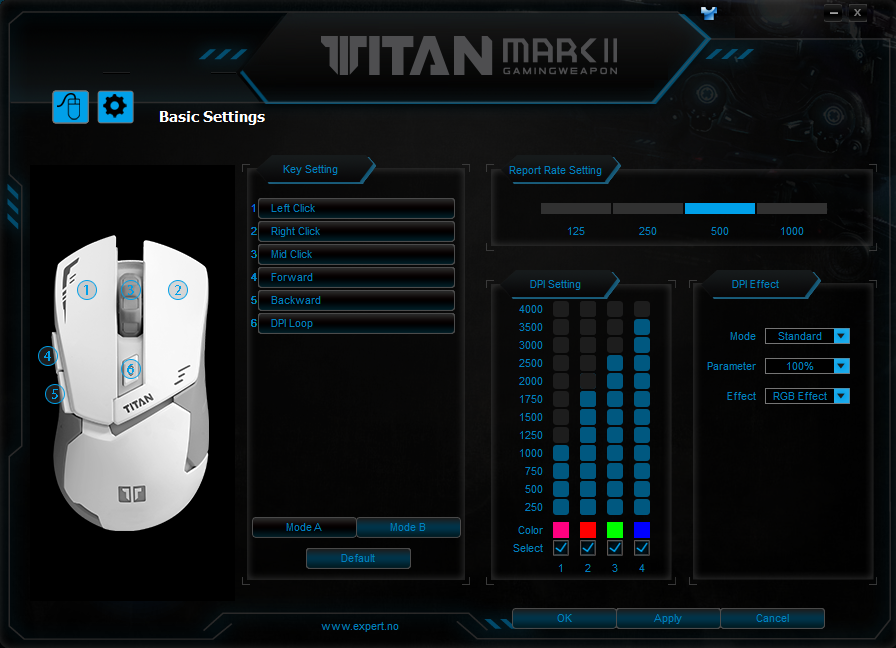
홈페이지에 접속하면, 이런식으로 전용 소프트웨어를 제공합니다.
위에 보이시는 기능 전부 변경이 가능합니다.
마우스 모드를 A/B로 나누어, 키세팅을 변경하는것도 가능하고
DPI 단계별 색상, 또는 단계별 수치까지 조절이 가능합니다.
한번, 색상변경에 대해서 알아보겠습니다.
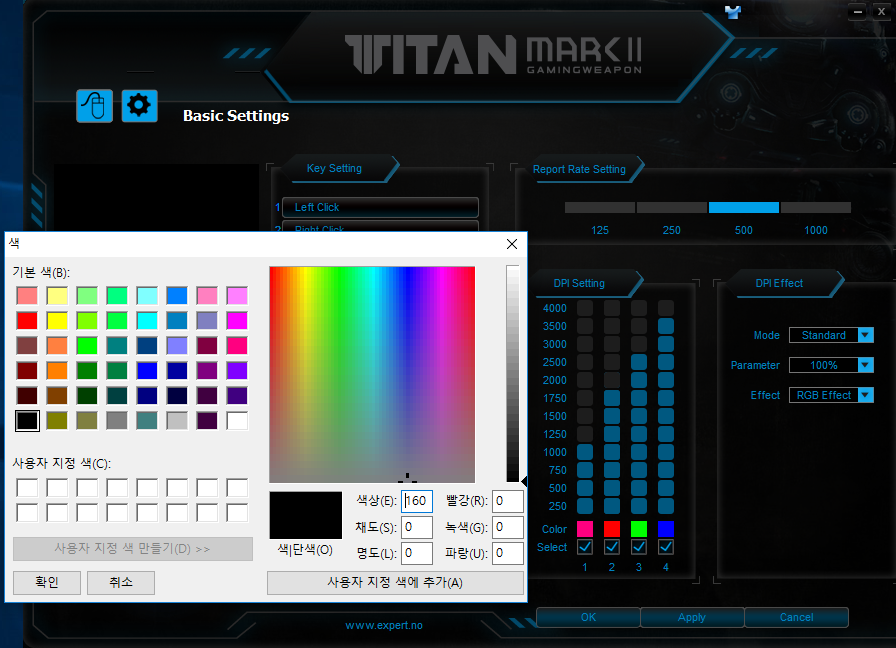
DPI Setting 쪽에 보이는 단계중에서
컬러변경을 원하는 단계의 색을 클릭해주면,
위처럼 컬러 선택창이 출력됩니다.
색상표를 통해서 원하는 모든컬러가 선택 가능합니다.
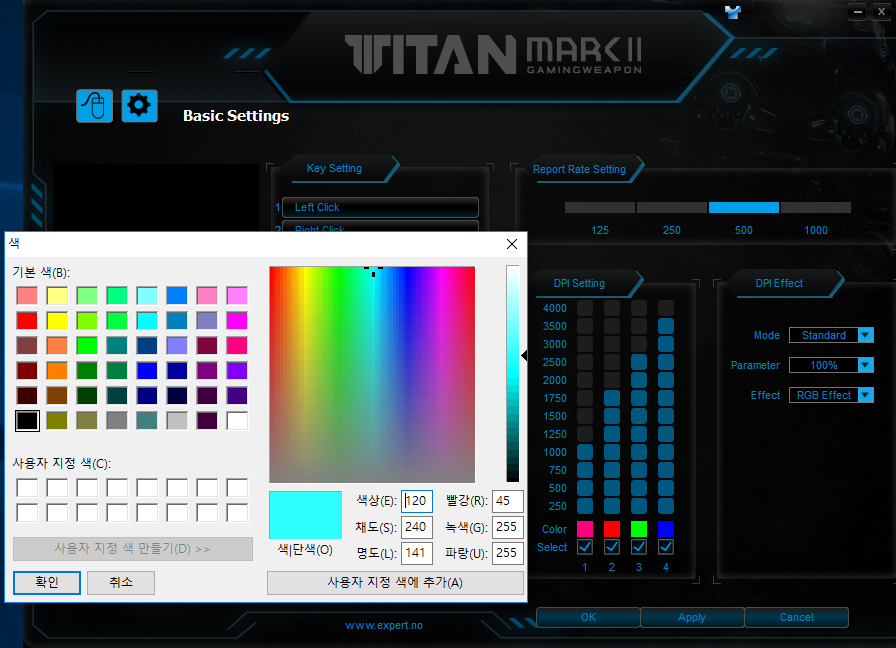
저는, 일단 테스트용으로 청록색을 선택해보겠습니다.
과연, 색이 잘 적용이 될까요???
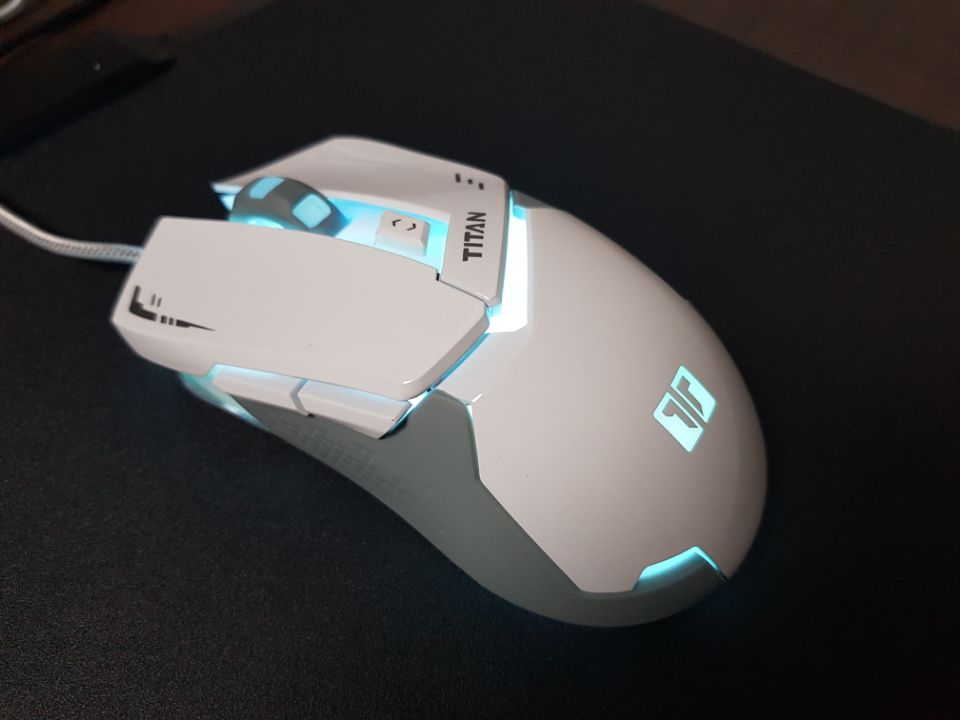
깔끔하게 적용되었습니다!!
정해진 색만 출력하는것이 아니라,
원하는색을 그대로 출력이 가능한 마우스는 처음 써봅니다..
그럼, 다른 기능들도 살펴볼까요???
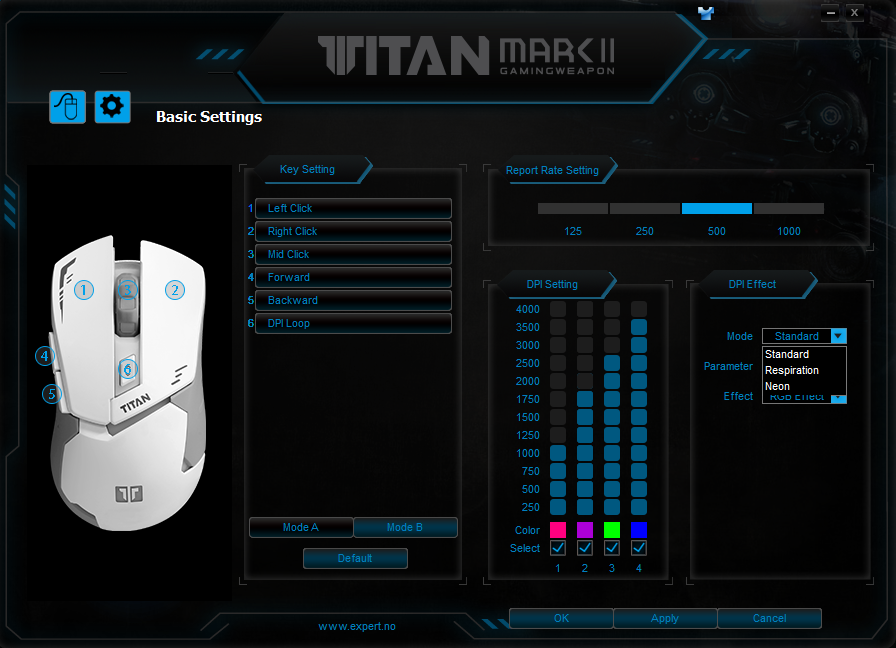
DPI Effect 옵션쪽에 보시면,
Standard / Respiration / Neon
이렇게 3가지의 옵션이 있습니다.
각각의 옵션을 살펴보도록 하겠습니다!!
먼저, Standard 옵션의 모습입니다.
기본 LED 출력옵션으로, 계속 점등되어있는 상태입니다.
출력되는 밝기도 소프트웨어에서 설정이 가능합니다.
(밝기 5%~100%까지)
두번째로, Respiration 옵션입니다.
점등과 소등을 반복하는 옵션입니다.
소프트웨어에서 시간설정도 가능합니다!!
마치, 절전모드에 들어간 PC를 보는 듯 하네요!!
마지막으로, Neon 옵션입니다.
자연스럽게 모든 컬러를 왕복하는 옵션입니다.
마찬가지로, 소프트웨어에서 상세옵션 설정이 가능합니다.
PC방 같은곳에서 설정해두기 좋은 화려한 옵션입니다!!
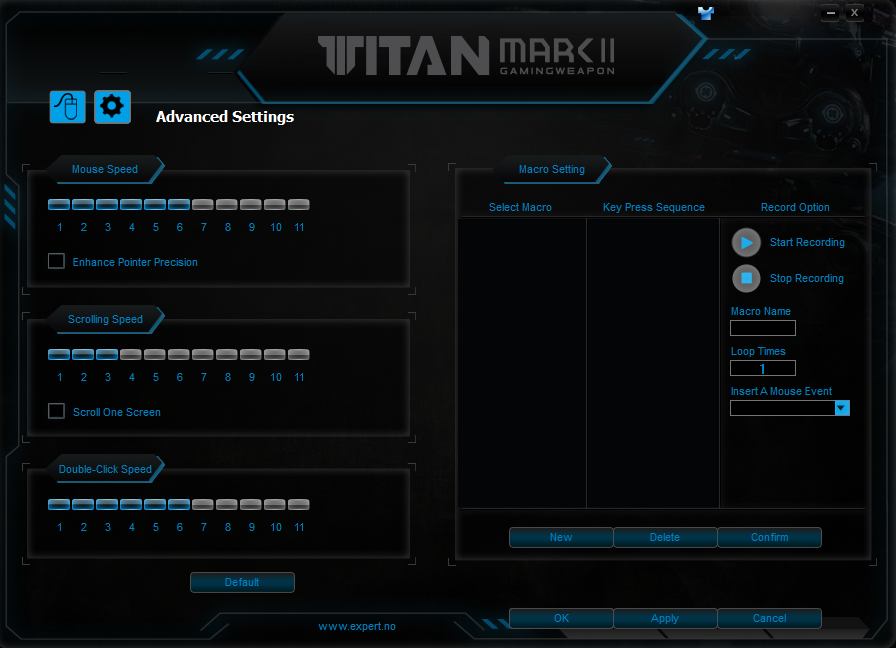
그리고, 좌측상단에 톱니바퀴 모양을 누르시면,
이렇게 상세설정이 가능한 창이 출력됩니다.
마우스 움직임 속도부터 스크롤 속도,
더블클릭 속도까지도 소프트웨어 자체적으로 조절이 가능합니다.
그리고, 우측은 매크로 세팅을 위한 창입니다.
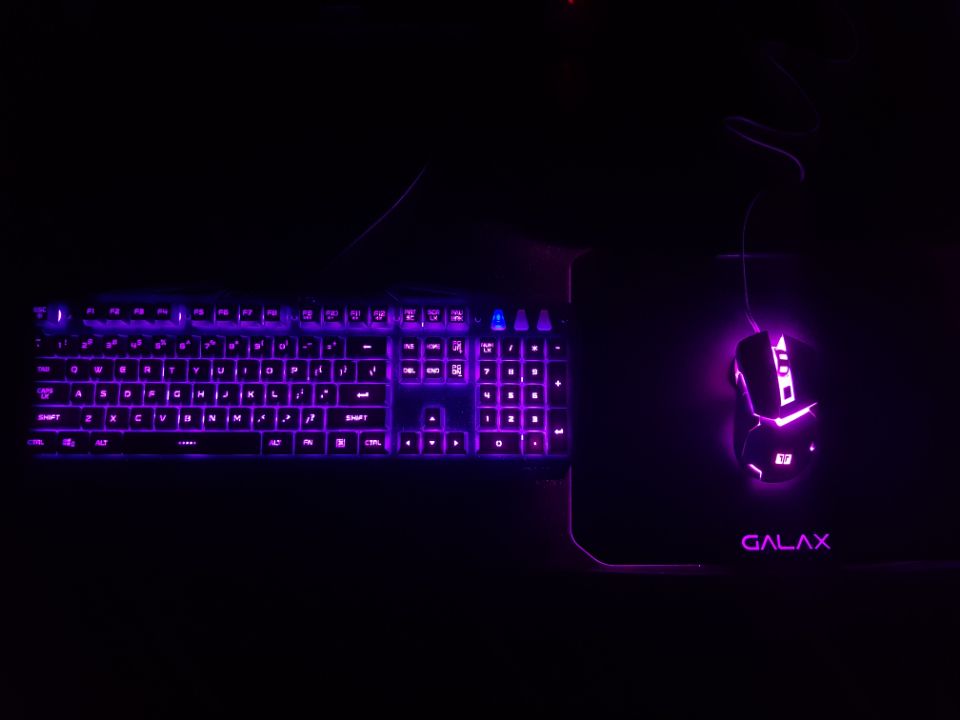
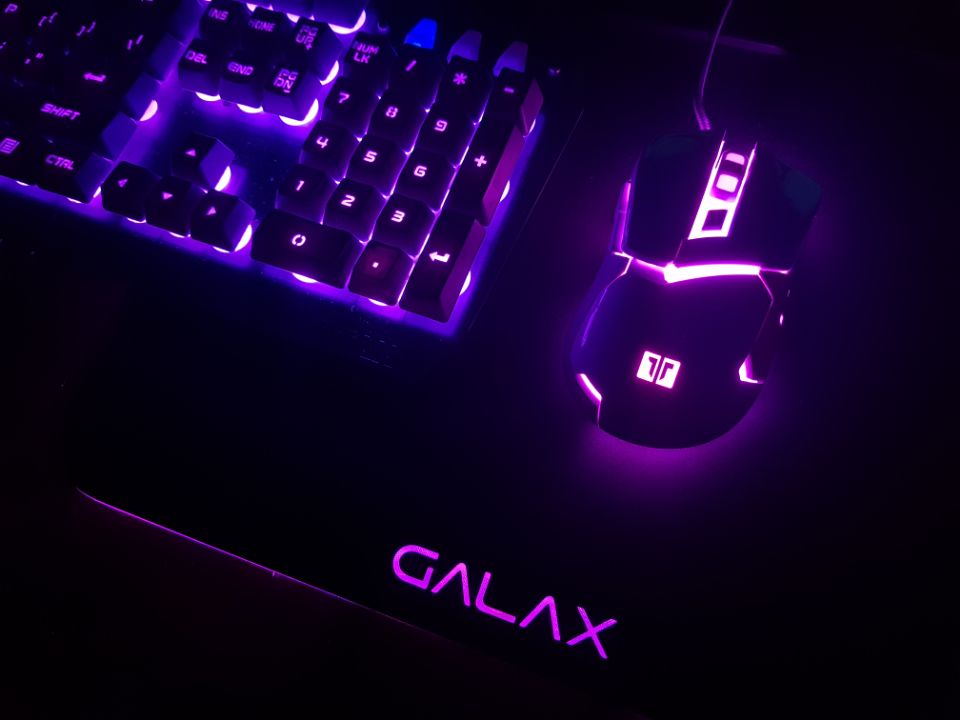
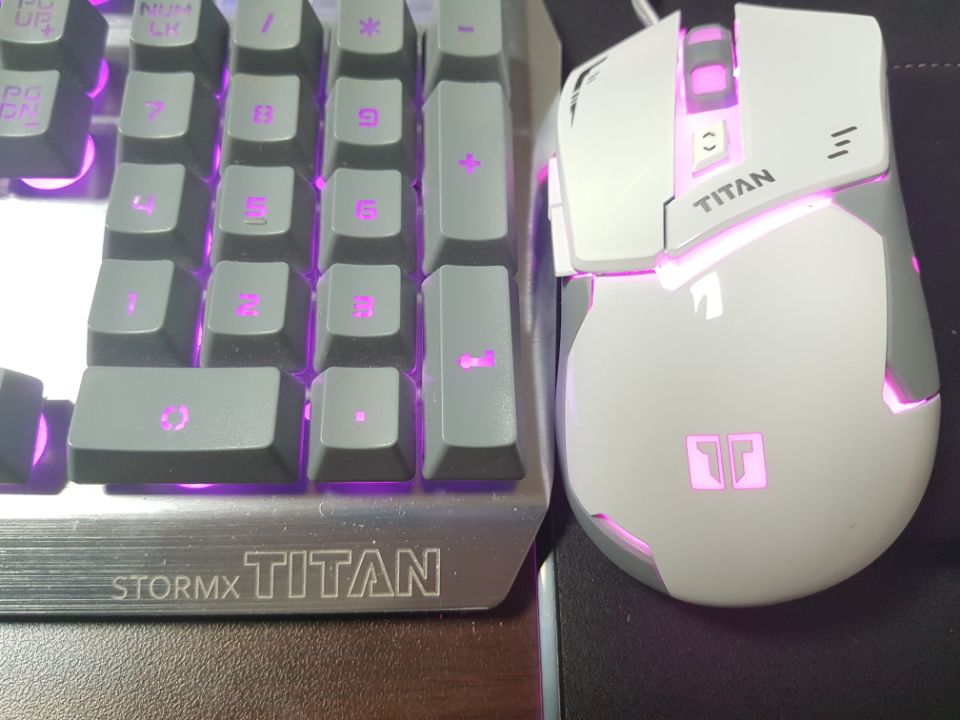
마침, 제가 제닉스 타이탄 키보드까지 사용하고 있어서,
이렇게 타이탄 키보드&마우스 세트를 장착하게 되었습니다!!
마우스 패드의 LED 옵션까지 전부 보라색으로 맞추니까
PC방 부럽지 않은 간지가 나는 것 같습니다!!
실제 게임에서 사용해본 결과,
가장 좋은점은 마우스 밀림현상이 없습니다.
밀린현상이란, 게임내에서 마우스를 움직이거나 클릭했을시에,
0.1~0.5초 정도 느리가 반응되는 현상입니다.
게임을 해보신분들은 그 특유의 밀림현상이
얼마나 고통스러운건지 아실겁니다.
+
마우스 자체는 중량감이 느껴지면서도,
휠이나 버튼클릭 부분은 굉장히 가볍기 때문에
손에 힘은 들어가지 않으면서도, 오클릭이 굉장히 낮습니다.
가격대비 괜찮은 게이밍 마우스라고 생각합니다.
(개인적으로 웹서핑할때도 굉장히 편함)

-
-

-
ROCCAT konepure OWL-EYE (윤루트 마우스)
서장훈조회 2353 추천 1
-
-
-
-
좋은 가성비의 제닉스 STORMX TITAN II 게이밍 마우스 리뷰
Pensamento조회 1139 추천 0
-
-
-

-
제닉스 STORMX TITAN MARK II 게이밍 마우스 리뷰
조이스틱맨조회 1018 추천 0
-
-
-
-
로켓 콘퓨어 오울아이
신림leechef조회 1863 추천 0
-
-
-
-
가성비 강력 추천, 제닉스 STORMX TITAN MARK II 게이밍 마우스 리뷰
현이파파조회 1020 추천 0
-





