
 틱탁탁 틱탁탁2017-10-09 03:27
조회: 77,668
추천: 39
7.1채널 사운드를 정복하자! (사진첨부완료)사운드를 정복하자! (가상7.1채널 생성시키기)
새벽에 이정도면 다들 적용 할 수 있겟지 싶은생각에 사진첨부도안하고 대충 작성했더니 생각과는 많이 달라서 다시 이렇게 사진을 첨부하러 왓씁니다. 지난글 [ 배그 최적화 총망라 / 기타 도움되는 설정들 ]에서 7.1사운드 생성항목이 많이 빛을 못보고 있는거 같아서 FPS 사운드 플레이의 필수! 가상7.1채널 생성에대해 글을 쓰게 되었습니다. 우선 적용하기에 앞서서 저의 사운드구성, 실사용 후기 등은 알아보고 가야겠죠? USB 엡코헤드셋 (3만원짜리) + razer서라운드 무료판 + 내장사운드카드? 내장카드가 있는지도모르겠음 적용 전에는 이게 가상7.1인건가? 음... 이런느낌으로 플레이하다 적용 후에는 마치 사블, 젠하이저, gsx1000 등의 사운드카드를 장착한 듯한 느낌을 받았습니다. 물론 돈없어서 써본 적도 없는 사운드 카드지만요... ㅂㄷㅂㄷ 이어폰,헤드셋,가상7.1헤드셋 등 장비와 상관없이 스피커에 가상7.1채널을 생성시켜. 사블등과같은 사운드카드를 프로그램으로 장착시키는거라고 생각하시면 될 듯합니다. 원글 링크 첨부 [http://m.coolenjoy.net/bbs/37/151866] 적용하는데 은근히 어려웠어서 가독성을 높여 새로 작성해볼게요. 순서대로 천천히 따라오시면 적용가능합니다! 저는 적용 완료를 하고나서, 게시글에 사진을 추가할 목적으로 스샷을 찍은거니 다른부분이 있을 수 있습니다. 1/ Equalizer APO를 다운받습니다. [ https://sourceforge.net/projects/equalizerapo/ ] 2/ 설치를 하면 'playback'장치를 연결할 헤드폰,스피커로 설정을 하면 재부팅여부를 묻는. 재부팅 하지않습니다. - 기존에 사용하던 사운드장치를 선택. 재부팅 X  3/ '실행'창에 (powershell -Command "Start-Process cmd -ArgumentList '/c "net stop Audiosrv && net start Audiosrv && mmsys.cpl"' -Verb RunAs)를 입력해줍니다. 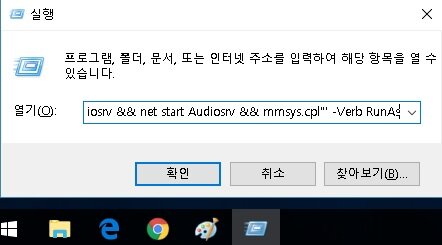 4/ 3번을 완료하면 소리 설정창이 나옵니다. 제가쓰던 usb헤드폰의 속성-고급 48000Hz로 설정 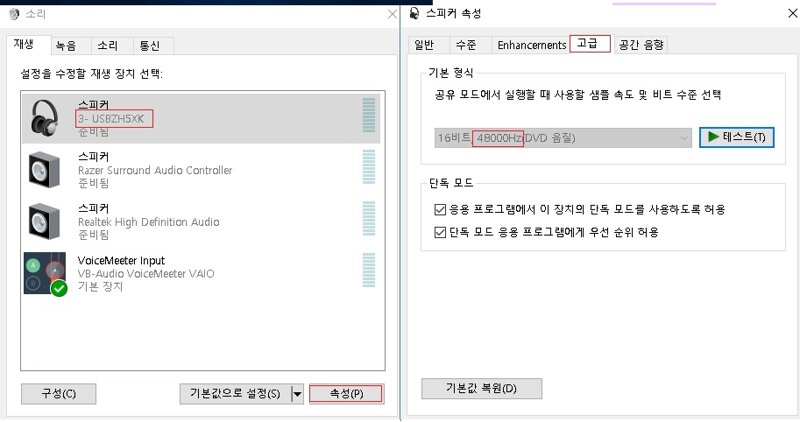 5/ 소리 설정창의 좌측하단에 '구성' 클릭 - 7.1서라운드로 설정 / 이떄 7.1서라운드가 없으면 5-1/ 으로 7.1서라운드가 있으면 6/ 으로 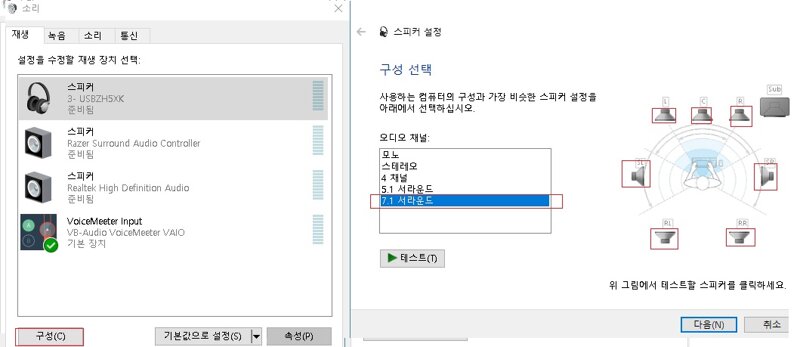 5-1/ voicemeeter를 다운 및 설치 [https://www.vb-audio.com/Voicemeeter/#DownloadVoicemeeter ] 5-2/ 위 링크에서 다운받으면 생기는 VB Audio폴더에서 VIrtual IO Control Panel 실행- 상단메뉴탭 - Options - Internal Sampling Rate48000Hz 설정. 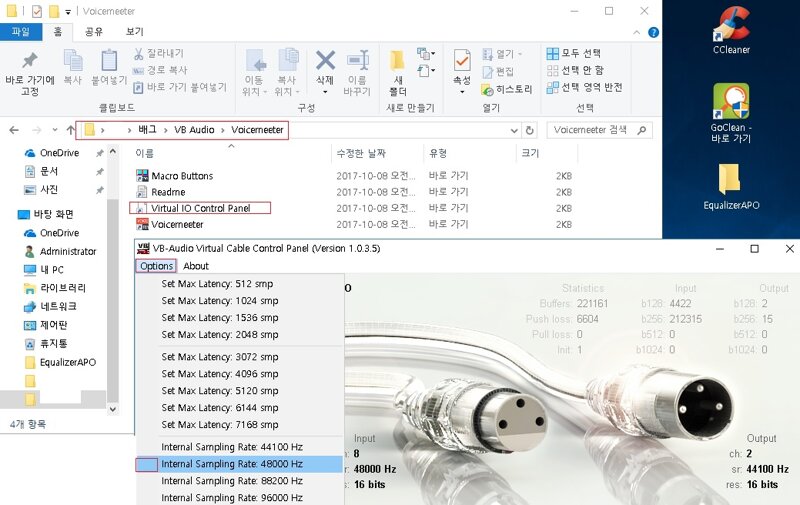 5-3/ '소리'창에서 2번에서 playback했던 장치와 새로생긴 VoiceMeeter Input [더블클릭- 고급 - 48000Hz로 설정]. 그 아래 단독모드에도 다 체크 후 재부팅------ //// 이번에는 재부팅 하세요 ////---------- 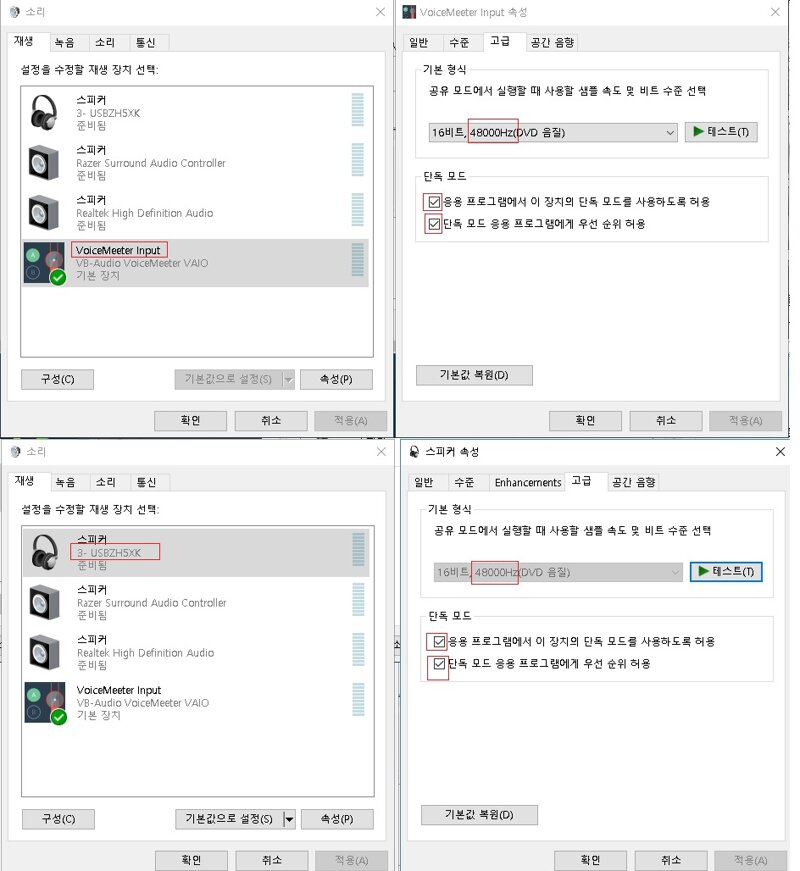 5-4/ Equalizer APO폴더의 (Configurator.exe)를 실행하고, playback했던 항목 포함 전부 체크해제! 그리고, Output A1을 체크. 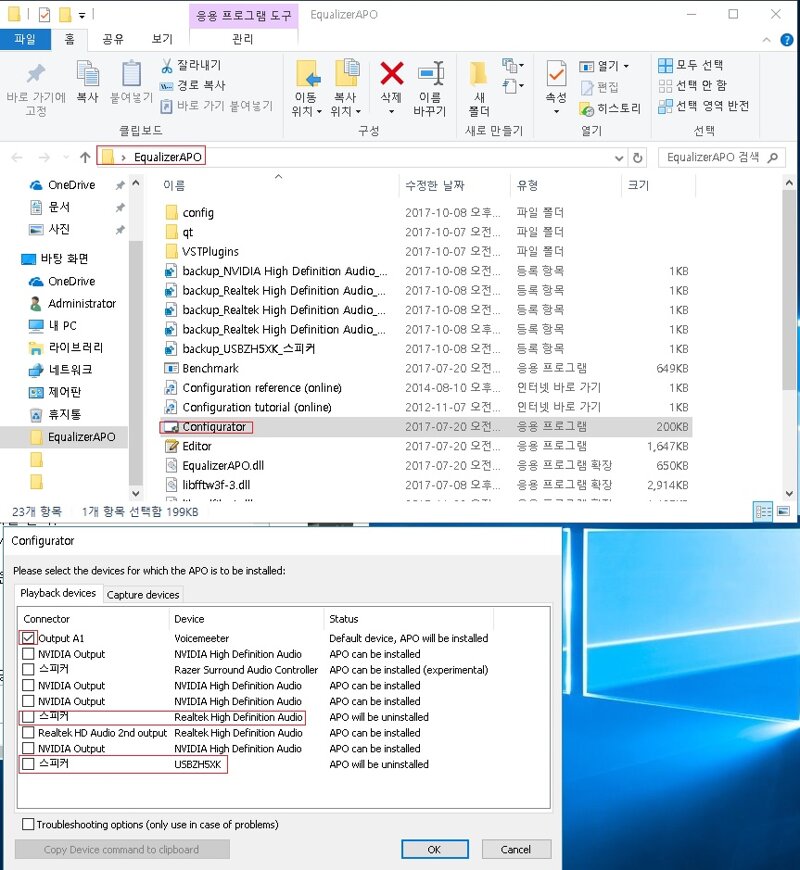 - 다시 3/을 반복 // '실행' - (powershell -Command "Start-Process cmd -ArgumentList '/c "net stop Audiosrv && net start Audiosrv && mmsys.cpl"' -Verb RunAs) 5-5/ Voicemeeter - Hardware OUT - WDM 헤드폰을 연결한장치를 선택. Menu - Hook Volume Keys (For Level Output A1) / System Tray (Run at Startup) 두개를 체크  - 그 후 소리창에서 Voicemeeter input을 '구성'에서 7.1서라운드 선택하고 소리설정창의 중간하단 '기본값으로 설정'  6/ (https://drive.google.com/file/d/0B6rOGV6qYzCRNF95VW5ja01KODA/view) 해당 링크로 가셔서 다운로드 해주세요 Equalizer APO - config폴더 안에 다운받은 파일을 덮어쓰기. 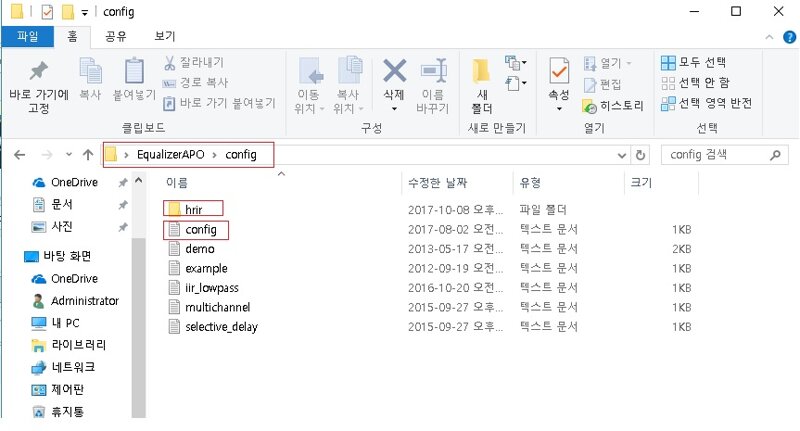 7/ 다들 참 힘드셨죠? 이제 이렇게하면 가상7.1설치가 완료됐습니다! Equalizer Apo- Editor 실행 - 5번쨰칸 파일찾기- config-hrir 폴더 안의 파일을 선택- 해당 음장으로 변경 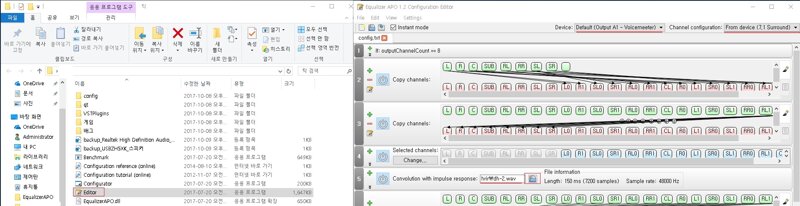 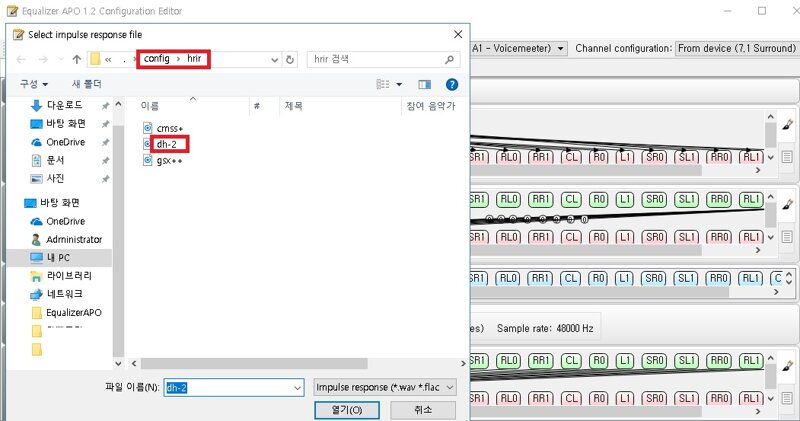 시작섬에서 기다리면서 하나하나 바꿔가면서 발소리 / 총소리 / 공기소리(잡음) 정도로 대충 들어보면서 선별했습니다. 듣자마자 아니다싶은건 바로삭제했고, 남은것들을 다시한번 들으면서 대충 점수 매김 제가 좋아하는 음질기준으로 점수를 작성했으니 참고만 바람. 저는 dh-2나 gsx++를 쓸 것같네요 이 두개가 주변이 적막해지면서 발소리랑 총소리만 나는 느낌이라해야하나 그런느낌임 ㅇㅇ ---------------------------------------------------------------------- 발소리 / 총소리 / 공기소리(잡음) ciair 8 / 5 / 5 cmss+ 8 / 7 / 8 dh-2 8 / 8 / 8 gsx++ 7 / 8 / 9 hear 삭제 irc57 삭제 mit 삭제 oal+++ 5 / 6 / 8 ooyh1 삭제 razer 7 / 6 / 5 sbx100 8 / 8 / 5 ----------------------------------------------------------------------- <질문 및 해결법 등> 1. 지지직 소리가 나요. - Configurator 실행 - 'Output A1' 체크 해제 - OK- 재부팅X - Configurator 실행 - 'Output A1' 체크 - 재부팅 이 순서대로 하시면 거의 대부분은 고쳐지는듯함. 2. 소리자체가 안나요! - 순서를 제대로 못따라오셔서 순서가 꼬였거나 1번처럼 대처하면 해결되는 경우도 있음 3. 음장이 적용된거나 안된거나 똑같아요 - 둘 중 하나. / 7.1서라운드를 구분도못할정도로 막귀이거나, 위의 순서를 제대로 따라오지 못하고 누락한 분. 4. 디스코드 - 디스코드는 제가안해서 모름. 비슷한 문제있으신분들 댓글로 삼삼오오 모여서 같이 해결하는게 제일 빠를듯 5. USB헤드셋 사용가능함 ㅇㅇ 6. 윈도우 내장된 소닉 7,1서라운드 그기능은 쓰레기인걸로 알고있음 7. 적용하면 좋나요? -razer무료판 + 저가형 가상7.1헤드셋 쓰던거보다 훨씬좋음... 사운드카드 따로사서 끼운거같은 기분임 8. 3번항목에서 3번에서 실행창에 (powershell -Command "Start-Process cmd- ArgumentList '/c "net stop Audiosrv && net start Audiosrv && mmsys.cpl"' -Verb RunAs) 입력 후 어떻게?... - Y적으시고 엔터키. 9. 2채널 헤드셋도 가능한가요? -애초에 가상7.1이 2채널을 각도별로 쪼개서 7.1인거 처럼 느껴지게 만드는거라 가능함. 제가 안해보긴했는데 가능한걸로 알고있음 10. 물어볼땐 냅다 물어보다가 해결되면 소리소문없이 사라지지마시고 해결되서 소리 잘듣고있다고 말씀해주시면 정말 감사할거같음. 11. 본인 안되는거 질문할때 어디 단계에서 어떻게 안되는지 설명,사진 첨부해주시는게 제일 해결 쉬움 저는 해결능력도 부족해서 다른 사람중에 댓글읽고 해결해줄 수도 있음.  릴리즈게시판 릴리즈게시판 (2017-10-10 05:51:56) (2017-10-10 05:51:56)광고신고신고비공감 0공감 0 대충 이정도적고 배그하러감 ㅃㅃ
EXP
-3,455
(0%)
/ 1
|
 틱탁탁
틱탁탁 


인벤 공식 미디어 파트너 및 제휴 파트너




인포메이션
명칭: 주식회사 인벤 | 등록번호: 경기 아51514 |
등록연월일: 2009. 12. 14 | 제호: 인벤(INVEN)
발행인: 박규상 | 편집인: 강민우 |
발행소: 경기도 성남시 분당구 구미로 9번길 3-4 한국빌딩 3층
발행연월일: 2004 11. 11 |
전화번호: 02 - 6393 - 7700 | E-mail: help@inven.co.kr
인벤의 콘텐츠 및 기사는 저작권법의 보호를 받으므로, 무단 전재, 복사, 배포 등을 금합니다.
Copyrightⓒ Inven. All rights reserved.
인터넷 신문 위원회 배너
2023.08.26 ~ 2026.08.25
인벤 온라인서비스 운영
(웹진, 커뮤니티, 마켓인벤)
▲
(주)인벤 사업자등록번호 : 120-86-74756
대표전화 : 02-6393-7700
FAX : 02-6393-7706
인벤의 콘텐츠 및 기사는 저작권법의 보호를 받으므로, 무단 전재·복사·배포 등을 금합니다.
Copyright © Inven Communications. All rights reserved.
대표전화 : 02-6393-7700
FAX : 02-6393-7706
인벤의 콘텐츠 및 기사는 저작권법의 보호를 받으므로, 무단 전재·복사·배포 등을 금합니다.
Copyright © Inven Communications. All rights reserved.
1. 디스코드 좌측 사용자 설정
2. Voice&Video 탭
3. 상단의 녹음 장치/출력 장치 아래화살표 누르고 장치설정해주시면 나옵니다.
그런데 이렇게 7.1채널로 설정한 경우에 각 음장별로 디스코드 소리도 들을 수 있는데 마이크는 작동을 안하네요 configurator 열어서 마이크도 추가해봤지만 역시나 마이크 작동 안 하는건 같습니다.
이 경우, 다시 화면 우측하단의 소리-재생장치-구성 누르시고 스테레오로 바꿔주시면 됩니다. 스테레오로 바꿨을때 디스코드 소리가 안들릴땐 다시 1,2,3번으로 돌아갓시면 됩니다.
정리하자면, 제 경우엔 솔로할땐 가상 7.1채널로 즐길 수 있지만 디스코드를 포함한 마이크를 사용해야 하는 듀오나 스쿼드의 경우엔 7.1채널 배운 걸 못쓰고 다시 스테레오로 바꿔야 겠네요. 이것좀 해결해주실 분 구합니다 ㅠㅠ