
IT인벤 화제 집중
IT 커뮤니티
공통 커뮤니티
- 오픈 이슈 갤러리
- 오늘의 핫벤
- 오늘의 팟벤
- AI 그림 그리기
- PC 견적 게시판
- 코스프레 갤러리
- (19)무인도는 첨이지?
- 게이밍 주변기기
- 지름/개봉 갤러리
- 게이머 토론장
- 게임 추천/소감
- 무엇이든 물어보세요
- 최근 논란중인 이야기
- 더보기
인기 팟벤

 잼스뻔 잼스뻔 |
2025-07-21 16:43 | 조회: 1,733 |
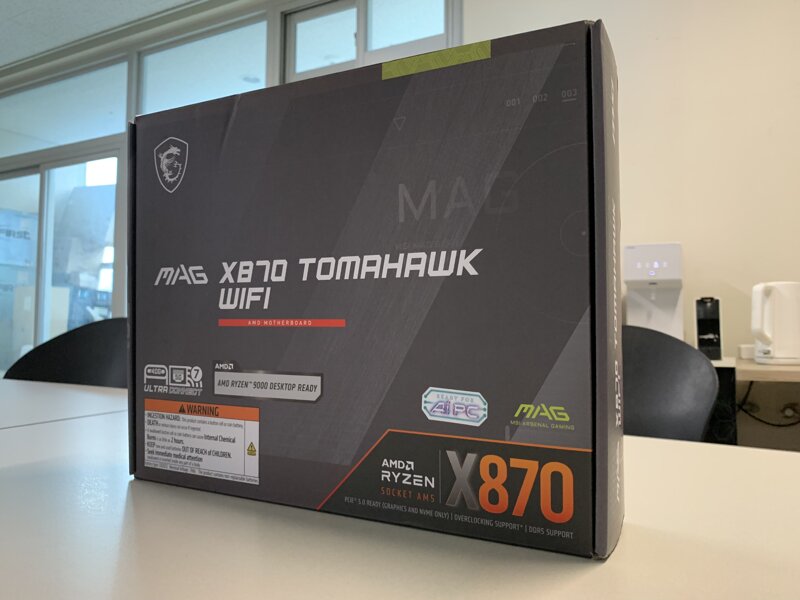
PC조립시 메인보드를 선택하려면, 성능, 확장성 등 많은 부분을 고려해야 하기 때문에, 시스템에 가장 어울릴 만한 제품을 찾기란 쉽지 않습니다. MSI 박격포와 MSI 토마호크가 모든 면에서 균형있게 잘 구성되어 있기 때문에 컴퓨터 시장에서 국민 메인보드로 시장에서 공고히 자리 잡고 있습니다. 두 라인업 모두 가격대비 구성과 성능이 뛰어나지만, 조금 더 투자해서 확장성이 좋은 시스템에 더 잘 어울리는 MSI 토마호크를 개인적으로 더 선호하는 편입니다.
최신 Ryzen 9000시리즈 프로세서 완벽 지원하는 MSI MAG X870 토마호크 WIFI는 14+2+1 듀얼레일 디지털 전원부 지원으로 높은 안정성, 최대 8400Mhz DDR5 메모리의 빠른 속도를 뽑아내며, EZ M.2 Shield Frozr II, EZ M.2 CLIP II, EZ PCIe RELEASE 등의 조립 편의 기능을 제공하는데, 지금부터 MSI MAG X870 토마호크 WIFI에 대해 알아 보도록 하겠습니다.
1. 제품소개
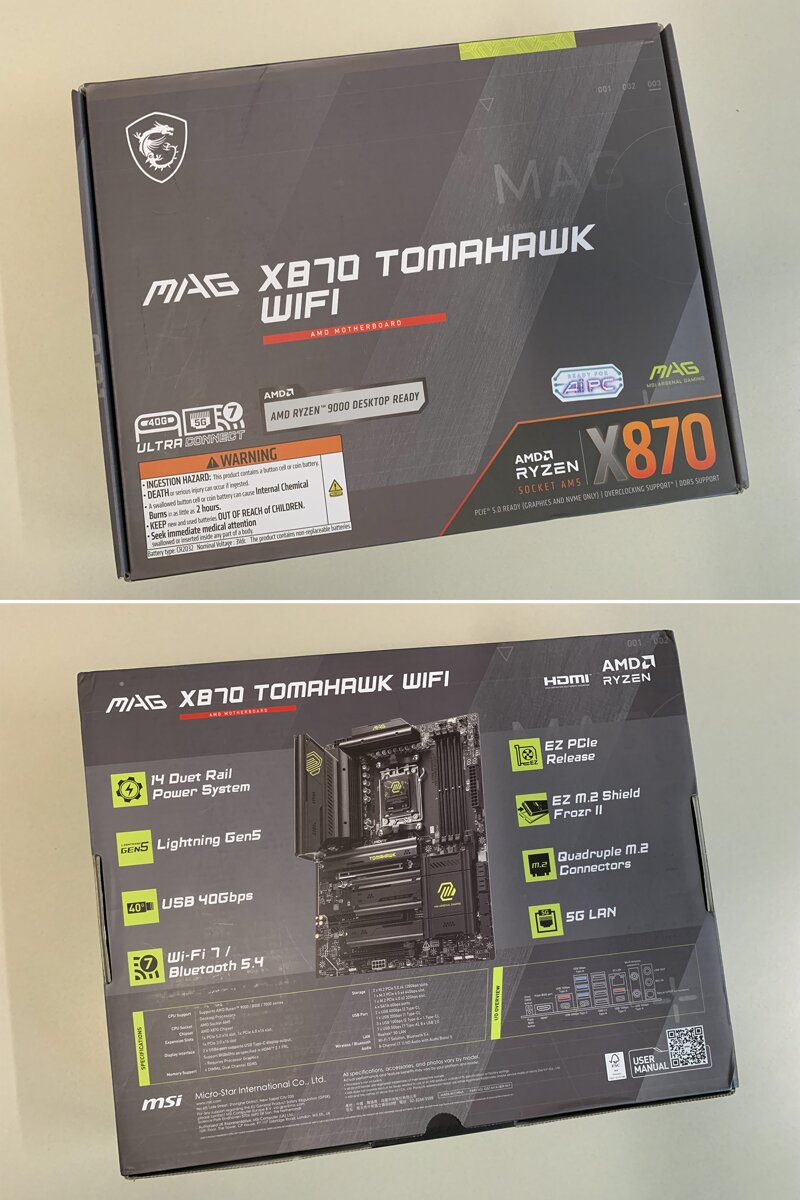
박스에는 MSI MAG X870 토마호크 WIFI 메인보드가 AMD 라이젠 9000 시리즈를 지원하고, 14+2+1 듀얼레일 디지털 전원부, Lightning Gen5, USB 40Gbps, WiFi 7 및 블루투스 5.4, EZ DIY 설계(EZ PCIe 릴리즈, EZ M.2 실드 프로져 II 등)의 특징을 확인할 수 있습니다.
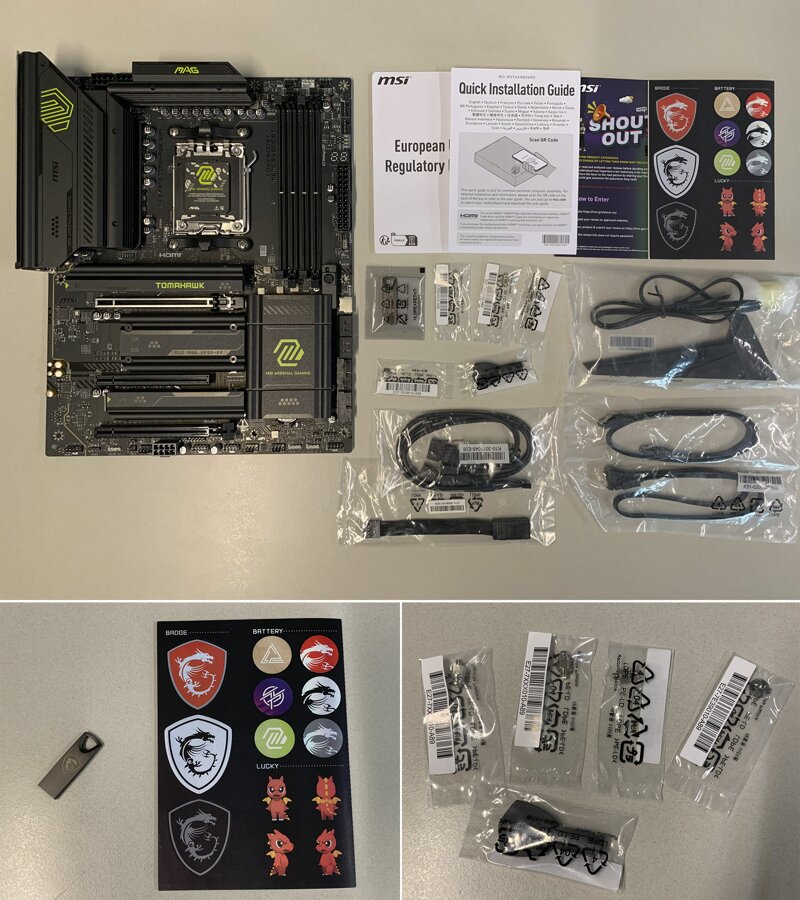
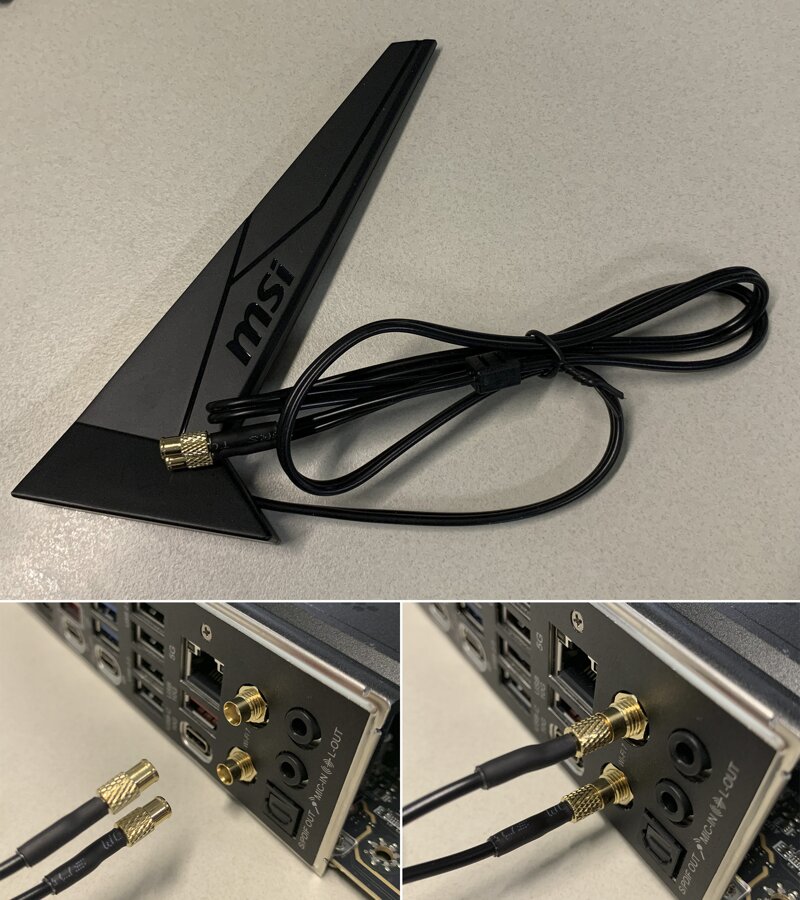

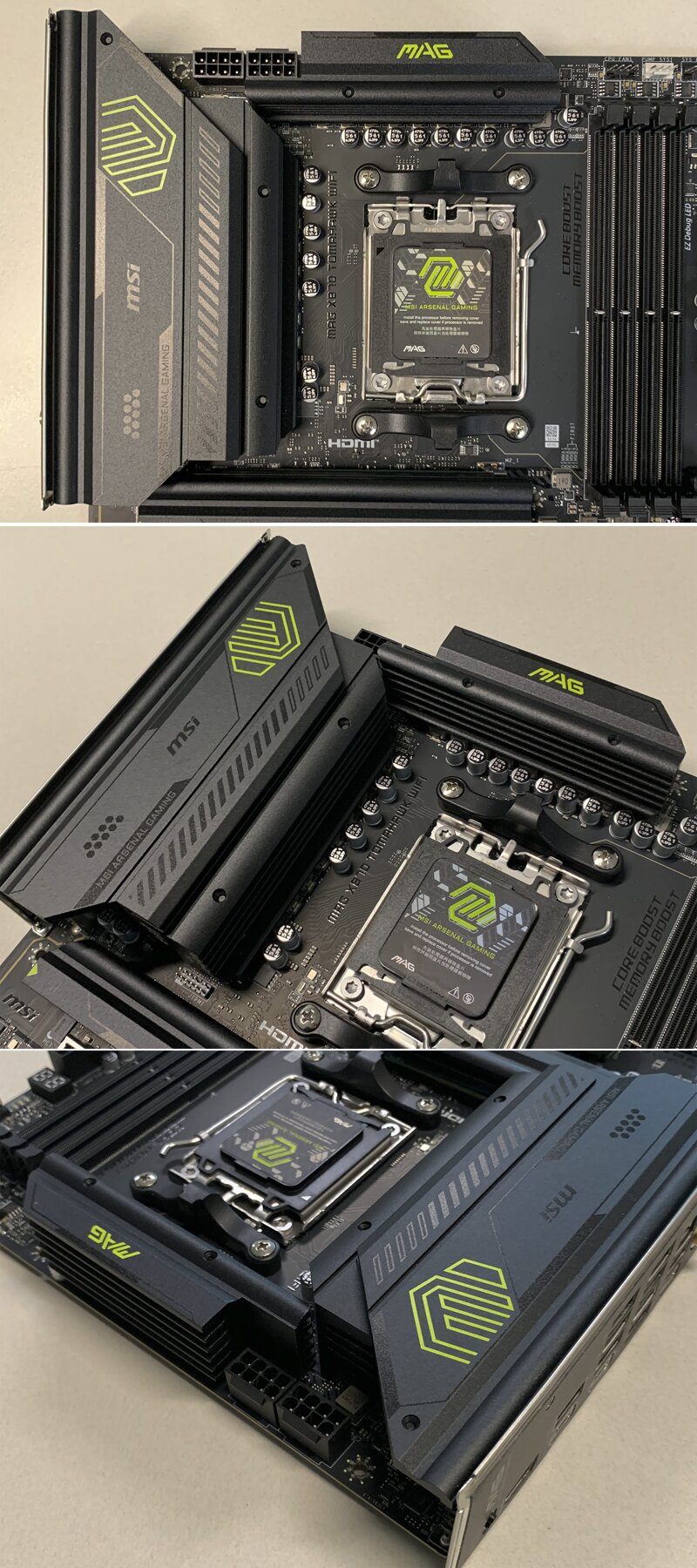
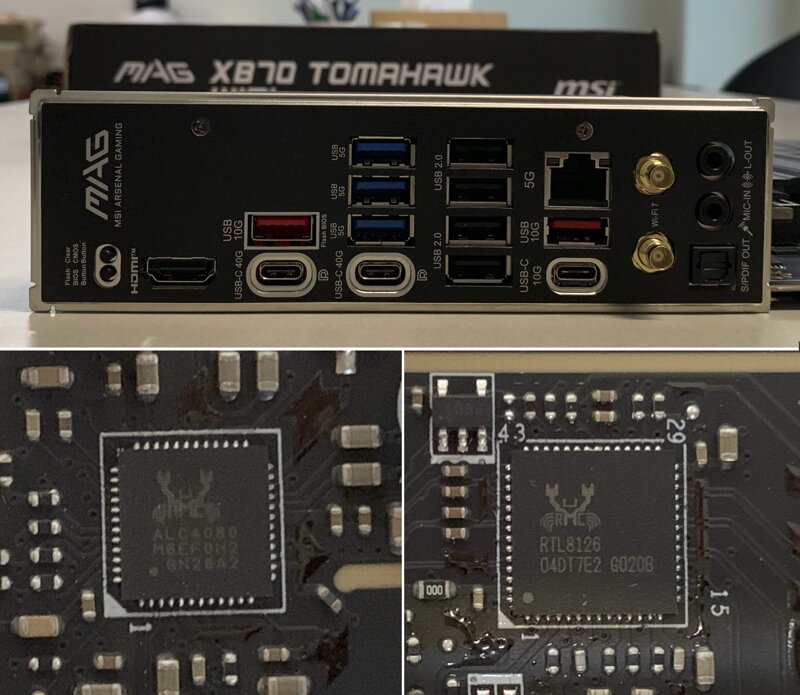
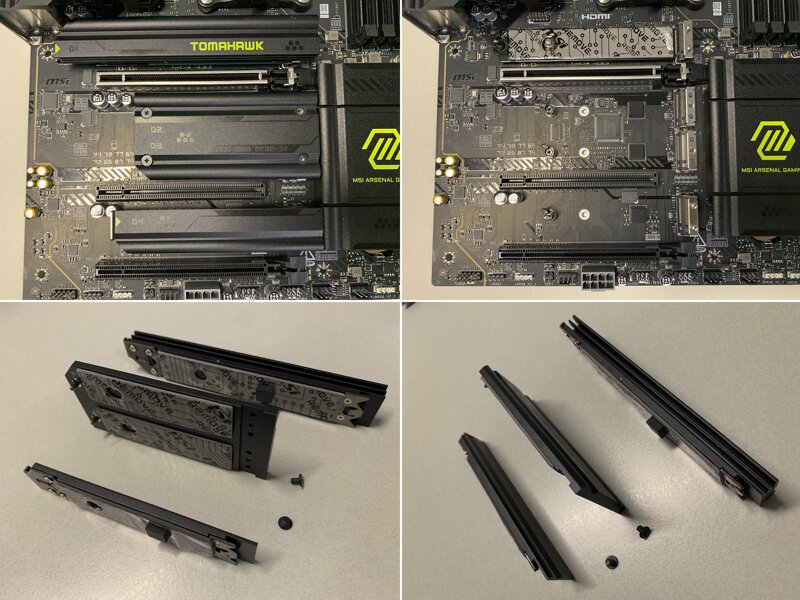
M.2 SSD 슬롯은 총 4개를 구성하고 있으며, 2개 슬롯은 M.2 PCIe 5.0을 지원하고 나머지는 PCIe 4.0을 지원합니다. 도구없이 손가락으로 노란색 형광색 방향으로 살짝 밀면 M.2 히트싱크를 쉽게 분리가 가능합니다.(EZ M.2 실드 프로져II) M.2 히트싱크는 옆으로 세워도 될만큼 두꺼워서 냉각기능이 기대됩니다.
그래픽카드와 CPU공랭쿨러 사이가 좁아서 손이 닿지 않아 그래픽카드를 분리하기 힘들때가 있는데 신박한 EZ PCIe 릴리즈 기능 덕분에 쉽게 분리 가능할 거 같습니다.

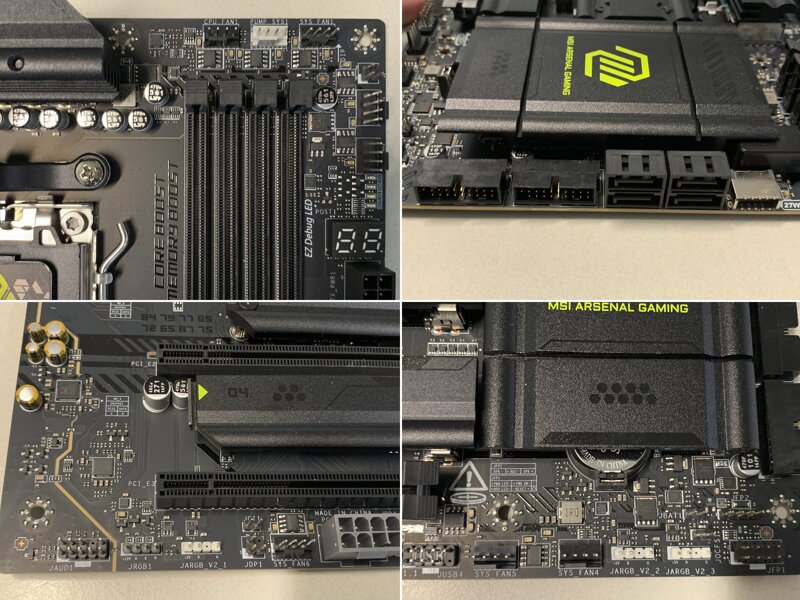
최대 8400MHz DDR5 지원 슬롯이 총 4개이며, 최대 용량 256GB까지 확장가능합니다.
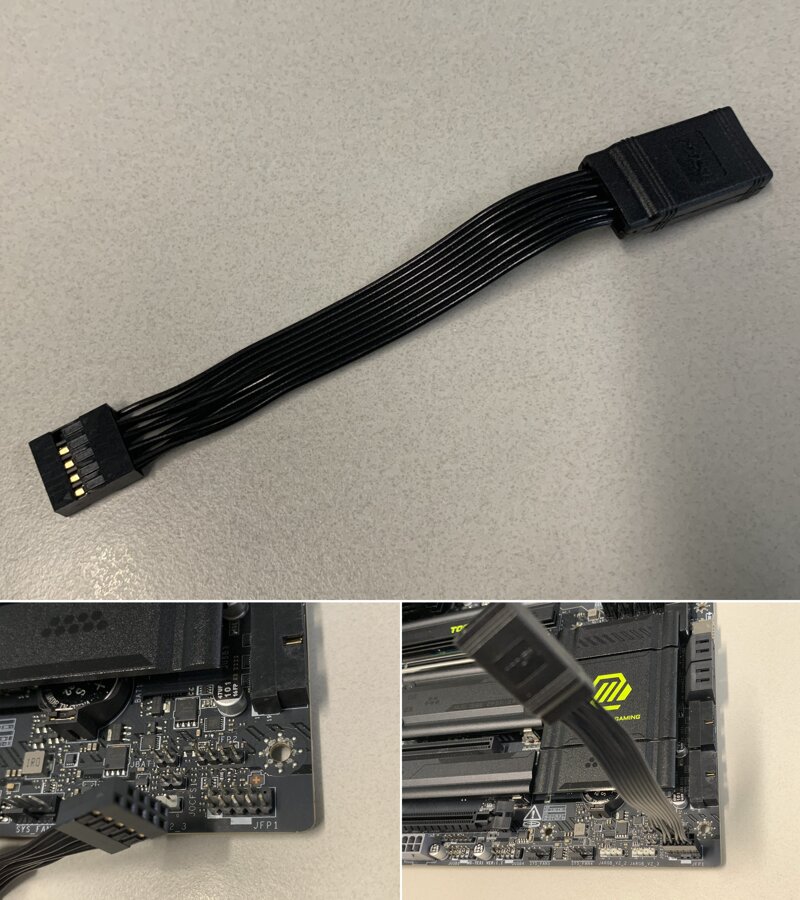
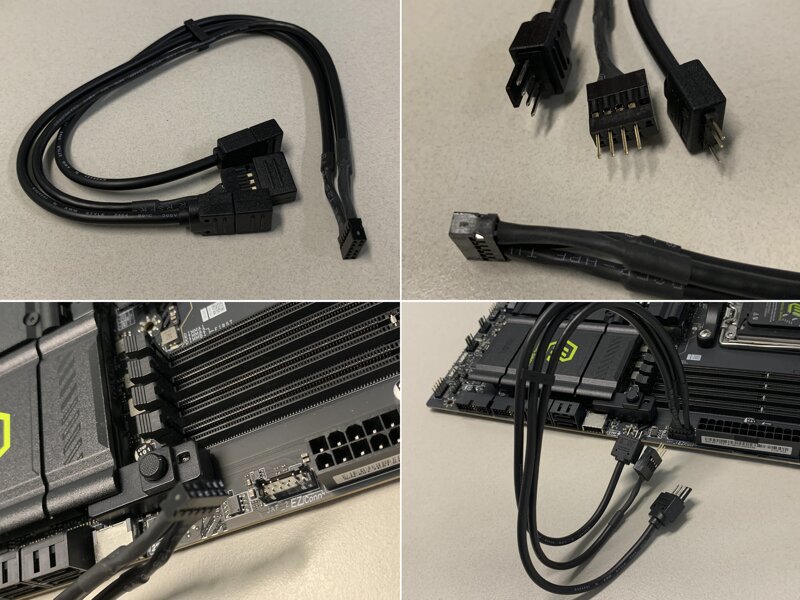
CPU_FAN 1개, PUMP_SYS 1개, 시스템 팬 4개, EZ 커넥터헤더(JAF_1) 1개, 3핀 ARGB V2 RGB LED 커넥터(JARGB_V2) 3개로, 요즘 어항케이스가 유행인데 팬 허브가 없더라도 메인보드에 직접 연결 사용할 수 있도록 넉넉하게 지원합니다.
디지털 LED디버그를 지원하여, 시스템 부팅시 발생하는 문제를 빠르게 발견할 수 있으며, 정상 부팅시 온도를 표시하는 용도로 사용할 수 있습니다.
M.2 슬롯 4개 뿐만 아니라, PC케이스에서 전면 USB Type-C, SATA3 포트 4개 지원으로, 내장 및 외장 저장 공간이 많이 필요한 분에게 포트를 넉넉하게 지원합니다. 전면 USB Type-C가 옆으로 누운 형태라서 조립시 어떤지 궁금해집니다.
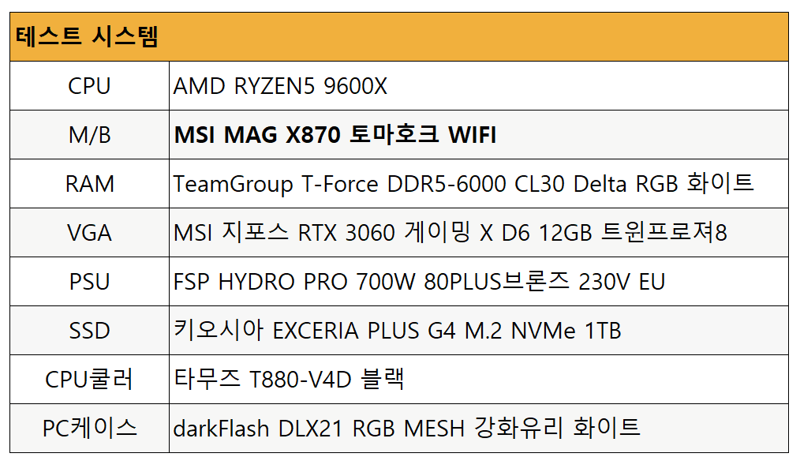
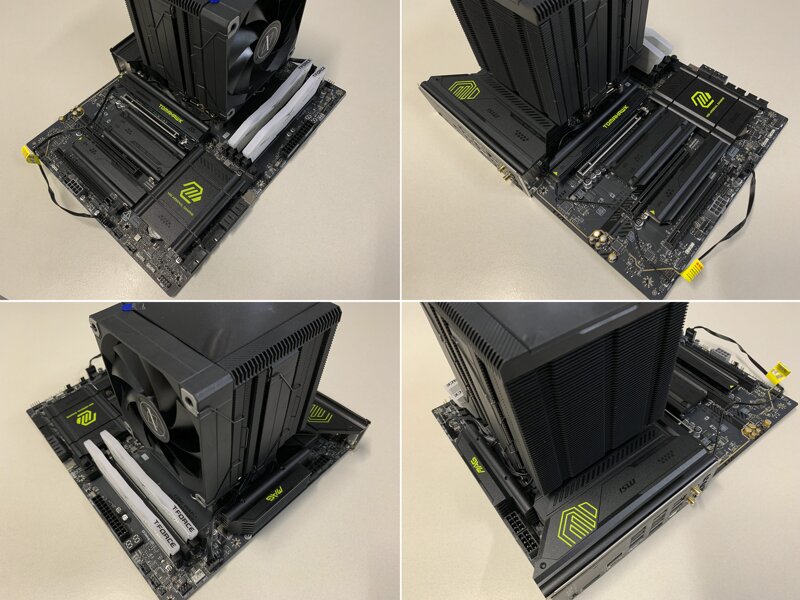
2. 조립 및 테스트 환경
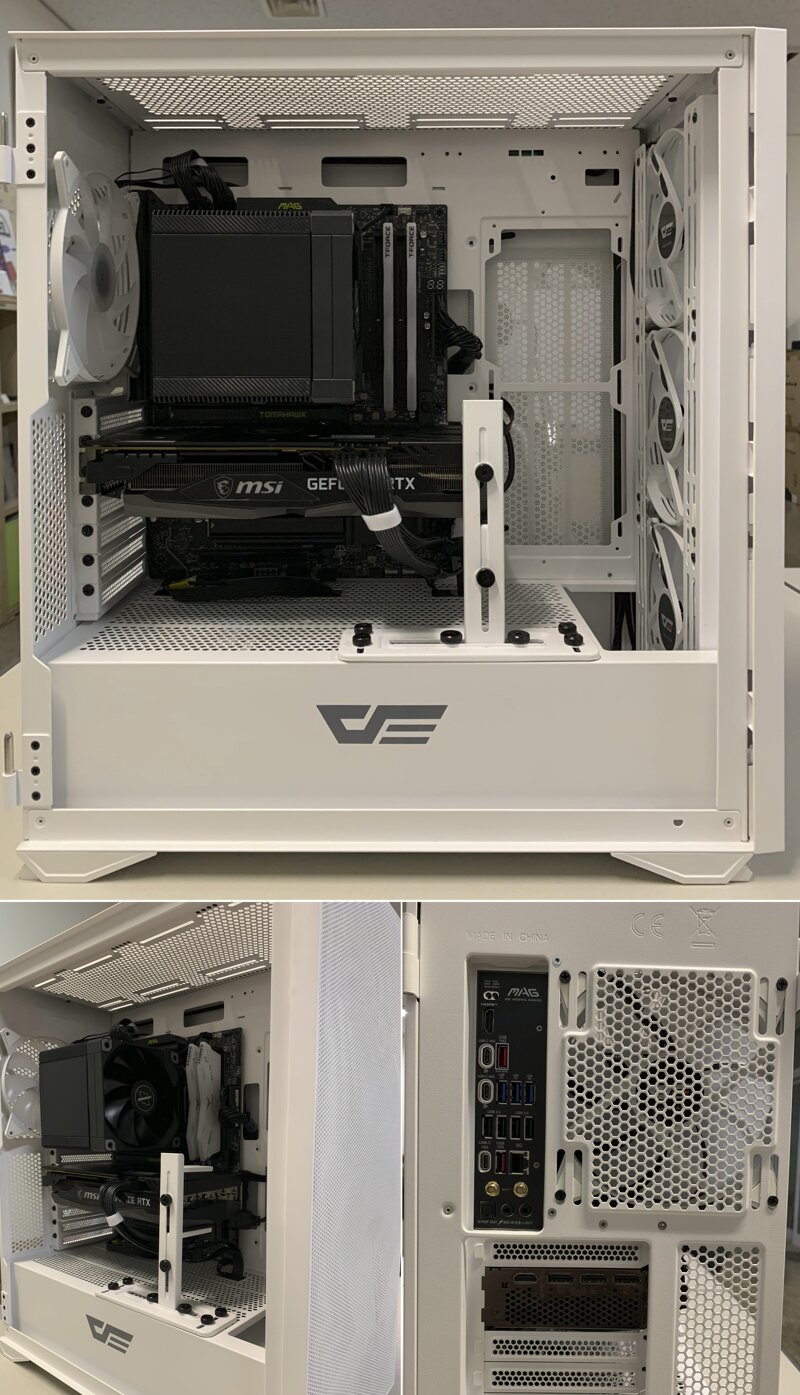
테스트에 사용할 키오시아 EXCERIA PLUS G4 M.2 NVMe 1TB를 첫번째 슬롯에 설치합니다.


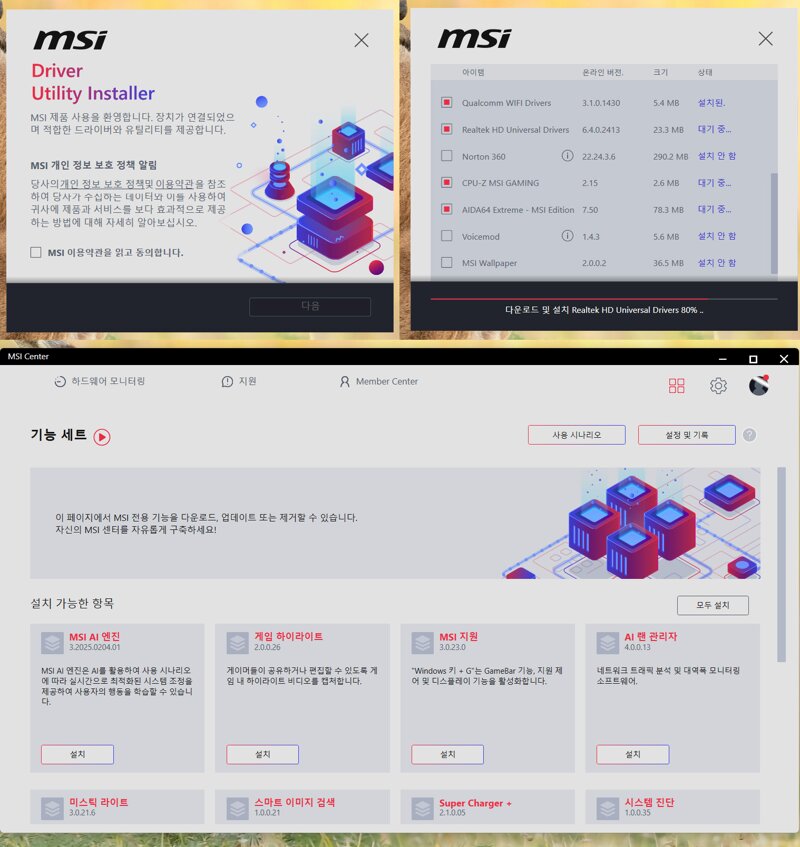

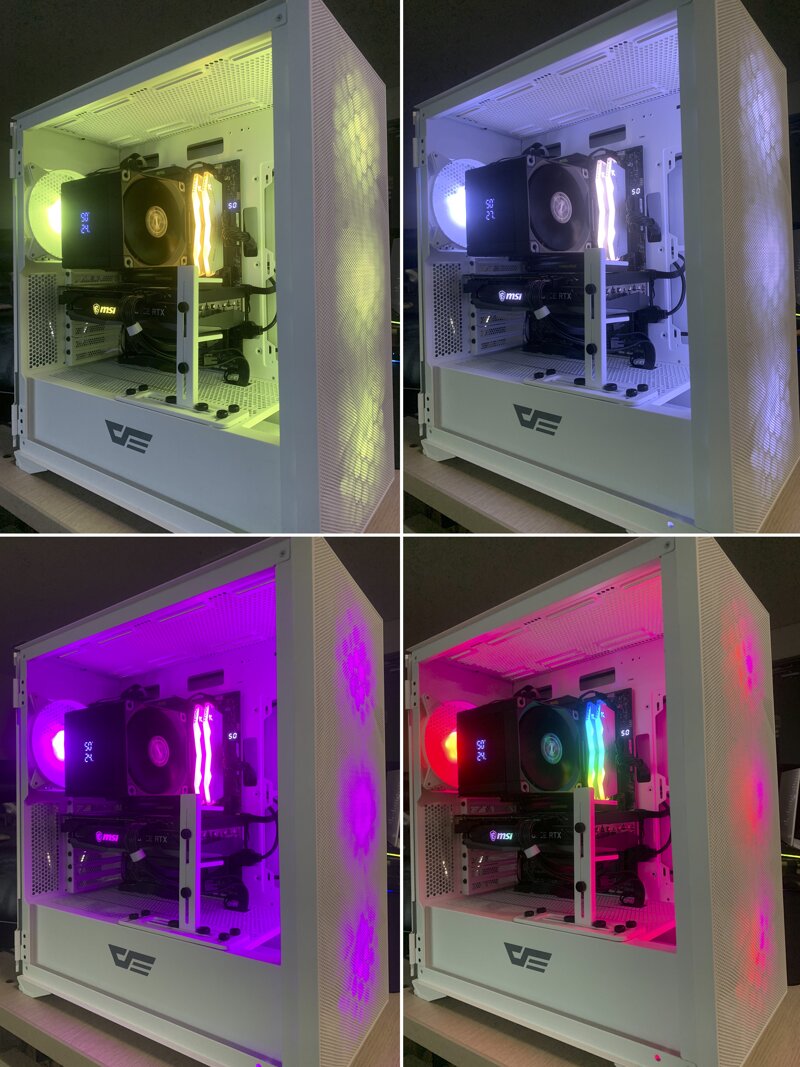
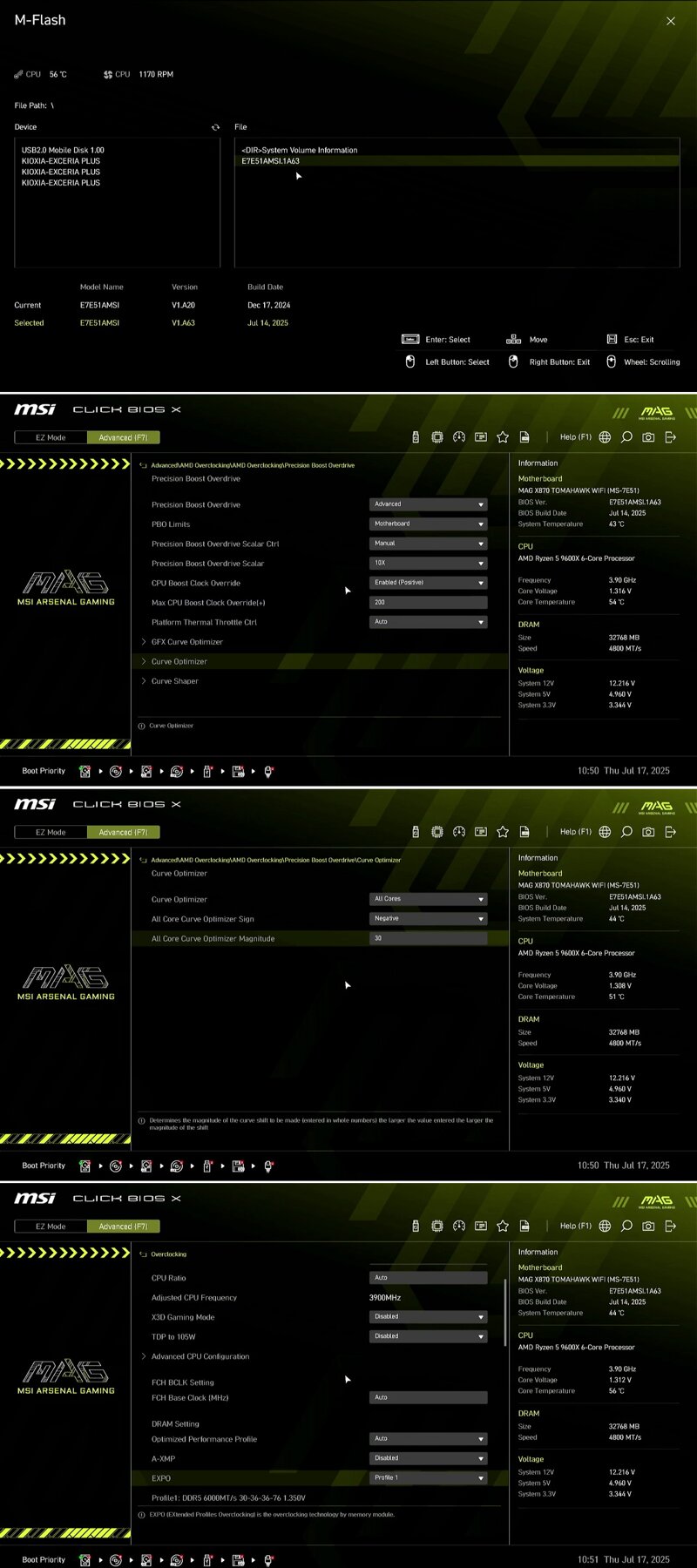
벤치테스트를 위해서, 라이젠 9600X는 PBO Curved Optimizer -30, 램 메모리는 XMP를 설정(6000 CL30)하였습니다. EZ Mode에서 한 화면에서 모두 변경이 가능하고, 디테일하게 변경하고 싶다면 Advanced Mode에서 설정할 수 있습니다.
(자세한 부분은 동영상을 참고 하시길 바랍니다.)
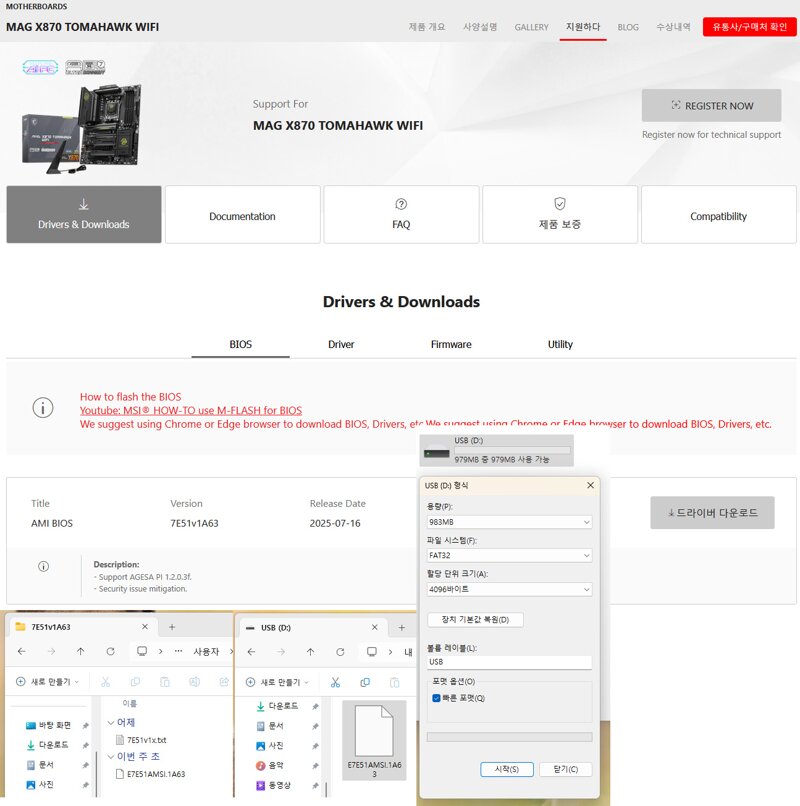
3. 벤치마크
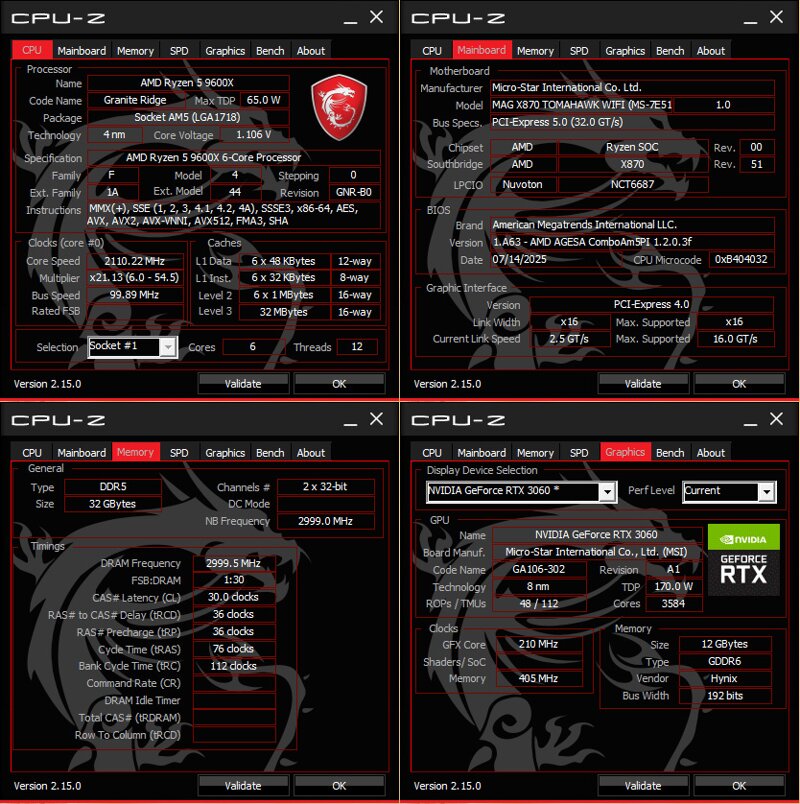
CPU-Z에서 바이오스에서 설정한 값이 정상적으로 디스플레이 되는지 확인했습니다.
벤치테스트 실행시, 기본상태에서 싱글/멀티 839.6 / 6437.8점이 측정되었습니다. PBO Curved Optimizer -30 로 설정 후에는 싱글/멀티 854.2 / 6882.0점으로 약 1% / 7% 성능 향상되었습니다.
해당 테스트는 워낙 시간이 짧아서 전원부 온도는 거의 변화가 없습니다.

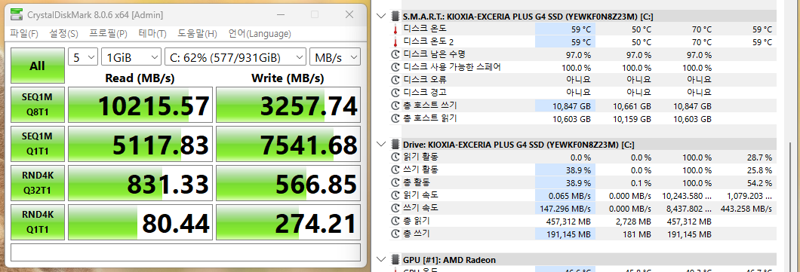
크리스탈 디스크마크로 첫번째 슬롯에 장착한 키오시아 EXCERIA PLUS G4 M.2 NVMe 1TB 실행한 결과입니다.
역시 PCIe5.0 M.2 지원을 하기 때문에 아주 만족스러운 성능을 뽑아내는 결과를 얻었습니다. 첫 번째 슬롯의 SSD히트싱크가 충분하게 두껍기 때문에 온도도 잘 잡아주는 모습입니다.
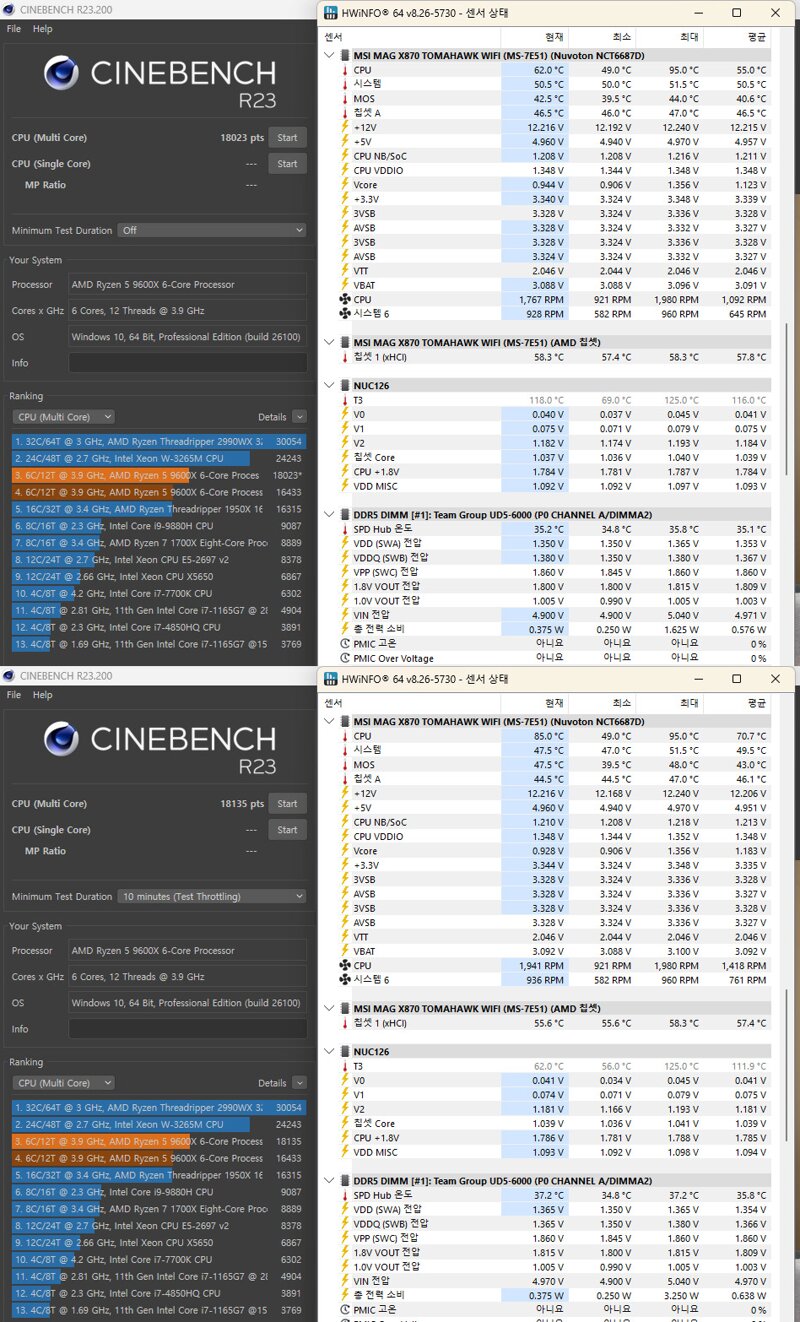
CINEBECH R23 프로그램에서 1회, 10분 실행한 결과입니다.
10분간 풀로드(과부하) 상태를 유지하더라도 점수차이는 거의 없으며, 온도를 포함한 모든 수치 또한 큰 변화없이 안정적입니다. 옅은 주황색은 디폴트(기본) 상태이며, 짙은 주황색은 PBO Curved Optimizer -30 로 설정 후 실행 결과이며, 약 10% 성능 향상 효과가 있음을 알수 있습니다.
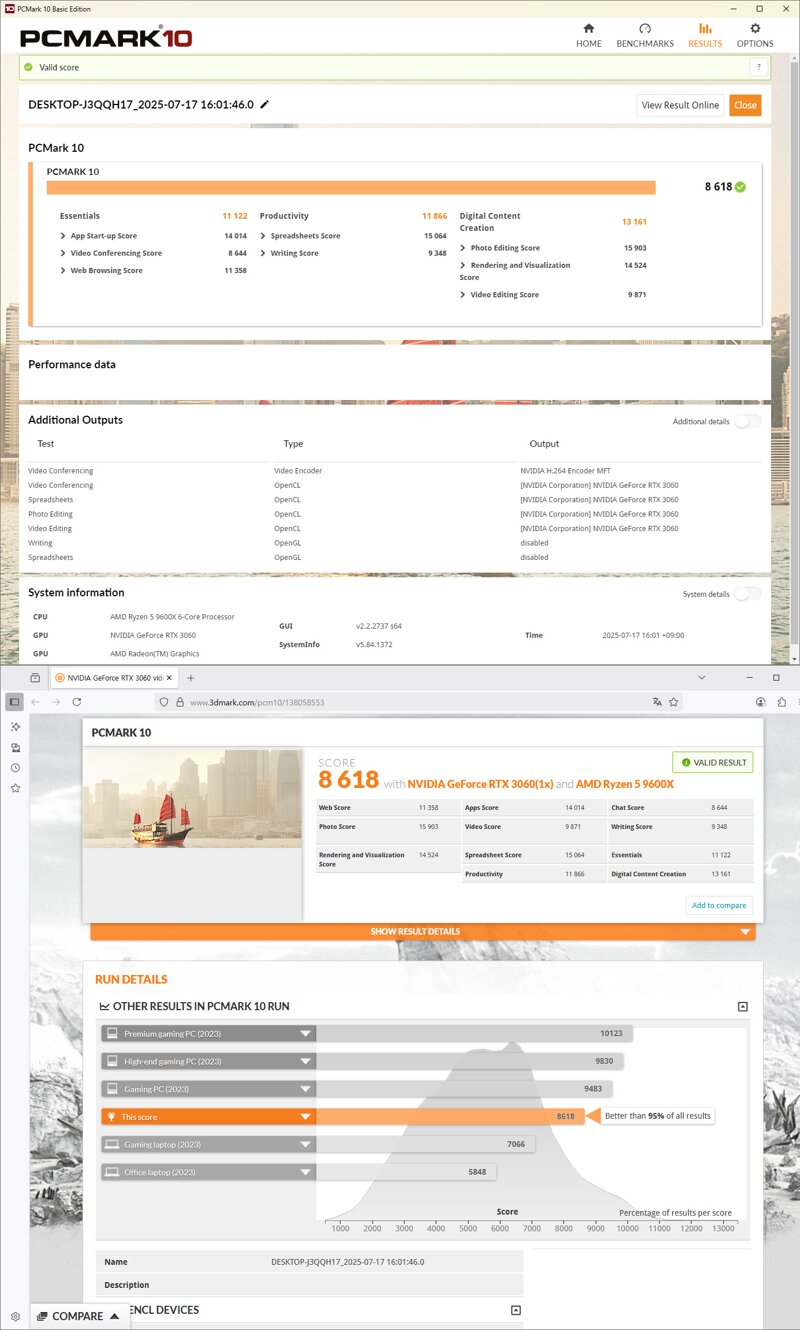
PCMARK10 프로그램에서 실행한 결과입니다.
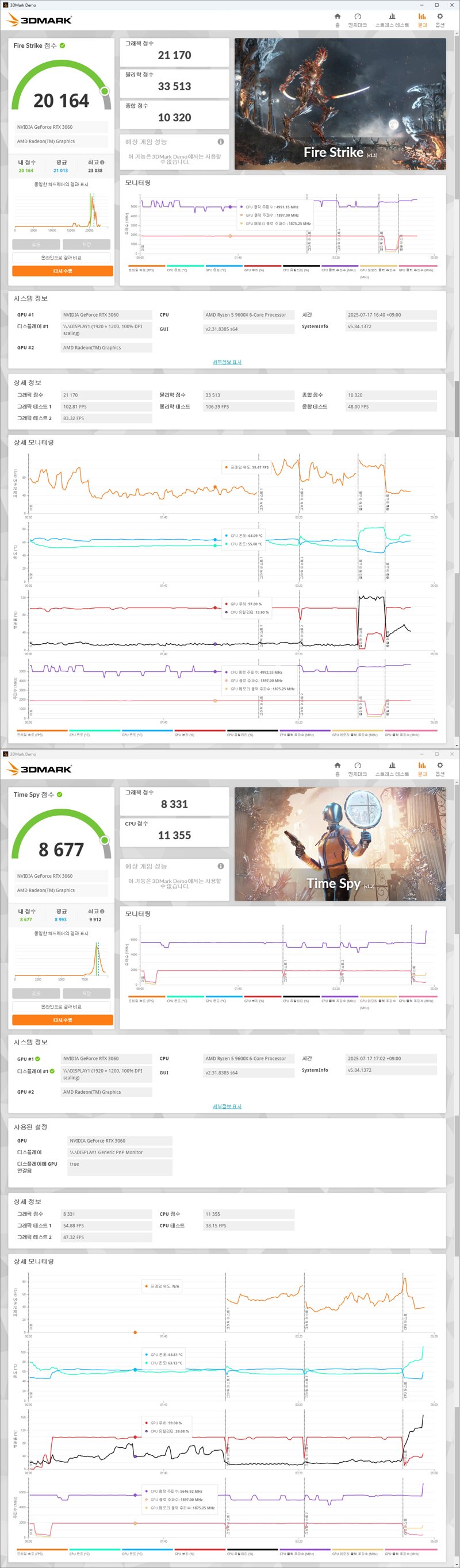
3DMARK 파이어 스트라이크와 타임 스파이 실행결과입니다.
4. 마무리
지금까지 MSI MAG X870 토마호크 WIFI 메인보드에 대해서 살펴보고, 조립 및 테스트를 해보았습니다.
최신 Ryzen 9000 프로세서 완벽 지원합니다. AMD 라이젠5 9600X와의 조합, PBO Curved Optimizer -30 설정한 상태에서 Cinebench R23에서 약 10%의 성능 향상 효과를 볼 만큼 좋은 성능을 뽑아주었고, 10분이상 풀로드(과부하) 상태에서도 성능 저하는 전혀 없을 만큼 아주 안정적이었습니다. 14+2+1 듀얼레일 디지털 전원부 지원으로 높은 안정성을 제공하고 최대 8400Mhz DDR5 메모리의 빠른 속도를 경험할 수 있을 뿐만 아니라, EZ DIY 기능으로 쉽게 조립할 수 있는 고급형 메인보드로 MSI 토마호크 모델이 왜 국민메인보드가 될 수 있는지 실감나게 해주었습니다.
새롭게 조립 컴퓨터를 계획중이신 분이나, 시스템 업그레이드를 계획하고 계신분에게 도움이 되는 리뷰가 되었으면 좋겠습니다.
구매링크
https://prod.danawa.com/info/?pcode=67852370
#MSI #X870 #국민메인보드 #MAG #AM5 #AMD메인보드 #RYZEN메인보드 #토마호크 #무선메인보드 #WIFI메인보드
-
-

-
AMD 9800X3D 메인보드 추천! ASUS ROG Crosshair X870E HERO 대원씨티에스 성능..
원조광팔이조회 1875 추천 0
-
-
-

-
가성비 게이밍 메인보드 BIOSTAR B850MT-E PRO 제이씨현 메인보드 (다나와 & 제이씨현 제공)
블루캡조회 684 추천 0
-
-
-
-
MSI MAG X870 토마호크 WIFI
잼스뻔조회 1734 추천 0
-
-
-

-
안정성이 뛰어난 고성능 국민메인보드, MSI MAG X870 토마호크 WIFI
Wakoy조회 1264 추천 0
-
-
-

-
ASUS B850M MAX GAMING WIFI 대원씨티에스 게이밍메인보드, AMD 라이젠 9600 사용기
잼스뻔조회 2273 추천 0
-





