
IT인벤 화제 집중
IT 커뮤니티
공통 커뮤니티
- 오픈 이슈 갤러리
- 오늘의 핫벤
- 오늘의 팟벤
- AI 그림 그리기
- PC 견적 게시판
- 코스프레 갤러리
- (19)무인도는 첨이지?
- 게이밍 주변기기
- 지름/개봉 갤러리
- 게이머 토론장
- 게임 추천/소감
- 무엇이든 물어보세요
- 최근 논란중인 이야기
- 더보기
인기 팟벤

 후래쉬마린 후래쉬마린 |
2012-11-20 19:22 | 조회: 5,293 |
추천:0
Zalman CNPS 9900 DF 쿨러
Features of the CNPS 9900 DF
| ||||||||||||||||||||||||||||||||
 | ||||||||||||||||||||||||||||||||
프로세서 지원
| |||||||||||||||||||||||||||||||||||||||||||||||||||
|

- Cooler
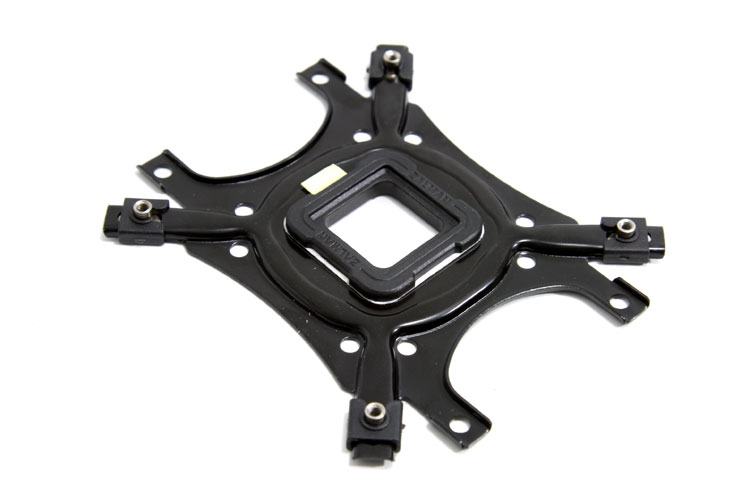
- Backplate
- Clip Support
- Clip
- Wrench
- Thermal Grease (ZM-STG2)
- Nuts & Nut (Slide) Caps
- Nipples A
- Fixing Nuts
- Loading Block
- Double-Sided Tape
- Bolts
- User’s Manual
Testing The Cooler
Test 2 - IDLE Temperature
Test 3 - LOAD Temperature
Noise Levels
| TYPICAL SOUND LEVELS | ||
| Jet takeoff (200 feet) | 120 dBA | |
| Construction Site | 110 dBA | Intolerable |
| Shout (5 feet) | 100 dBA | |
| Heavy truck (50 feet) | 90 dBA | Very noisy |
| Urban street | 80 dBA | |
| Automobile interior | 70 dBA | Noisy |
| Normal conversation (3 feet) | 60 dBA | |
| Office, classroom | 50 dBA | Moderate |
| Living room | 40 dBA | |
| Bedroom at night | 30 dBA | Quiet |
| Broadcast studio | 20 dBA | |
| Rustling leaves | 10 dBA | Barely audible |
Extended overclock sessions versus temperatures
http://www.guru3d.com/articles_pages/zalman_cnps_9900_df_review,1.html
쿨러 설치법
양측면에 있는 4 개의 십자 나사를 풀어 틈을 만든다.

틈에 Intel 플레이트를 밀어 푼 십자 나사로 조인다/ CPU 쿨러 쪽 다리가 완성

Intel 플레이트를 장착한 그림

백 플레이트를 사용하여 받침대를 만든다.
Intel 소켓에 나사 피치가 다르기 때문에 (자세히 본다)백 플레이트 밑바닥에 3 개의 구멍이있다

LGA1155이기 때문에 너트 = 핀을 가운데 구멍에 끼 우고 사이드 캡에 고정

4 곳의 끝에 핀을 세우면 받침대 완성

완성 된 백 플레이트 중심에 양면 테이프를 붙인다@(안붙여도 된다 뜯어 낼떄 힘들다)

백 플레이트 (받침대)를 메인 보드 뒷면에서 CPU 쿨러 홀에 맞춘다.
방금 붙인 양면 테이프는 마더 보드에 임시 고정 할 때 탈락을 방지하는 역할을

쿨러를 장착하기전에 반드시 서멀구리스를 바른다
받침대에 CPU 쿨러를 나사 고정하면 완성.
냉각 팬의 4pin (PWM) 커넥터와 3pin 커넥터 제공된 Y 자 케이블에 연결하고
메인 보드의 CPU FAN 커넥터에 연결

나사를 조인다 (특수 도라이바는 구입한박스 안에)

-
-

-
헤드샷을 위한 필수아이템! 'Bloody V3'
영압조회 2195 추천 0
-
-
-
-
ASRock 비전 X - 강력한 미니 PC
후래쉬마린조회 811 추천 0
-
-
-
-
Zalman CNPS 9900 DF 쿨러
후래쉬마린조회 5294 추천 0
-
-
-
-
Lexar JumpDrive S73 32기가/ USB 3.0
후래쉬마린조회 1412 추천 0
-
-
-
-
Lexar JumpDrive Triton 32 GB USB 3.0
후래쉬마린조회 798 추천 0
-



