로스트아크 화제 집중
미디어 게시판
커뮤니티 게시판
정보 공유 게시판
홍보 게시판
직업 게시판
(구) 자료와 정보
공통 커뮤니티
- 오픈 이슈 갤러리
- 오늘의 핫벤
- 오늘의 팟벤
- AI 그림 그리기
- PC 견적 게시판
- 코스프레 갤러리
- (19)무인도는 첨이지?
- 게이밍 주변기기
- 지름/개봉 갤러리
- 게이머 토론장
- 게임 추천/소감
- 무엇이든 물어보세요
- 최근 논란중인 이야기
- 더보기
인기 팟벤

 박님 박님2023-06-25 03:55
조회: 180,104
추천: 91
폰게임 하듯이 로아하기 (스팀링크) + '25.10.17 레이아웃 최신화안녕하세요, 박님 입니다.
집에 와서 카던까지 다 돌리기엔 시간이 부족 할 때 출퇴근 시간같이 남는 시간에 휴대폰 게임 하듯이 로아를 하는 방법에 대해 알려드리고자 합니다. 단, 위의 방법은 원격 조작을 토대로 하며 컴퓨터가 켜져 있는 상태여야 합니다. 컴퓨터를 휴대폰으로 조작 한다고 생각하시면 됩니다. 일단 위와 같은 작업을 하기 위해서 '스팀링크' 라는 프로그램을 사용 합니다. 아래 내용을 따라하시기에 글에 적힌 순서대로 진행 해주시고, 따라만 해주세요 일단 우선적으로, 크롬 원격 데스크톱을 설치해줍니다. 이걸 왜 설치하느냐? 기본적으로 컴퓨터를 킨 후 스팀 실행을 하거나 추가적으로 밖에서 문제가 생길 경우 위 앱으로 해결이 가능합니다. (ex, 군대, 회사) (디코에 문제 해결을 요청하실 때도 제가 권장하는 방법들을 쓸 수 있습니다.) 설치 방법은 매우 간단합니다. 네이버에 원격 크롬 데스크톱을 검색 후에 원격 액세스에서 pin번호 6자리를 설정하면 끝입니다. 이후 폰으로 원격 크롬 데스크톱을 설치 후 pin 번호 입력하시면 연결됩니다. (구글 아이디가 같아야 합니다.) 자, 다시 스팀링크 설정법입니다. 휴대폰에 스팀링크를, 컴퓨터에 스팀을 설치 하신 후에 *스팀이 깔려있던 분은 기본 설정 때문에 재설치 권합니다. 재설치 없이 진행 중 많은 분들이 실패합니다. -> 이후 저한테 문의 오셔도 재설치 먼저 시키니간 재설치부터!! 가장 먼저 컴퓨터에서 스팀링크 아이콘을 우클릭 하여 관리자 권한으로 실행을 체크해주셔야 합니다. (위 부분을 체크 안 하면 조작이 안됩니다.) + 호환성 모드 관련된 경고창이 뜨시는 분들은 그냥 계속 진행하기 눌러주세요 무시 ㄱㄱ 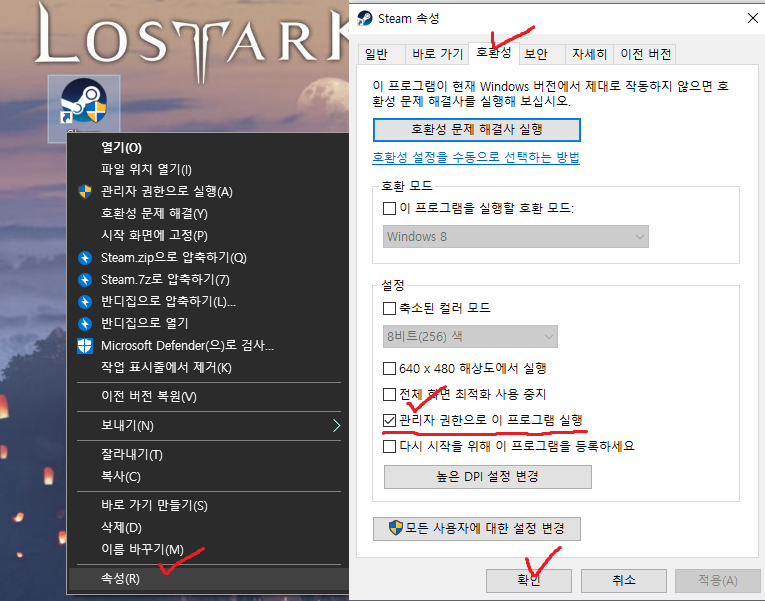 이후 스팀링크를 재실행하여 (관리자 권한 설정은 새로 켰을 때 적용 됩니다. 기존창 적용 x) 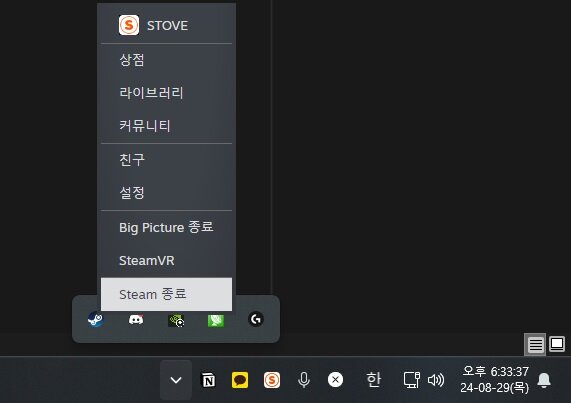 이렇게 트레이에서 실행 중인 스팀을 확실하게 종료하셔야 합니다. 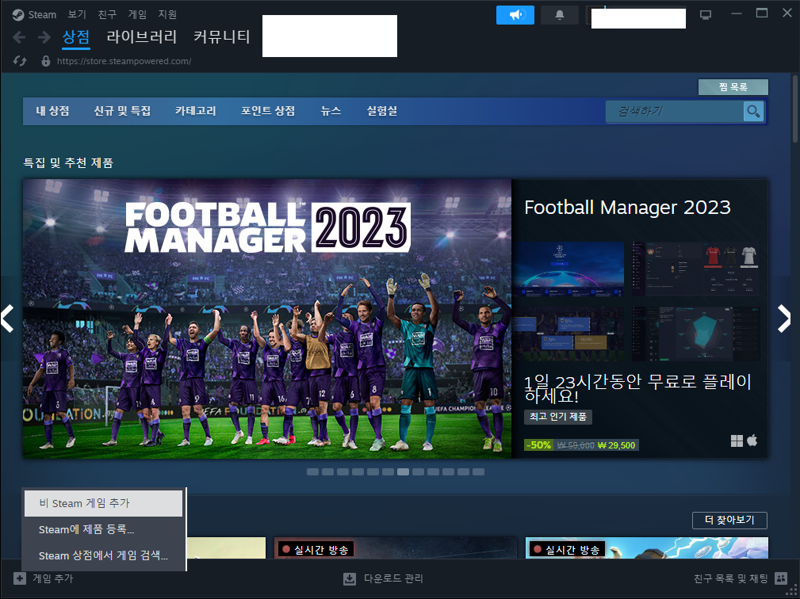 좌측 하단에 게임 추가 -> 비 Steam 게임 추가를 선택  목록에서 내려보시면 STOVE(NEW)가 있습니다. 현재 디코에서 레이아웃을 공유하기 때문에 아무거나 하셔도 됩니다. 디코에서 다운 받은 레이아웃을 new든 아니든 등록한 이름의 폴더에만 넣으면 됩니다. 이후 스팀링크 설정에서 Remote Play -> Steam Link 페어링을 누르시면 기기 인증 창이 뜨는데 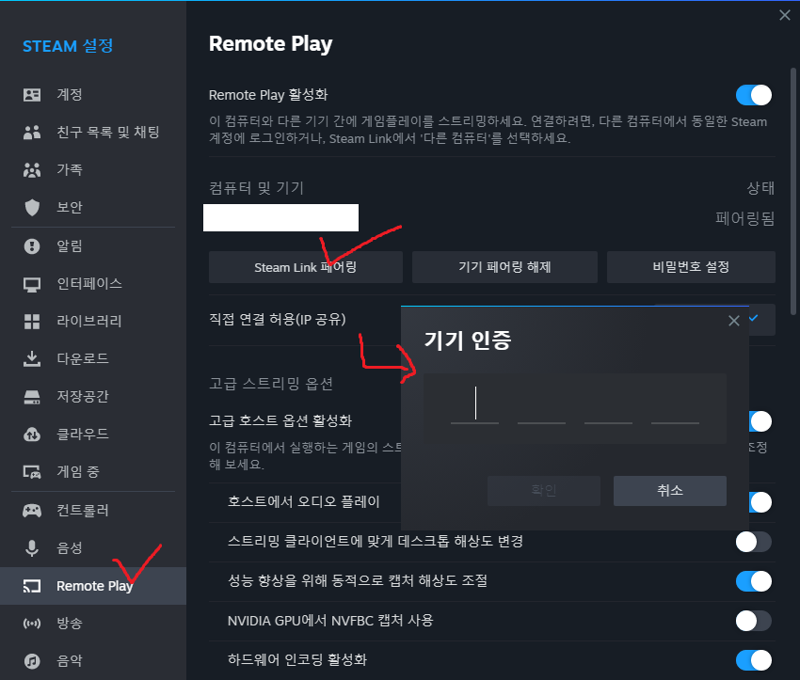 위 인증 번호는 휴대폰(또는 스팀링크 어플을 다운 가능한 휴대기기)에서 스팀 링크를 로그인 하셔서 확인 가능합니다. 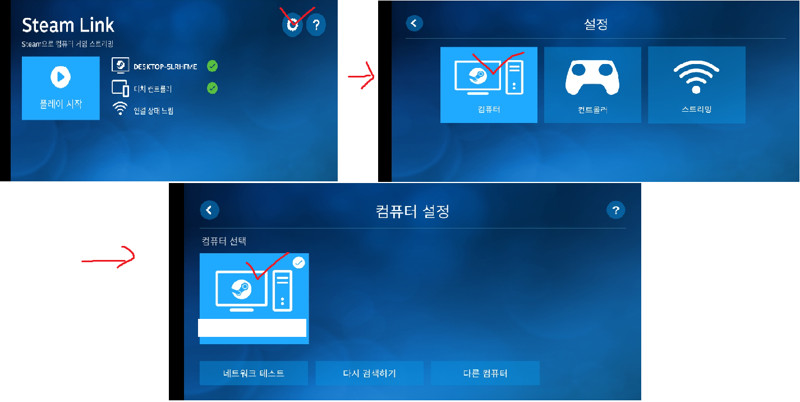 위 인증 번호는 약간의 모바일에서의 연결 상태에 따라 페어링에 시간이 걸리기도 합니다. 기다려도 연결이 되지 않으면 다시 한 번 시도해봅시다. 페어링을 성공하신다면 게임을 시작하시기 전에 휴대폰으로 게임패드 조작 설정을 하기 위해서 BIC PICTURE 모드로 전환 하겠습니다. (좌측 상단의 보기 -> BIC PICTURE 모드) 설정에서 인터페이스 -> BIC PICTURE 모드로 STEAM 시작을 체크 해두시면 다음부터 실행 시에 바로 BIC PICTURE 모드로 실행 됩니다. 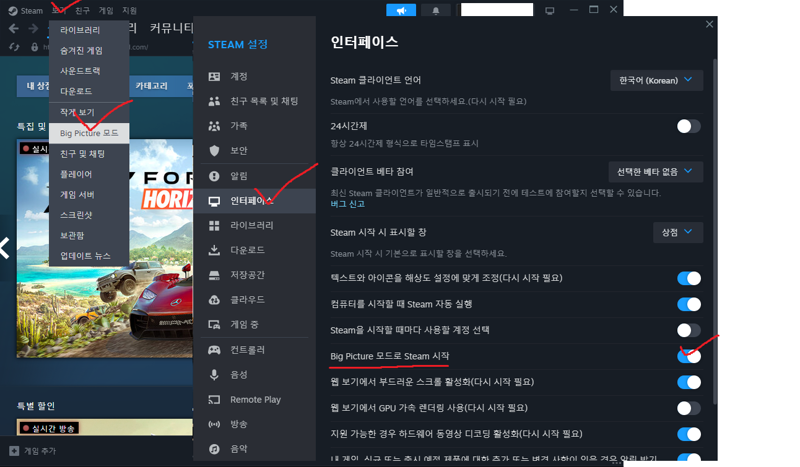 이렇게 하시고 BIG PICUTRE 모드가 실행되면 전체화면이라 보기 불편하신 분들은  메뉴 - 디스플레이에 BIG PICTURE 모드 창모드가 있으니 실행 해주시고 이 상태로 스팀링크를 실행하면 PC에서는 소리가 안 나게 됩니다. (스팀링크 접속한 휴대폰에서만 소리가 남) 집 밖에서 실행 하시는 경우에는 어차피 소리가 나지 않아서 굳이 설정을 하지 않으셔도 되지만 만약, 디코 문의나 집에서 테스트 할 경우 소리가 안 나면 불편할 수 있어서 켜두시면 좋습니다.  메뉴 - Remote Play - 고급 호스트 옵션 활성화 이후 호스트에서 오디오 플레이 체크 하시면 됩니다. 위와 같이 기본 설정을 끝내셨으면 이제 스팀에서 STOVE를 실행하셔야 폰에서도 로아 조작이 가능합니다. (아래 사진에 있는 버튼으로 실행하셔야 합니다!! 매우매우 중요!!) 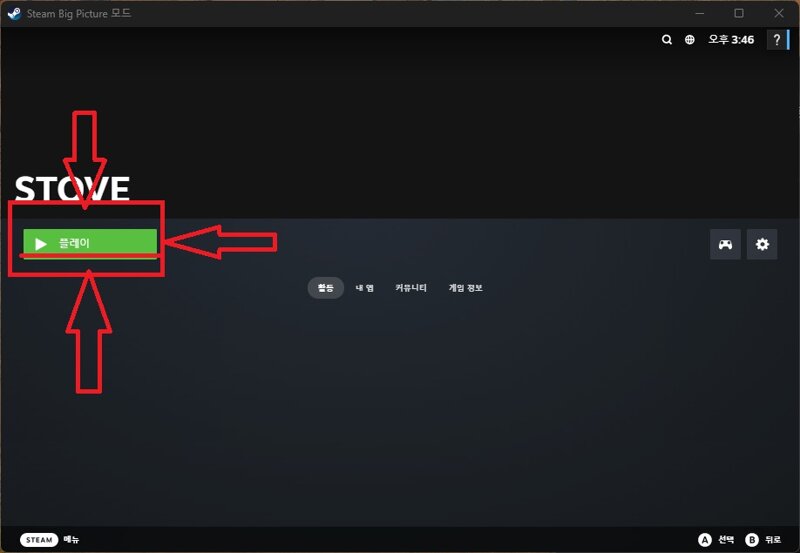 (스팀에서 실행하셔야 스팀링크의 조작이 스팀을 통해 로아로 갑니다.) ++원형메뉴를 쓰면 좀 더 많은 단축기를 쓸 수 있다는 조언으로 레이아웃을 업데이트 했습니다. 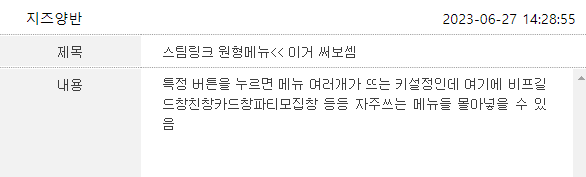 + '25.10.17 레이아웃 및 스팀링크 설정법을 매달 갱신하기 힘들고 이전 버전을 원하시는 분도 계시는데 그러면 또 여러가지를 매달 갱신해야 하는 문제가 생겨서 디코로 관리하기 시작했습니다. https://discord.com/invite/5PSgrhEYQ7 <- 클릭시 이동 (개인 DM은 안 받습니다.) 디스코드 오셔서 아래 채널 확인하시면 됩니다!! 질문도 댓글보단 여기에서 해주시는게 빠릅니다. (이전 질문과 동일 증상은 검색만으로도 해결 가능)  처음 보시는 분들도 적용 하실 수 있게 상당히 길게 작성하였으나 실제로 적용 하는데에는 3~5분이면 적용하는 매우 짧은 팁입니다. 참고로 안 되시는 분들은 처음부터 꼭! 반드시! 글에 적힌걸 하나하나 보면서 완벽히 따라하시길 추천드리며 기존에 스팀이 있으셨다면 어떤 기본 설정이 다를지 모르기에 재설치를 무조건 하시길 바랍니다. *문의 오는 군인과 같은 이유의 또는 집에 들어가지는 못 하는데 출석은 하고 싶은 분들은 굳이 집에서 하루종일 컴퓨터를 켜두지 않더라도 Wake On Lan (WOL) 기능을 사용하여 밖에서 컴퓨터를 킬 수 있으며 스팀이 켜지지 않은 상태라도 크롬 원격 데스크톱 등 다른 원격 어플을 병행하여 스팀을 실행 후 모바일 스팀링크로 플레이 가능합니다. 실제로 제가 반년 넘게 사용해본 결과 처음 연결 시 실패가 뜨는 점 (휴대폰 데이터 문제, 연결 시도 하다 보면 가능, 연결 후엔 끊기지 않음, 환경에 따라 다소 뭉개질 순 있음) 플레이 도중 전화가 오거나 이어폰 블루투스가 끊길 때 소리가 나오지 않는 점 외에는 반응 속도도 빠른 편이고, 실제 폰게임 하는 것과 같이 즐길 수 있어서 상당히 만족스러웠고 S22 Ultra 기준으로 월루 하면서 플레이 시 5~8시간 정도 사용가능하니 좋았습니다. (배터리 소모는 휴대폰 해상도 및 밝기 조절에 의해 변동 될 수 있습니다.) + 갤럭시인 경우 홈버튼 쪽을 드래그해서 꺼내면 뒤로가기 버튼 쪽에 터치 방지모드가 나오며 화면 밝기를 0으로 해둘 수 있습니다. (짧게짧게 사용하지 않을 때 배터리 절약 가능) 저는 스팀링크를 통하여 6캐릭 볼다이크 스토리 및 모험의 서를 완료 하였고, 요새는 주로 카던을 도는데 사용하고 있습니다. 집에서 내실하기 귀찮으신 분 밖에서 시간 떼워야 할 때 하시면 좋을거라 생각됩니다. 주변 지인분들이 하는 법을 요청 하시기도 하셨고, 쓰는 김에 다른 분들도 알 수 있게 여기에 작성합니다. 긴 글 읽어주셔서 감사합니다. 
|