
IT인벤 화제 집중
IT 커뮤니티
공통 커뮤니티
- 오픈 이슈 갤러리
- 오늘의 핫벤
- 오늘의 팟벤
- AI 그림 그리기
- PC 견적 게시판
- 코스프레 갤러리
- (19)무인도는 첨이지?
- 게이밍 주변기기
- 지름/개봉 갤러리
- 게이머 토론장
- 게임 추천/소감
- 무엇이든 물어보세요
- 최근 논란중인 이야기
- 더보기
인기 팟벤

 겜스 겜스 |
2016-10-02 19:44 | 조회: 2,721 |
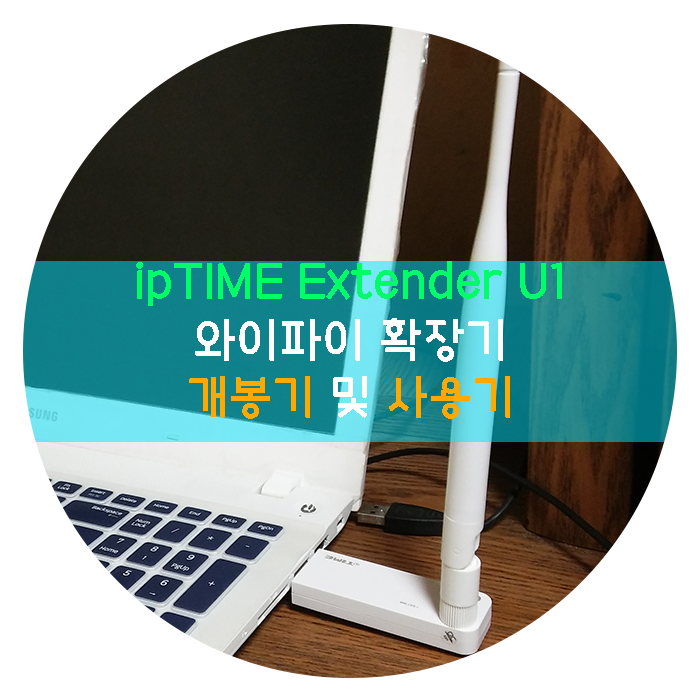
안녕하세요. 겜스입니다.
이번에는 아이피타임에서 나온
와이파이 증폭기 중에서,
Extender U1이라는 제품을 리뷰해 볼 겁니다.
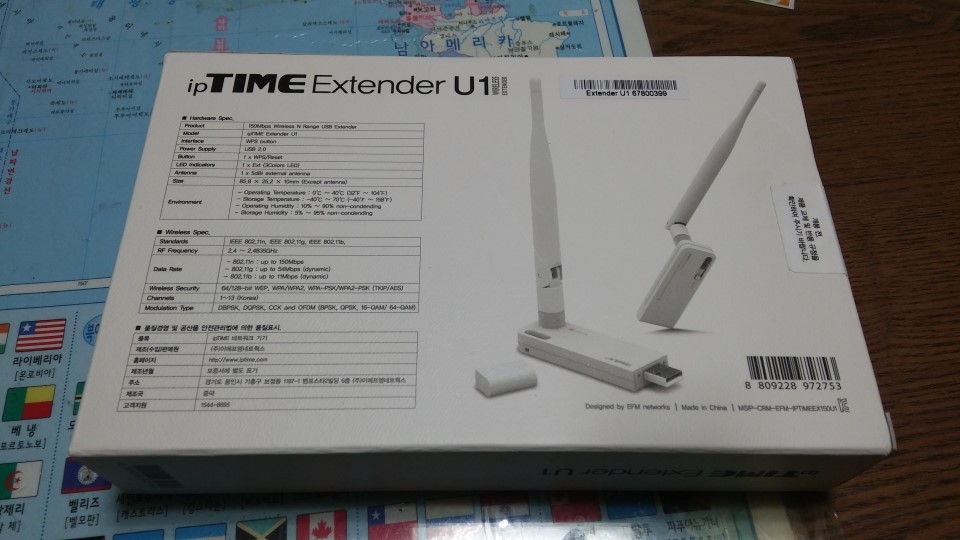
Extender U1의 박스입니다.
일단 이 확장기의 사양은
11n 와이파이 영역 확장
USB형 익스텐더
2.4GHz 1Tx-1Rx 150Mbps
간편설정 UI 제공 / WPS 버튼으로 확장 / 스마트기기용 APP 지원 / Web 관리도구
5dBi 안테나 장착
USB 크래들 제공
이러한 스펙을 가지고 있는 와이파이 증폭기입니다.
(사양 출처 : 아이피타임)
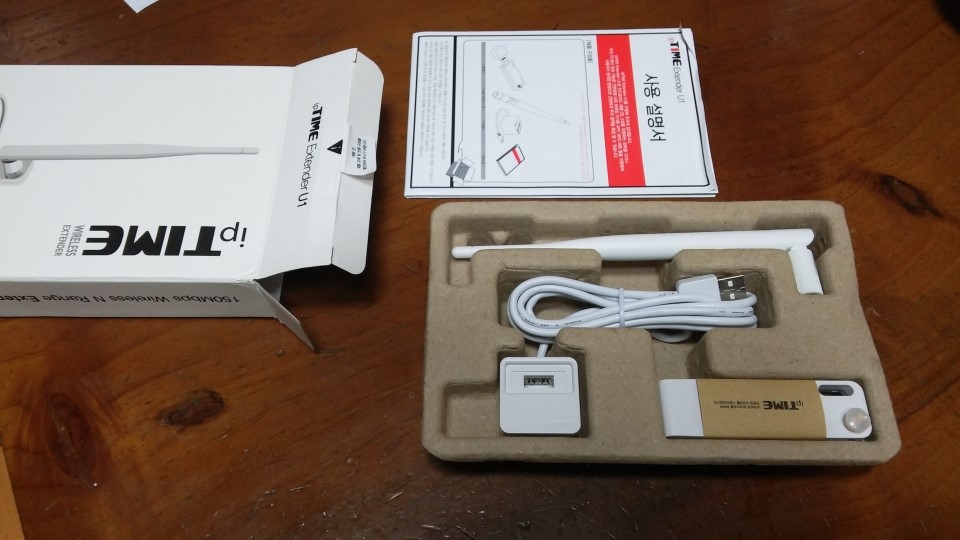
구성품은
제품의 본체
USB 크래들 1개
안테나 1개
사용 설명서
이렇게 이루어져 있습니다.
전기 코드가 아닌
USB를 통해 전원 공급을 하고
USB 크래들을 추가로 제공을 하기 때문에
전기 코드가 달린 중계기보다는
설치가 더 자유롭고,
더 편리한 그런 특징이 있습니다.
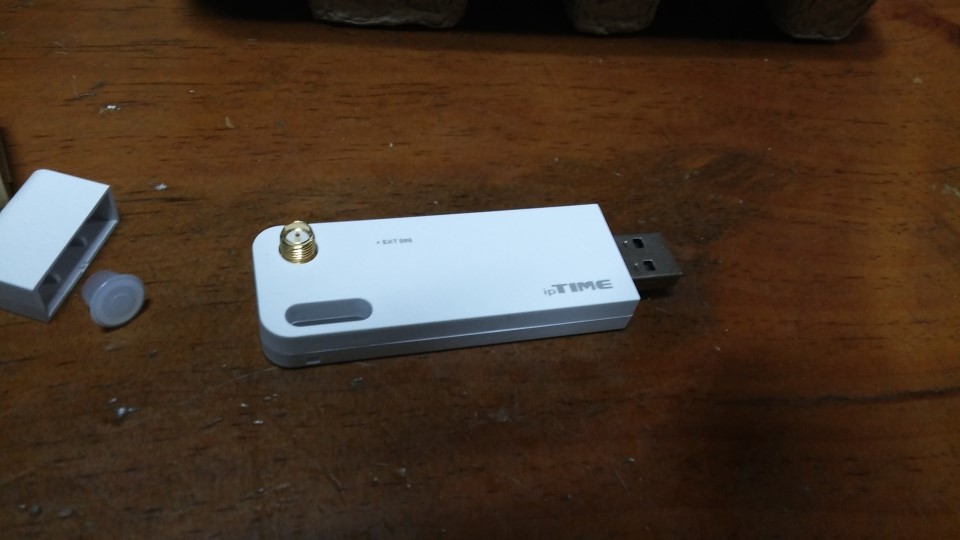
아이피타임 로고가 똬앍 박힌
USB형으로 되어 있는 본체입니다.
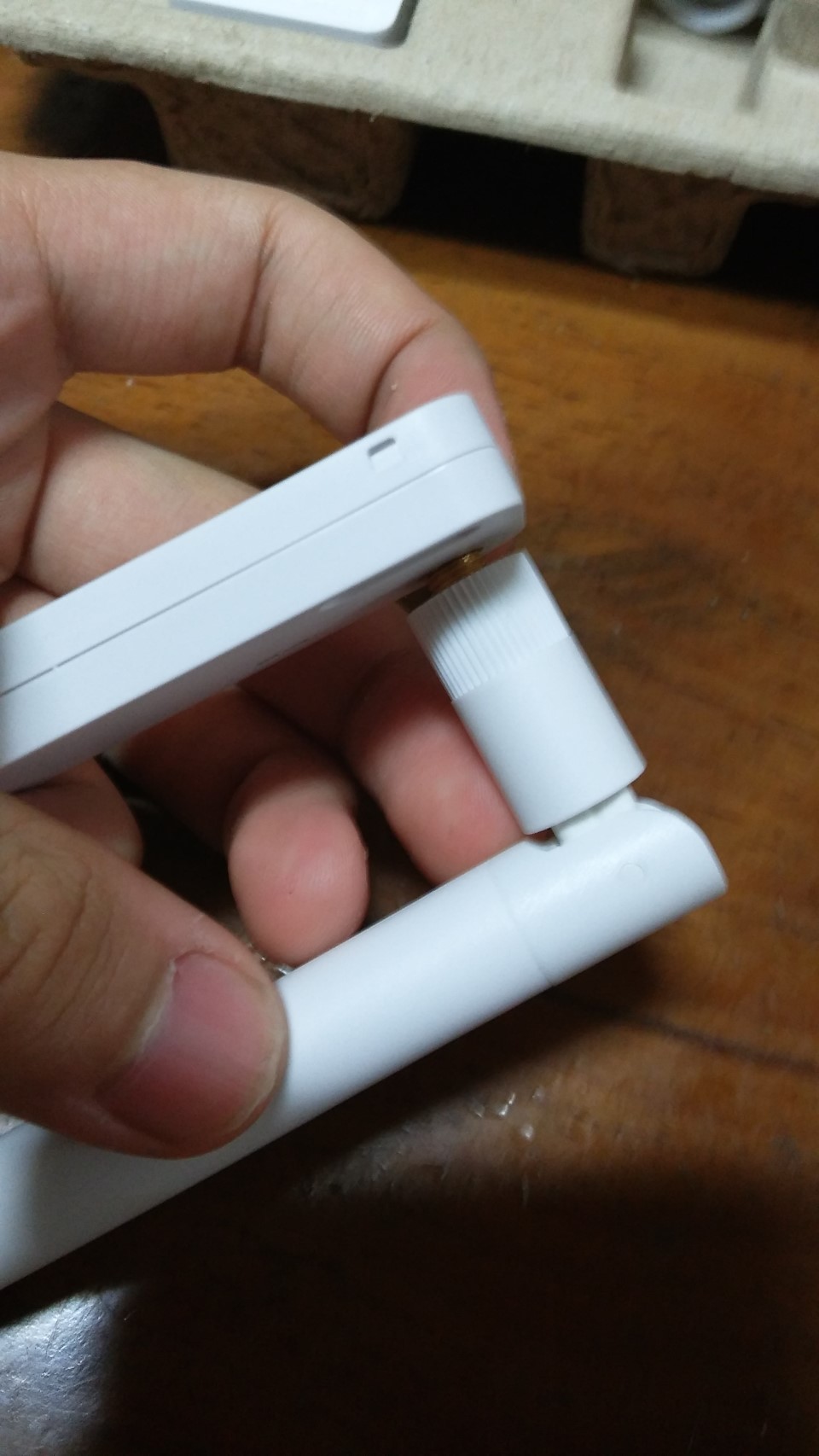
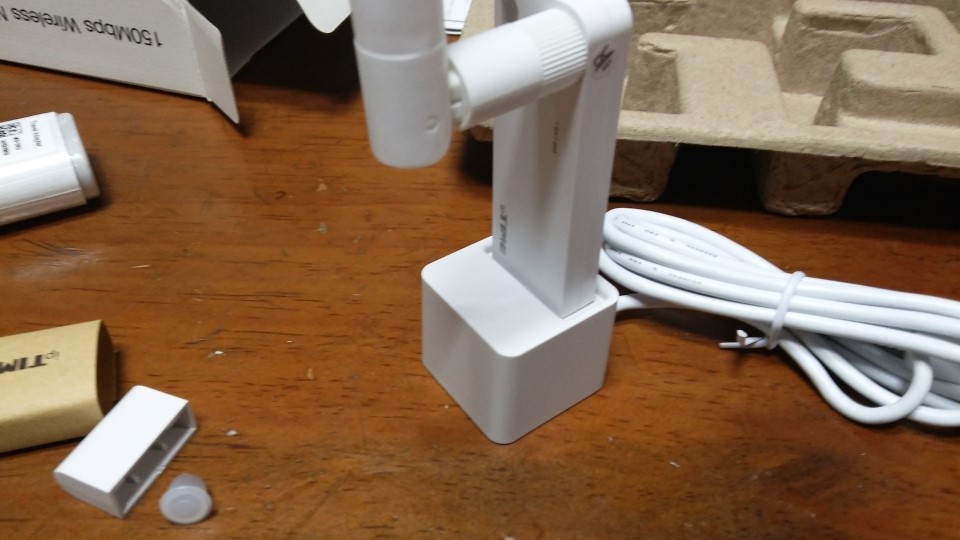
이런식으로 꽂아주시면 되는데요,
USB 크레들이 불편하다! 하시면
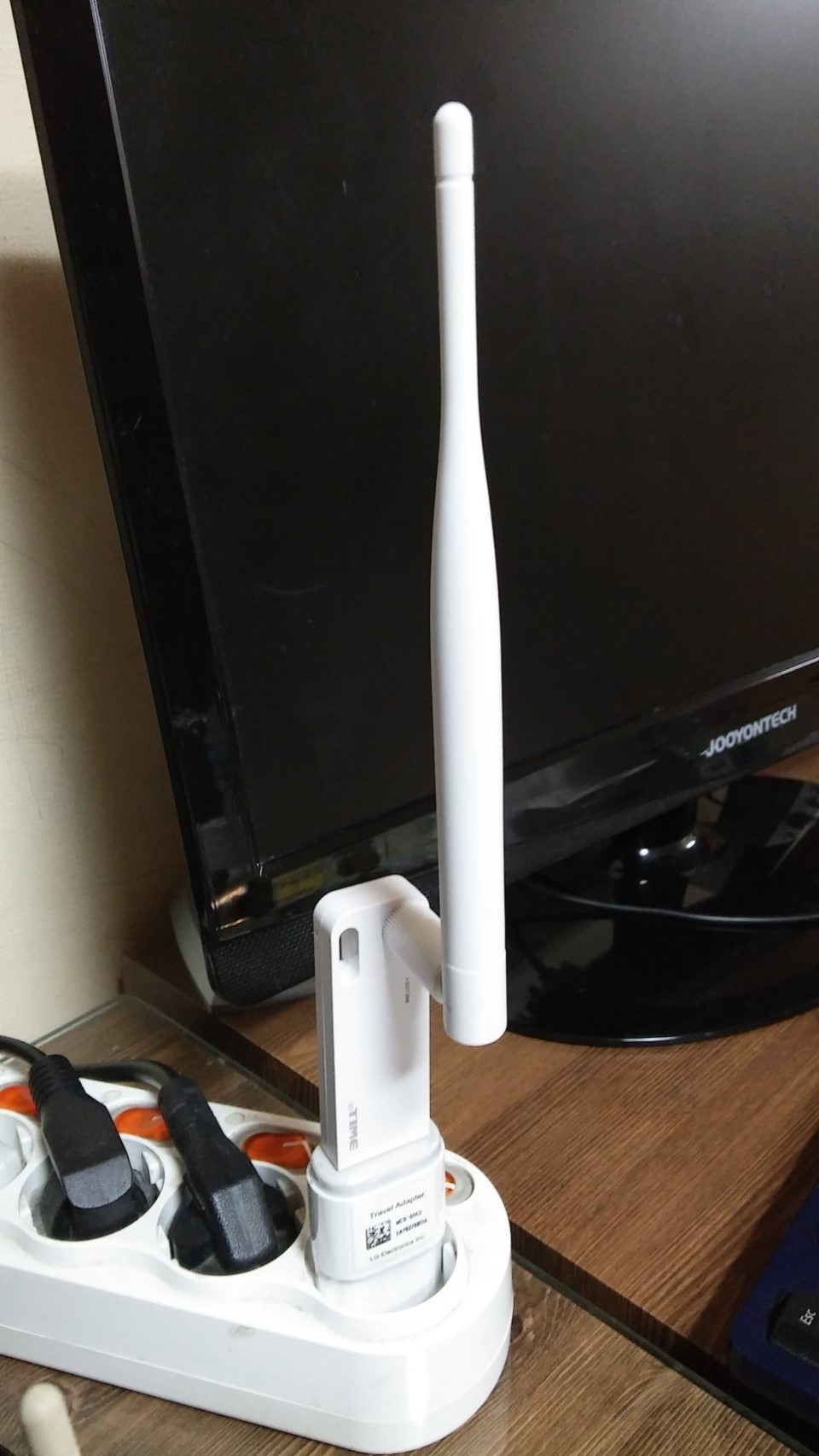
USB 충전기(별매)를 이용하여
바로 연결하셔도 됩니다.
아니면
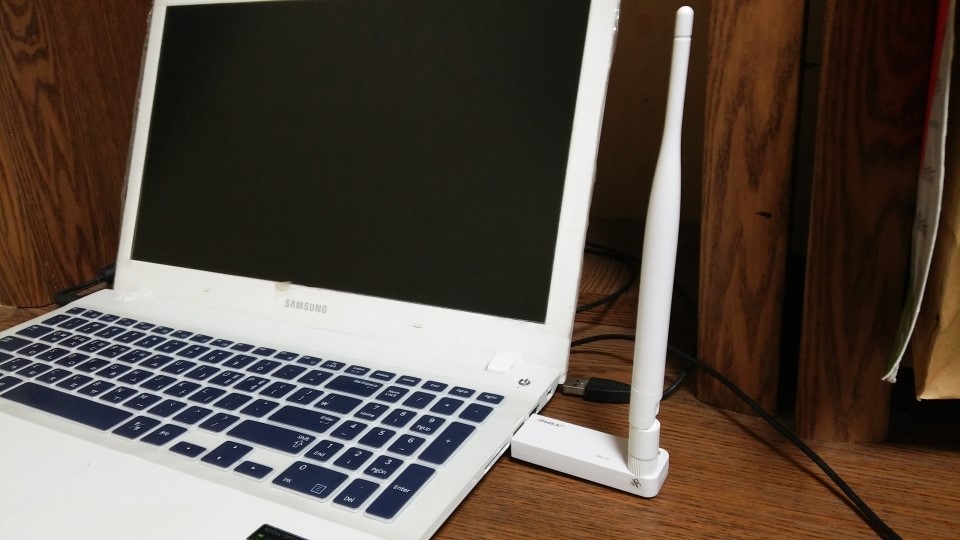
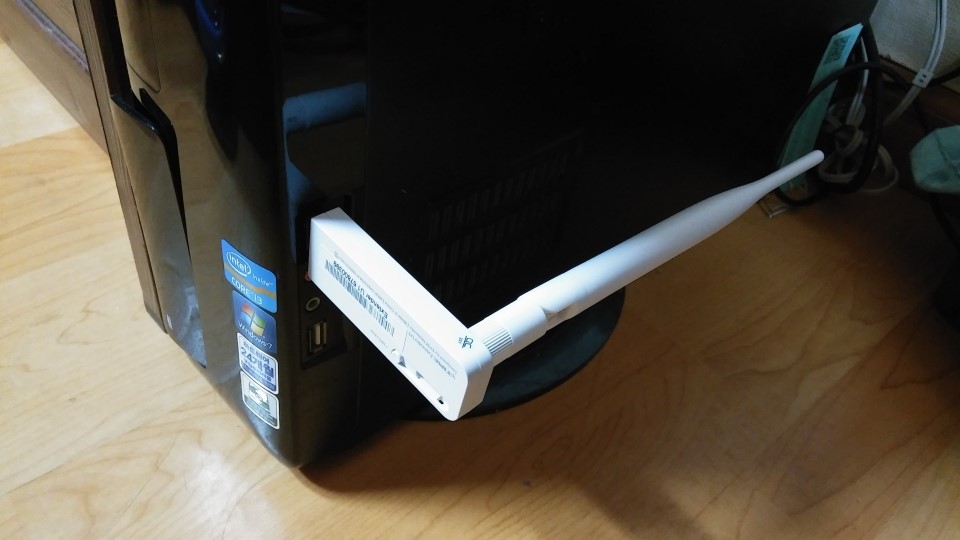
데스크탑이나 노트북에 바로 꽂아셔 사용하셔도 되구요.
USB 크래들이 균형을 잘 못 잡으면 넘어지기도 하니
불편하신 분들은 이렇게 쓰시면 되겠습니다.
이제 연결을 한번 해 볼까요?
연결하는 방법은 총 5가지 정도가 있는데,
연결 방법은 따로 블로그에 시간 날 때 작성할 예정이구요,
여기서는 간단하게 WPS 버튼을 통해
연결해 보도록 하겠습니다.
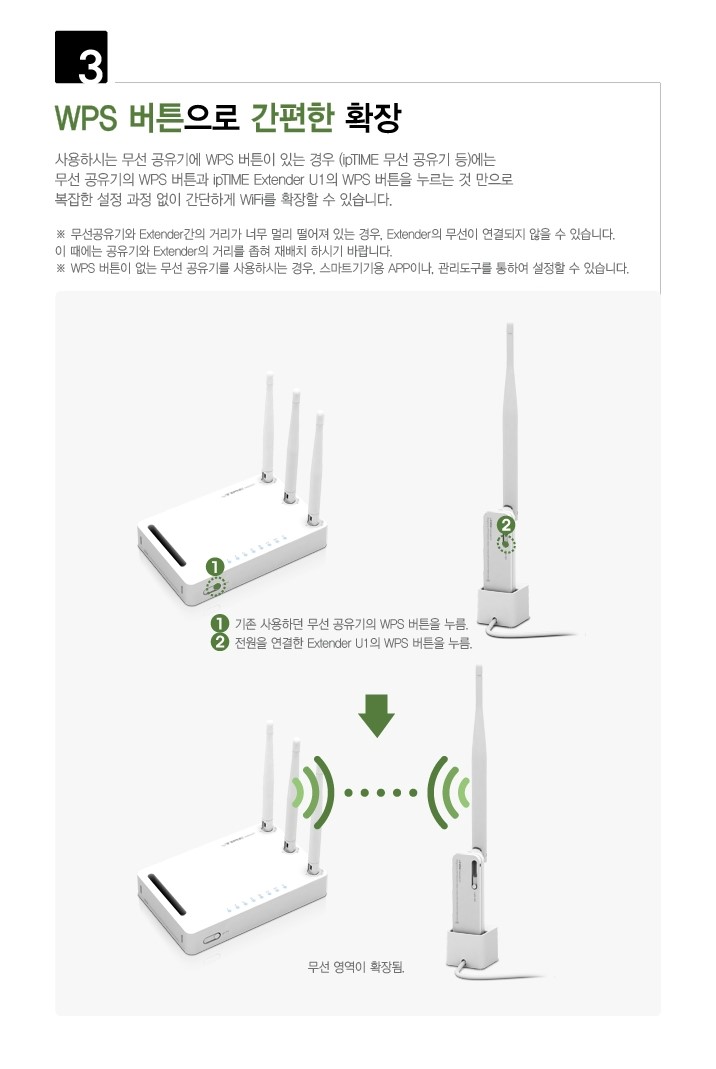
(사진 출처 : 아이피타임)
아이피타임 공식 홈페이지에 기재되어 있는
WPS 버튼으로 연결하는 방법입니다.
공유기에서 WPS 버튼을 한 번 누르신 후,
확장기 본체에 있는 WPS 버튼을 누른 후 기다리면
공유기와의 연결이 완료가 됩니다.
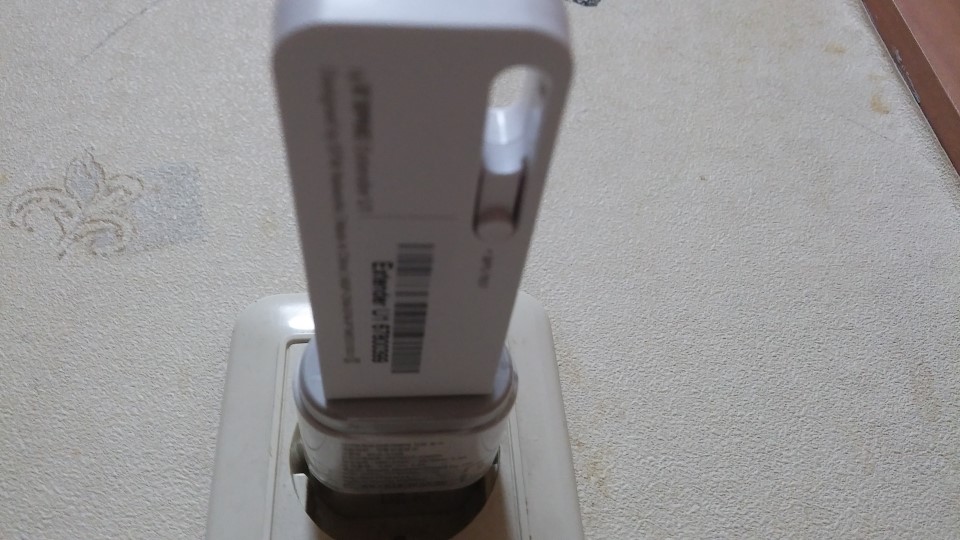
사진으로 같이 설명을 드리겠습니다.
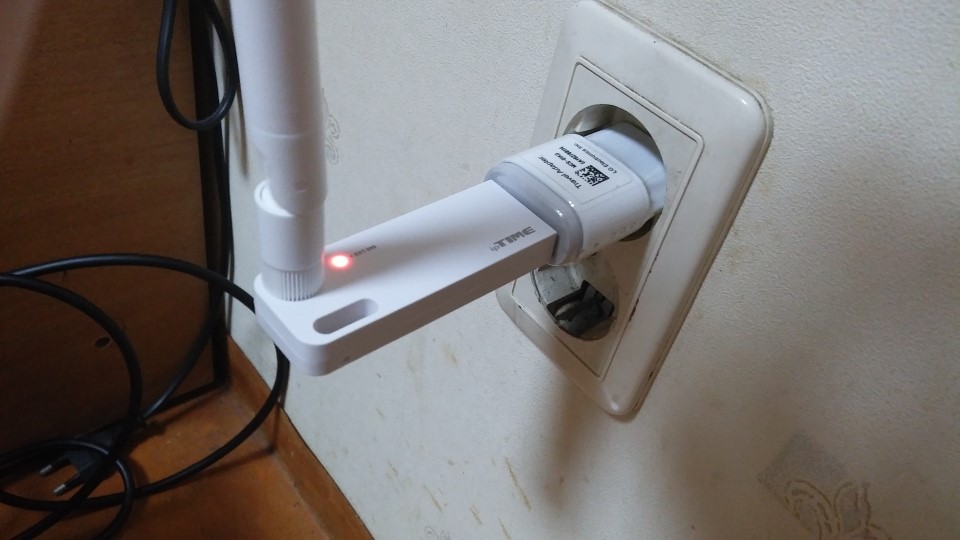
아직 연결이 되지 않았다는 뜻 입니다.
꽃아두고 공유기로 가세요.
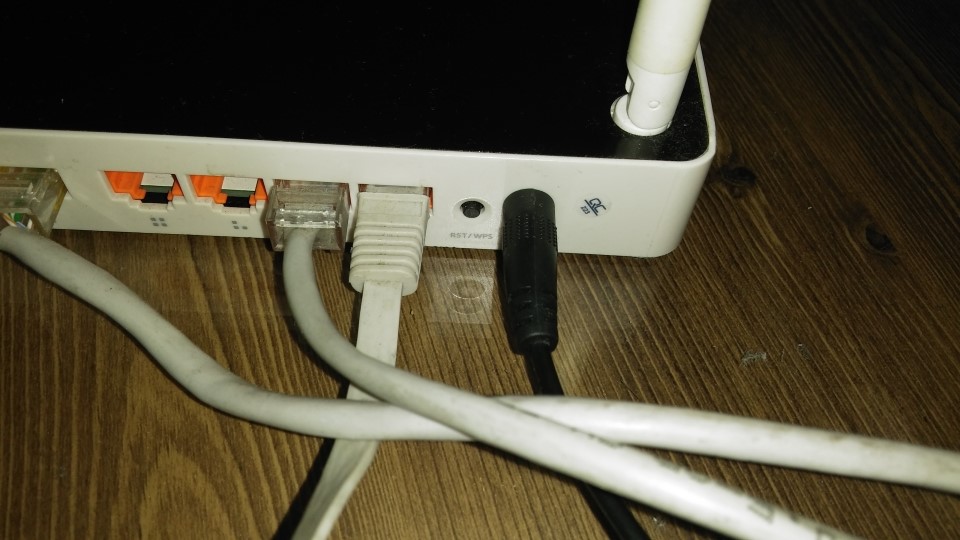
공유기로 가서 보시면 WPS 버튼이 보이실 겁니다.
여러분들이 공유기 리셋하시려고 15초 이상 꾹 누르셨던
이 버튼을 한 번 딸깍 누르신 후
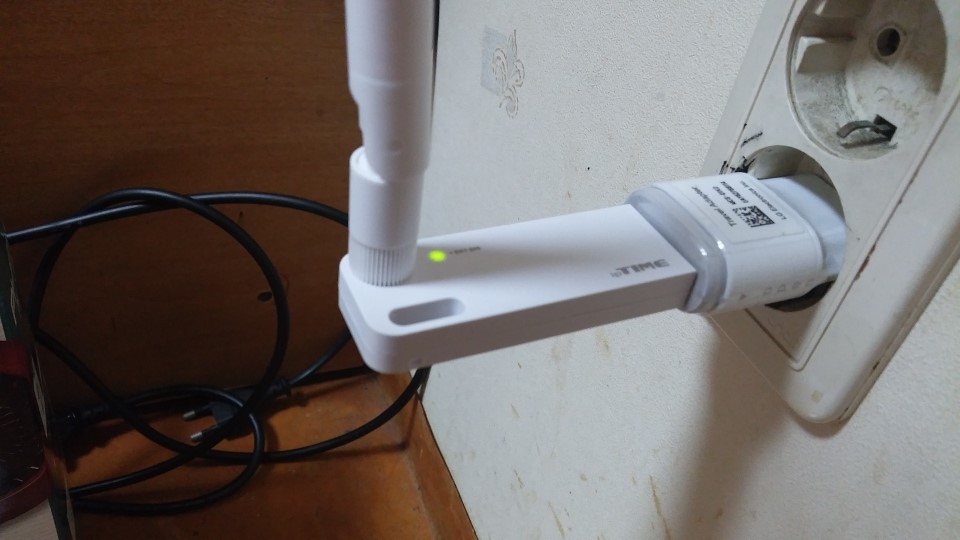
중계기로 돌아와서
뒤에 WPS 버튼을 눌러주면 연결을 진행하고
기다리면 연결이 완료가 됩니다
그럼 결과물을 한 번 보도록 하겠습니다.
공유기가 거실에 있고,
확장기가 방 안 문쪽에 있으며,
저는 방 안 깊숙히 들어와서 테스트를 진행하였습니다.
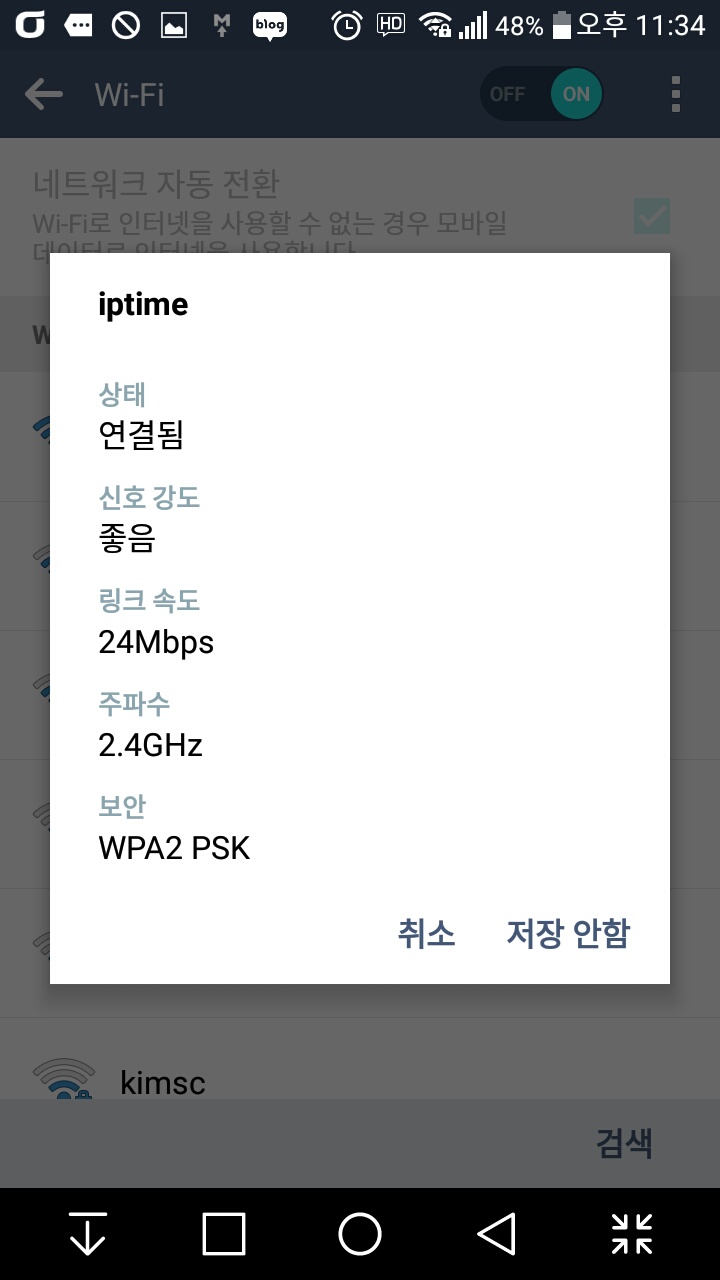
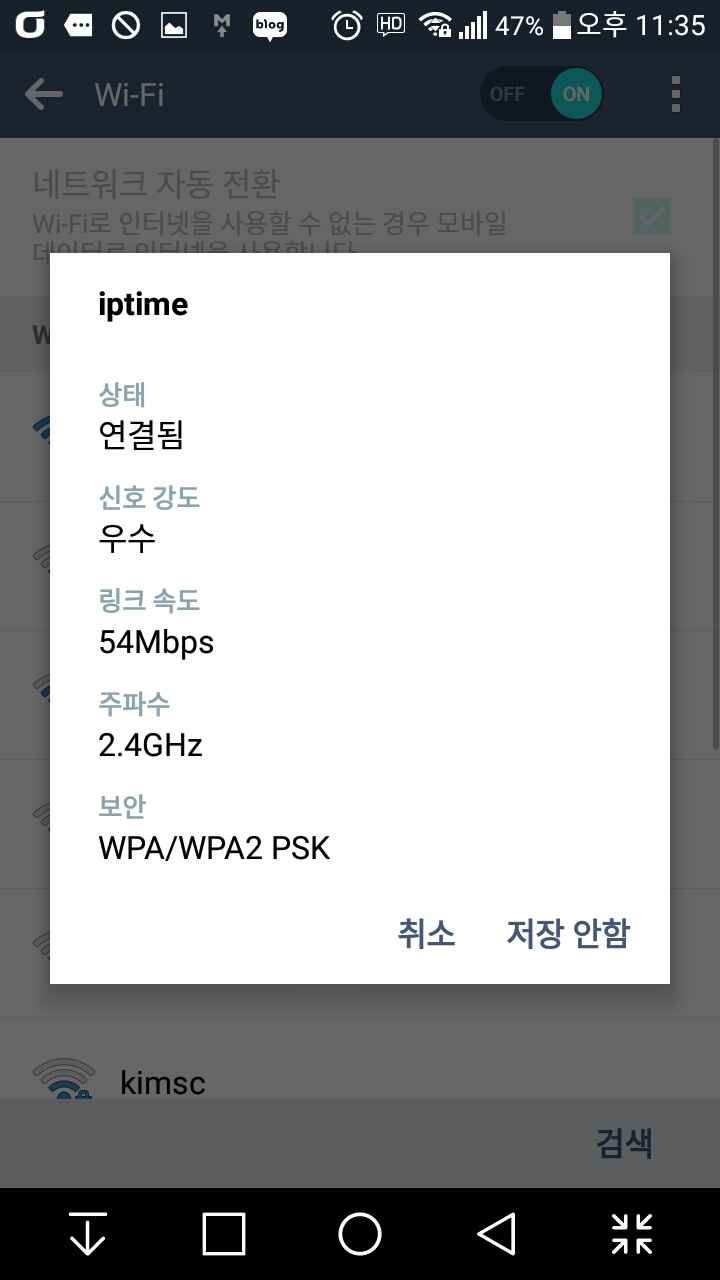
와이파이 증폭기를 설치한 후 입니다.
신호 강도가 "좋음"에서 "우수"로,
링크 속도가 24Mbps에서
54Mbps로 늘어난 것을 확인 하실 수가 있습니다.
벤치비 테스트 결과도 가져왔습니다.
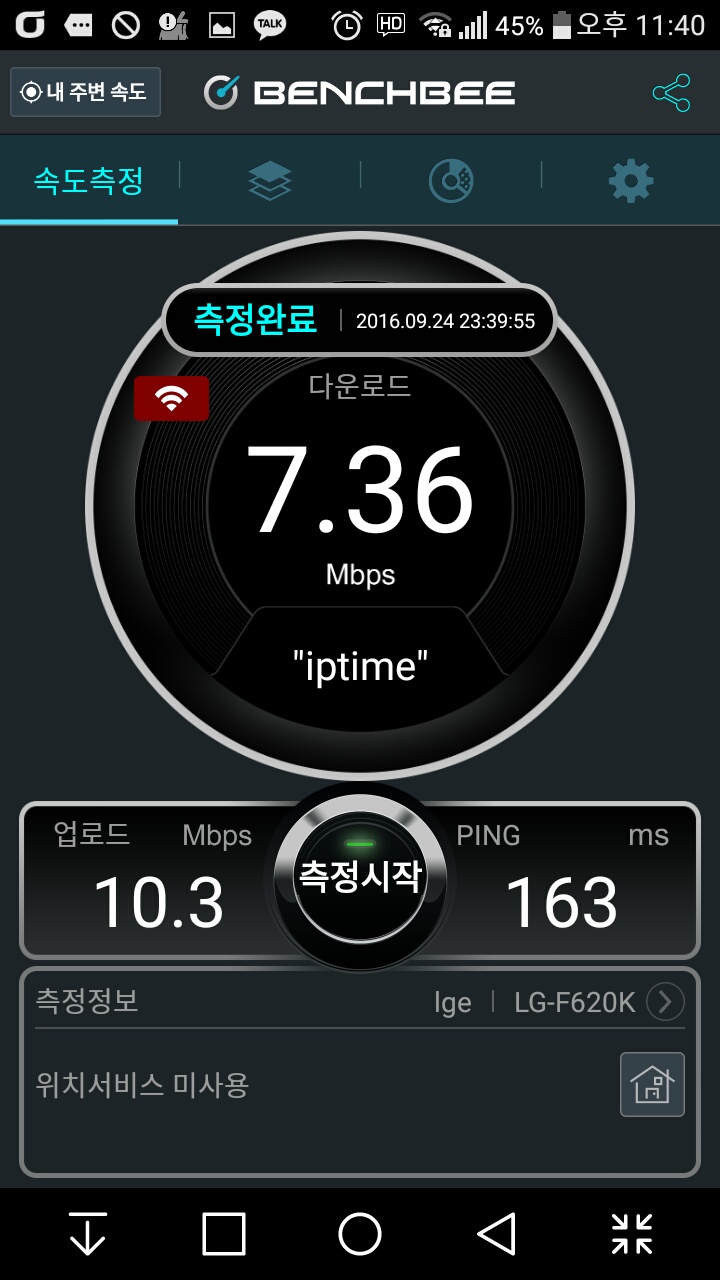
와이파이 증폭기 설치 전 입니다.
업로드 / 다운로드 값은 클수록 좋고,
핑 값은 낮을수록 좋습니다.
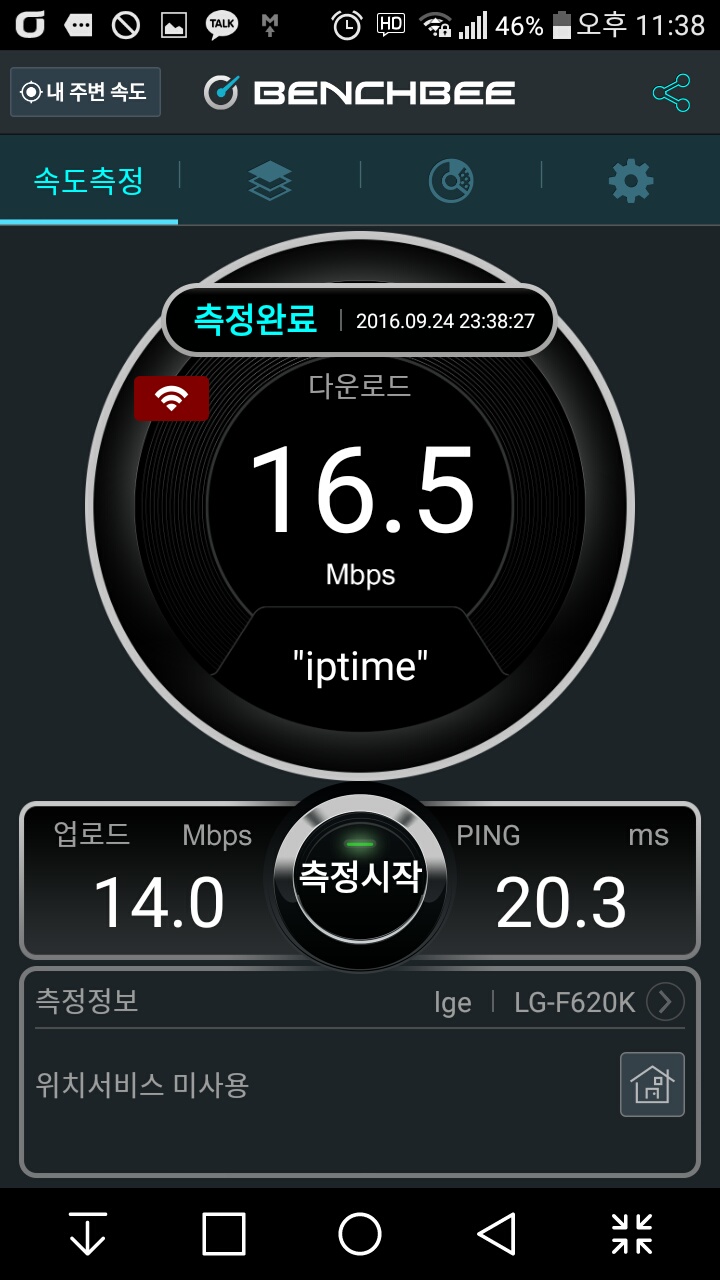
중계기 설치 후 사진입니다.
핑이 수치가 낮아졌음을 보여 줍니다.
베가스 오류 때문에 끝쪽 부분 소리가 이상하게 렌더링이 되었네요 T.T..
양해 바라고 베가스 오류 수정하는 즉시 동영상 교체하도록 하겠습니다.
부족하지만 읽어 주셔서 감사하구요,
더 나은 필력을 기를 수 있도록 노력하겠습니다.
감사합니다.
-
-

-
EFM ipTIME N1USB 무선랜카드
직각설리조회 1600 추천 0
-
-
-
-
EFM ipTIME Extender U1 무선확장기
직각설리조회 693 추천 0
-
-
-
-
와이파이 확장기 ipTIME(아이피타임) Extender U1 사용기
겜스조회 2722 추천 0
-
-
-
-
EFM ipTIME N6 유무선공유기
직각설리조회 1157 추천 0
-
-
-
-
깜찍힌 미니형 ipTIME N6 유무선 공유기
불타는몸매조회 746 추천 0
-




