
IT인벤 화제 집중
IT 커뮤니티
공통 커뮤니티
- 오픈 이슈 갤러리
- 오늘의 핫벤
- 오늘의 팟벤
- AI 그림 그리기
- PC 견적 게시판
- 코스프레 갤러리
- (19)무인도는 첨이지?
- 게이밍 주변기기
- 지름/개봉 갤러리
- 게이머 토론장
- 게임 추천/소감
- 무엇이든 물어보세요
- 최근 논란중인 이야기
- 더보기
인기 팟벤

 머리크다요 머리크다요 |
2018-01-10 22:22 | 조회: 2,144 |
추천:0
WD Blue 3D NAND SSD 250GB 후기
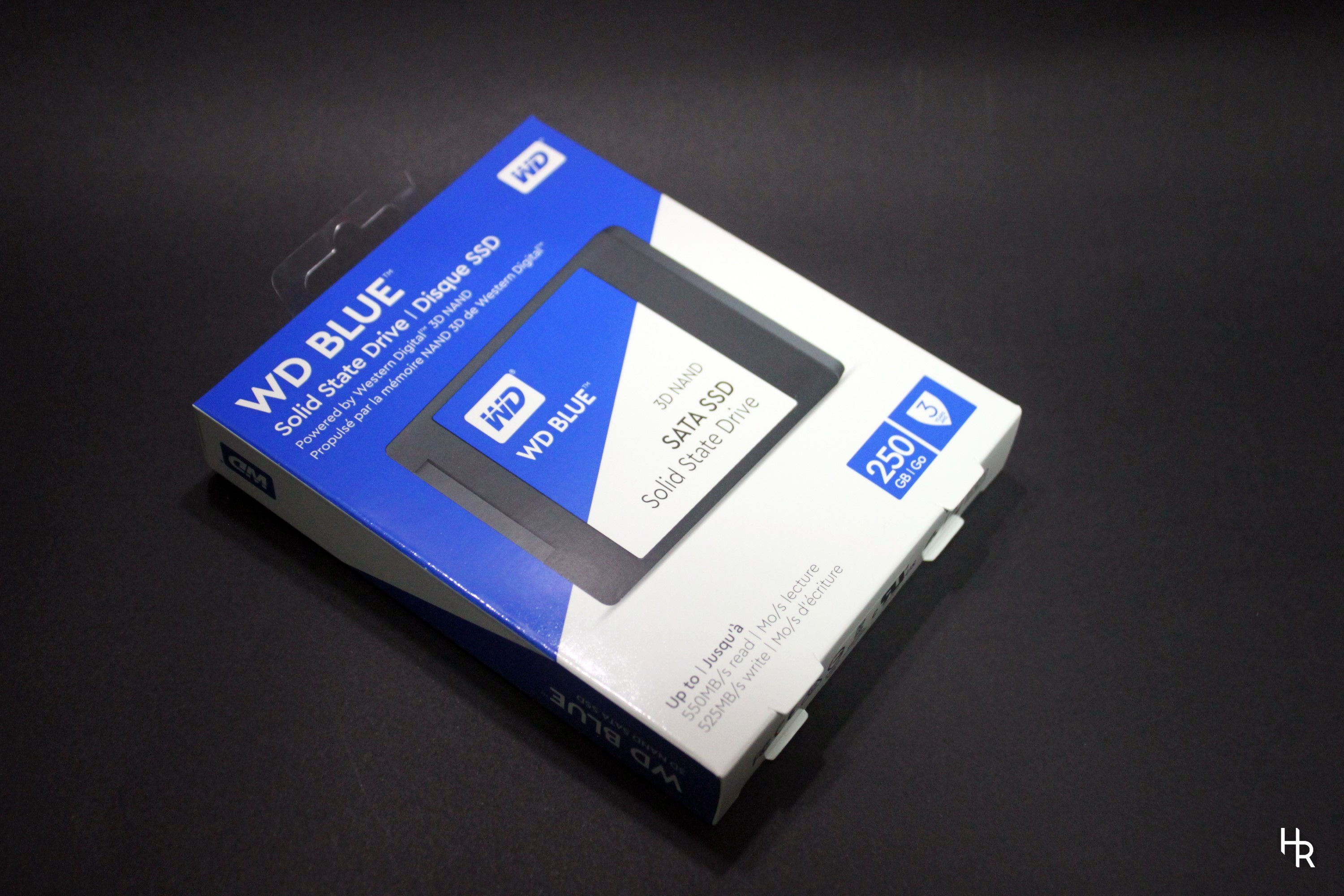
WD Blue 3D NAND SSD 250GB
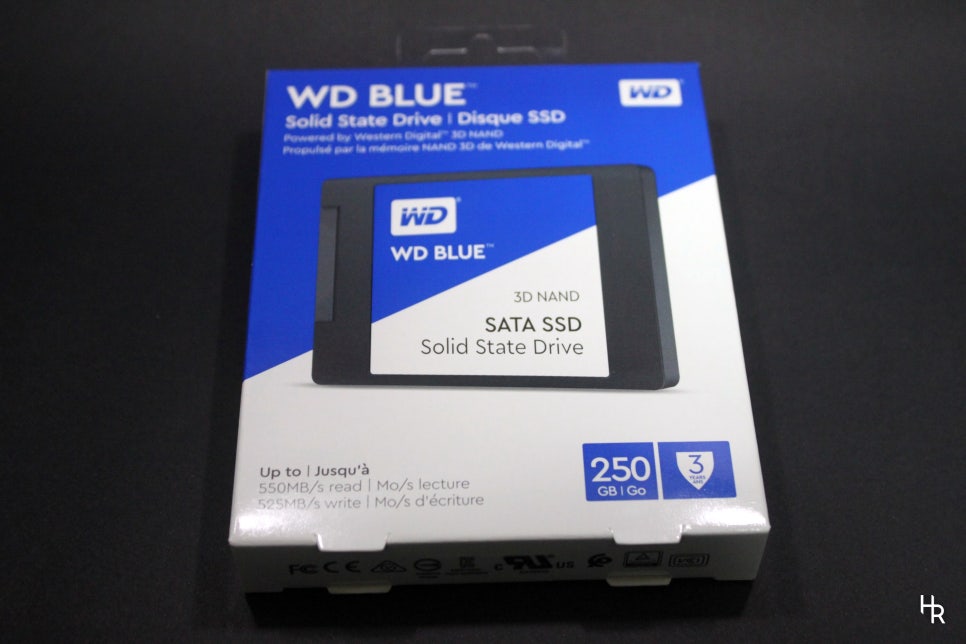
PC의 쾌적한 환경을 구축하는데 빨질 수 없는
SSD. 요즘 컴퓨터를 구매할 때 기본으로
SSD를 많이들 기본으로 넣으시죠.
왜냐하면, 빠른 읽기 쓰기 속도 덕분에
좀 더 빠르고 신속한 작업이 가능하기 때문이죠.
( 아담한 사이즈 박스에 포장이 되어있네요ㅎ)
SSD. 요즘 컴퓨터를 구매할 때 기본으로
SSD를 많이들 기본으로 넣으시죠.
왜냐하면, 빠른 읽기 쓰기 속도 덕분에
좀 더 빠르고 신속한 작업이 가능하기 때문이죠.
( 아담한 사이즈 박스에 포장이 되어있네요ㅎ)
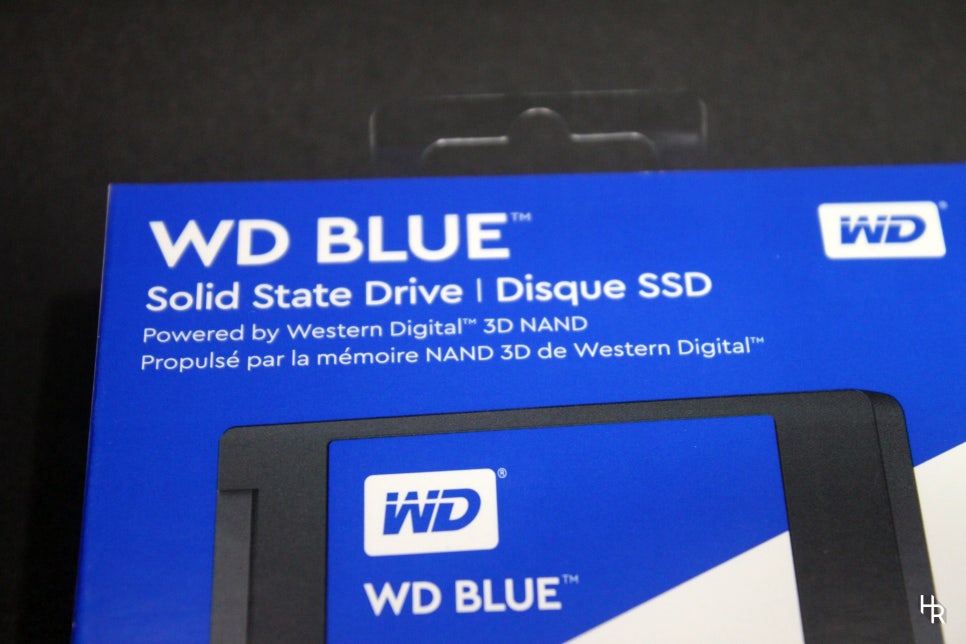
스토리지의 표준이자 대명사.
WESTERN DIGITAL
샌디스크, HGST를 인수합병 한 WD는
1위를 달리고 있는 기업이라고 해요.
( 저도 검색하다가 알게 되었음 )
WESTERN DIGITAL
샌디스크, HGST를 인수합병 한 WD는
1위를 달리고 있는 기업이라고 해요.
( 저도 검색하다가 알게 되었음 )
저도 PC 관련 제품들을 접하고 공부한 지는
기간이 짧지만, 초보의 시선으로 SSD를
사용해보고 느낀 점을 공유해보려 합니다.
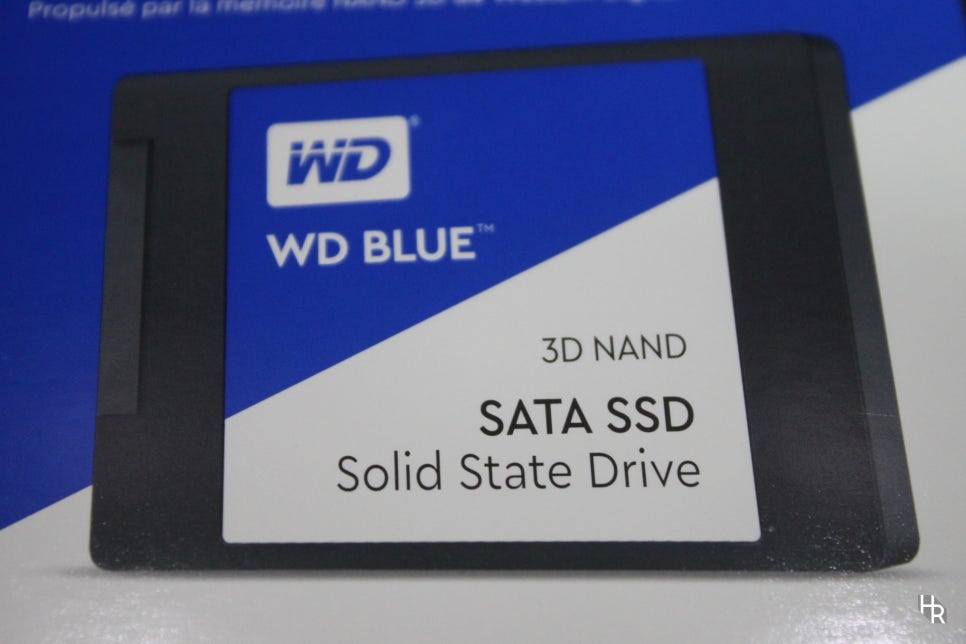
웨스턴 디지털에서 공해했던 64단
3D 낸드 기술을 적용한 제품이라고 하는데.
기존의 2D 제품들보다 성능 및 내구성이 더 향상!
다양한 용량을 제공하면서도 전력 소모량도 낮다고 해요.
기간이 짧지만, 초보의 시선으로 SSD를
사용해보고 느낀 점을 공유해보려 합니다.
웨스턴 디지털에서 공해했던 64단
3D 낸드 기술을 적용한 제품이라고 하는데.
기존의 2D 제품들보다 성능 및 내구성이 더 향상!
다양한 용량을 제공하면서도 전력 소모량도 낮다고 해요.
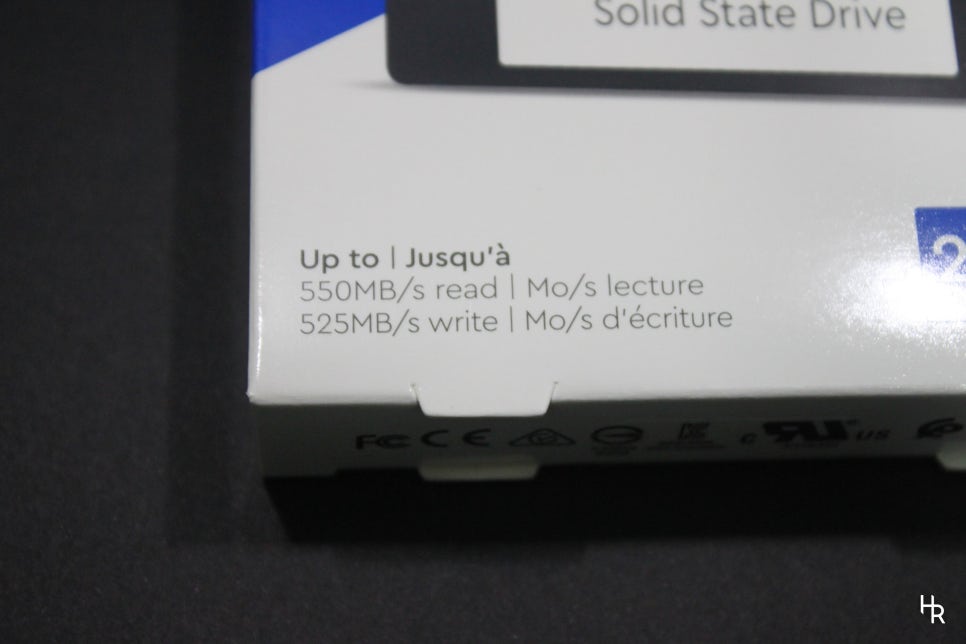
WD BLUE 3D NAND SSD의 읽기 쓰기
속도가 쓰여있는데요.
읽기 속도 550MB/s
쓰기 속도 525MB/s
를 자랑합니다. 빠른 시스템 부팅 및
빠른 응용 프로그램 응답을 기대할 수 있겠네요!
속도가 쓰여있는데요.
읽기 속도 550MB/s
쓰기 속도 525MB/s
를 자랑합니다. 빠른 시스템 부팅 및
빠른 응용 프로그램 응답을 기대할 수 있겠네요!
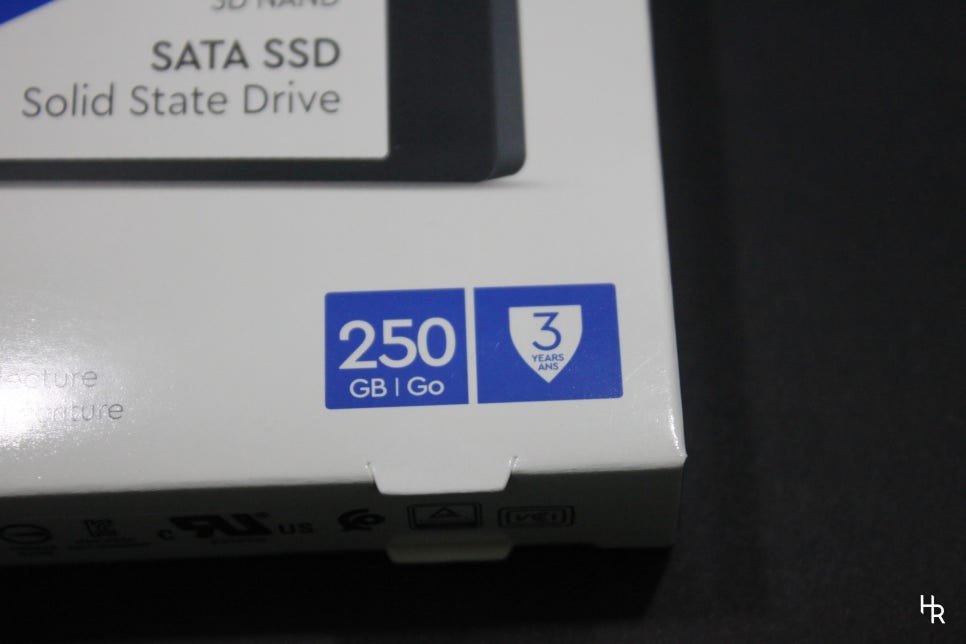
제가 기존에 사용하고 있던 SSD는 120GB
컴퓨터를 사용하고 사용하는 프로그램도
다양해지다 보니 120GB로는 턱없이 부족하더라고요.
요즘은 SSD가 많이 보급화되어서 250GB도
부담 없는 가격에 구매가 가능해졌어요~!
( 가격은 검색해 보시는 게 빠름~ㅎ)
컴퓨터를 사용하고 사용하는 프로그램도
다양해지다 보니 120GB로는 턱없이 부족하더라고요.
요즘은 SSD가 많이 보급화되어서 250GB도
부담 없는 가격에 구매가 가능해졌어요~!
( 가격은 검색해 보시는 게 빠름~ㅎ)
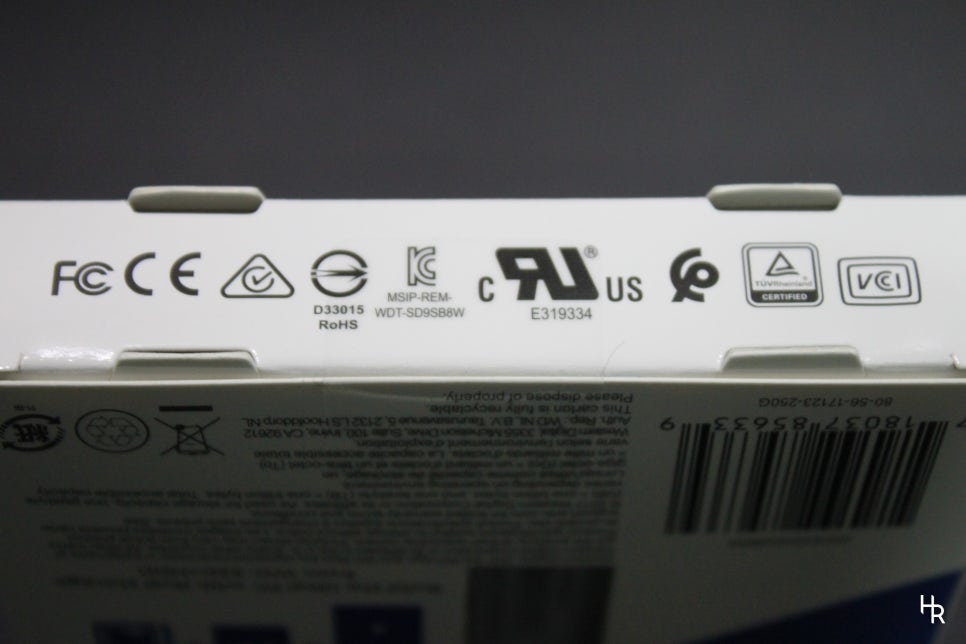
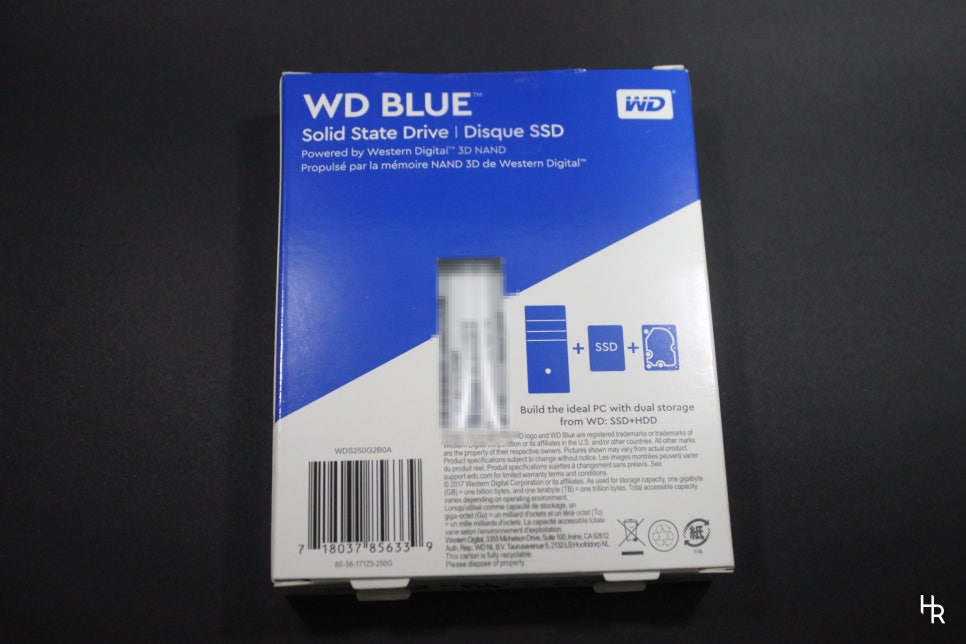
WD Blue 3D NAND SSD 포장박스
뒷면입니다. 아담한 사이즈 포장박스 뒤로
작은 구명이 있는데요. 시리얼 넘버가 바로
보일 수 있게 되어있더군요. 저는 무슨 의도에서
구멍을 뚫어 놓은지는 모르겠지만, 시리얼 넘버가
보이는 걸로 봐서 시리얼 번호 확인용?!
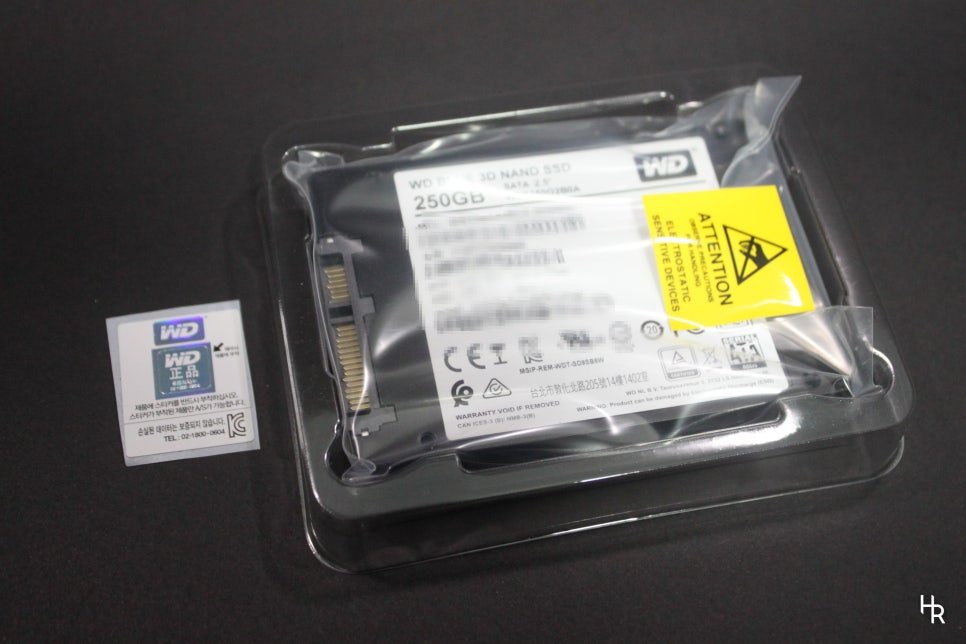
포장박스를 벗겨낸 모습입니다.
단순하죠?!ㅎ 딱 이렇게만 들어있어요.
SSD 하드와 정풍 인증 스티커!
그리고 하드 밑에는 간단한 사용설명서가
있는데 다~ 영어로 쏼라쏼라.
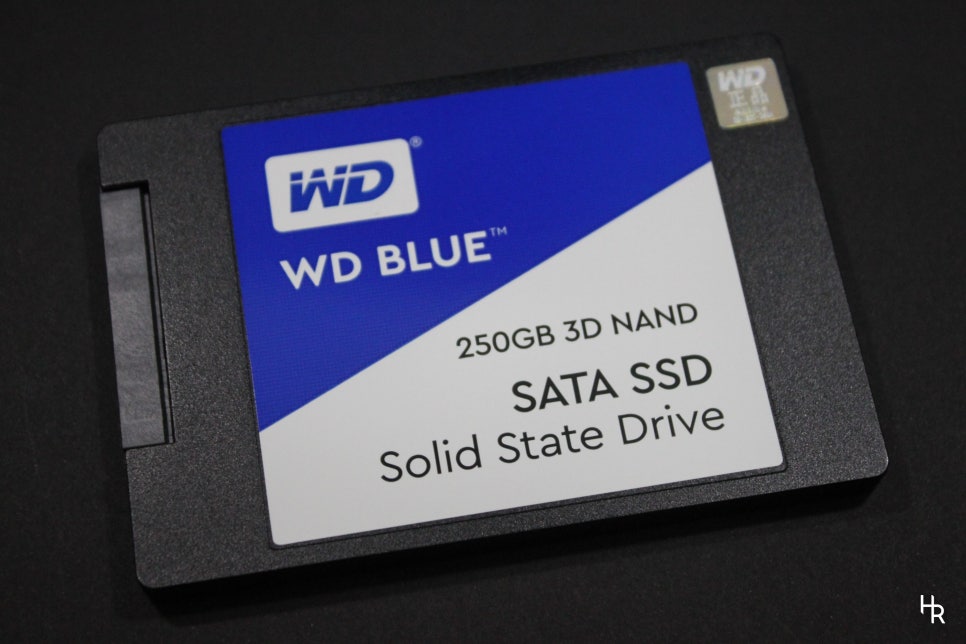
드디어!
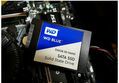
WD BLUE 3D NAND SSD 250GB
제품의 본 모습 등장! ㅎ
깔끔하니 좋네요!
이제 바로 장착을 해서 사용해봐야겠죠?!ㅎ
WD BLUE 3D NAND SSD 250GB
제품의 본 모습 등장! ㅎ
깔끔하니 좋네요!
이제 바로 장착을 해서 사용해봐야겠죠?!ㅎ
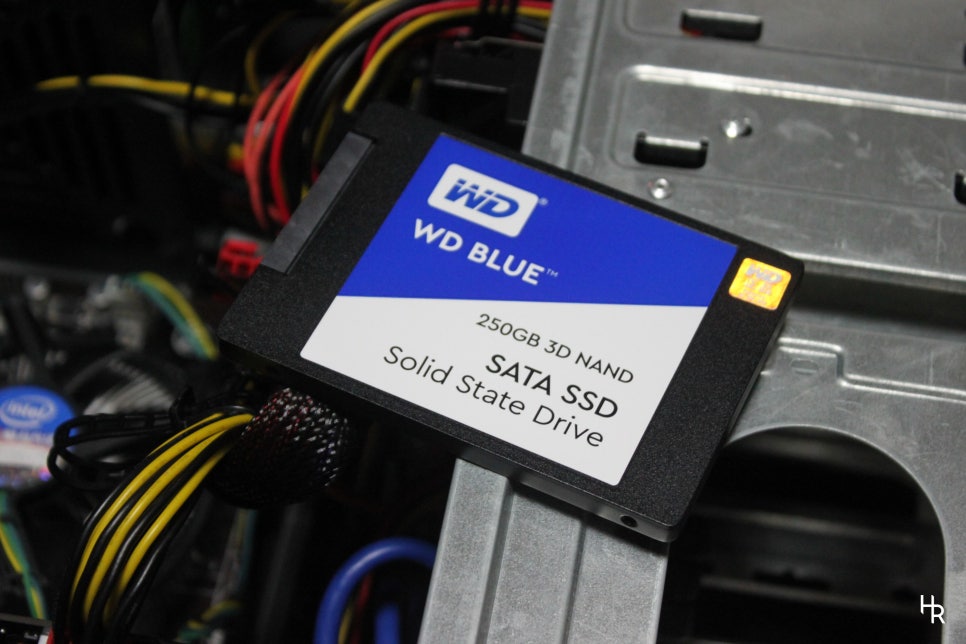
설치하려고 들어보는데
진짜 작고 가볍네요.
진짜 작고 가볍네요.
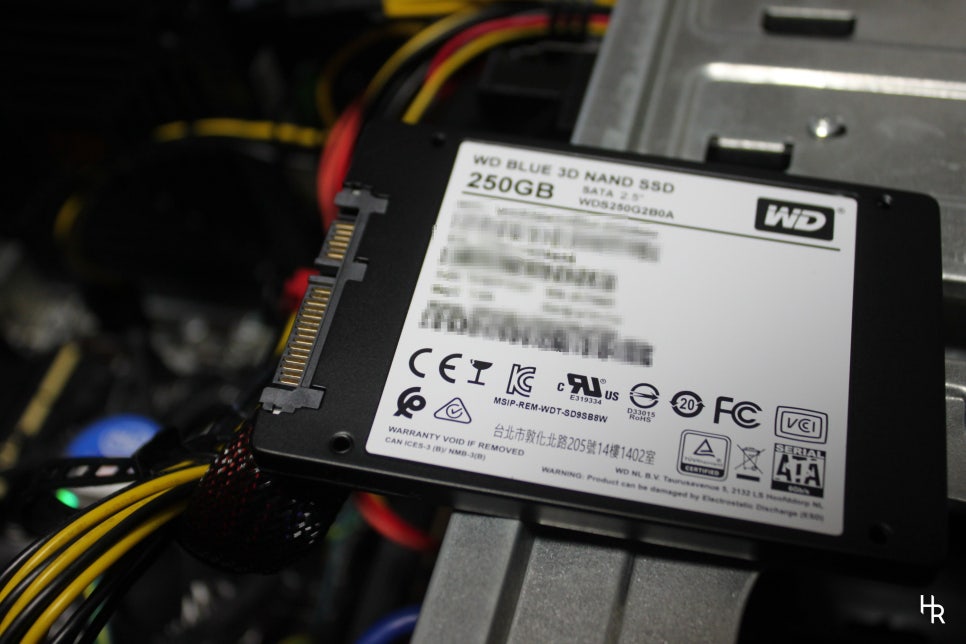
비닐을 벗겨내고 보니
제품 정보가 상세히 기입되어있는데요.
생산날짜, 시리얼 넘버, 워런티 날짜 등등
여러 가지 사항들이 쓰여있습니다!
WD BLUE 3D NAND 연결 포트는
SATA3을 지원합니다. 하위 버전의
SATA에도 인식이 가능하지만 속도가
제한된다고 해요~ 참고~ㅎ
( 지켜줘야 할 부분은 모자이크로~ㅎ)
제품 정보가 상세히 기입되어있는데요.
생산날짜, 시리얼 넘버, 워런티 날짜 등등
여러 가지 사항들이 쓰여있습니다!
WD BLUE 3D NAND 연결 포트는
SATA3을 지원합니다. 하위 버전의
SATA에도 인식이 가능하지만 속도가
제한된다고 해요~ 참고~ㅎ
( 지켜줘야 할 부분은 모자이크로~ㅎ)
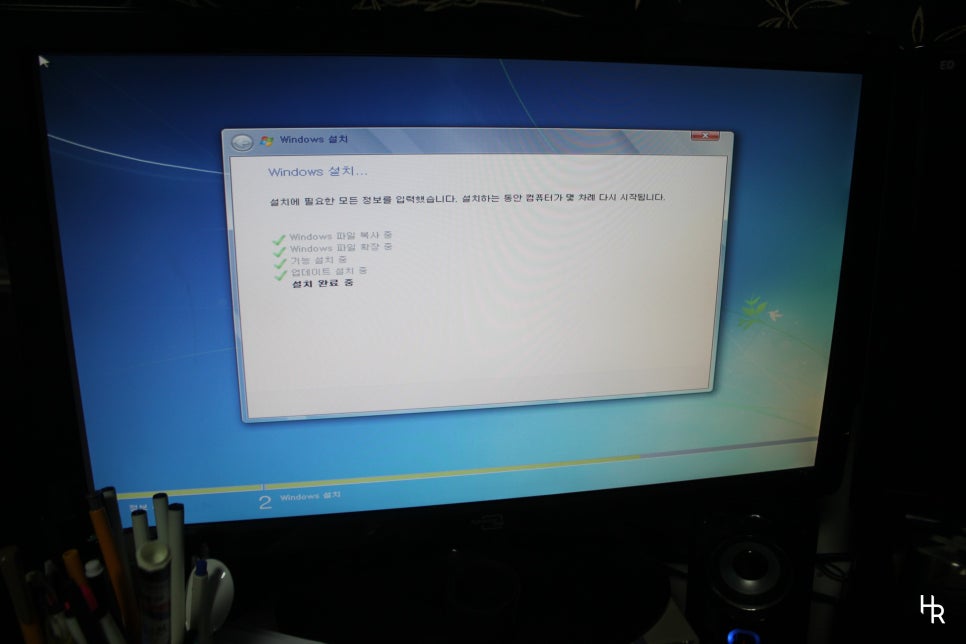
본격적인 사용을 위해서 윈도우를
설치하는데요. 엄청 빠름...
기존의 SSD 윈도우 설치때와 다른걸 체감함..
(빠.. 빠르다...)
설치하는데요. 엄청 빠름...
기존의 SSD 윈도우 설치때와 다른걸 체감함..
(빠.. 빠르다...)
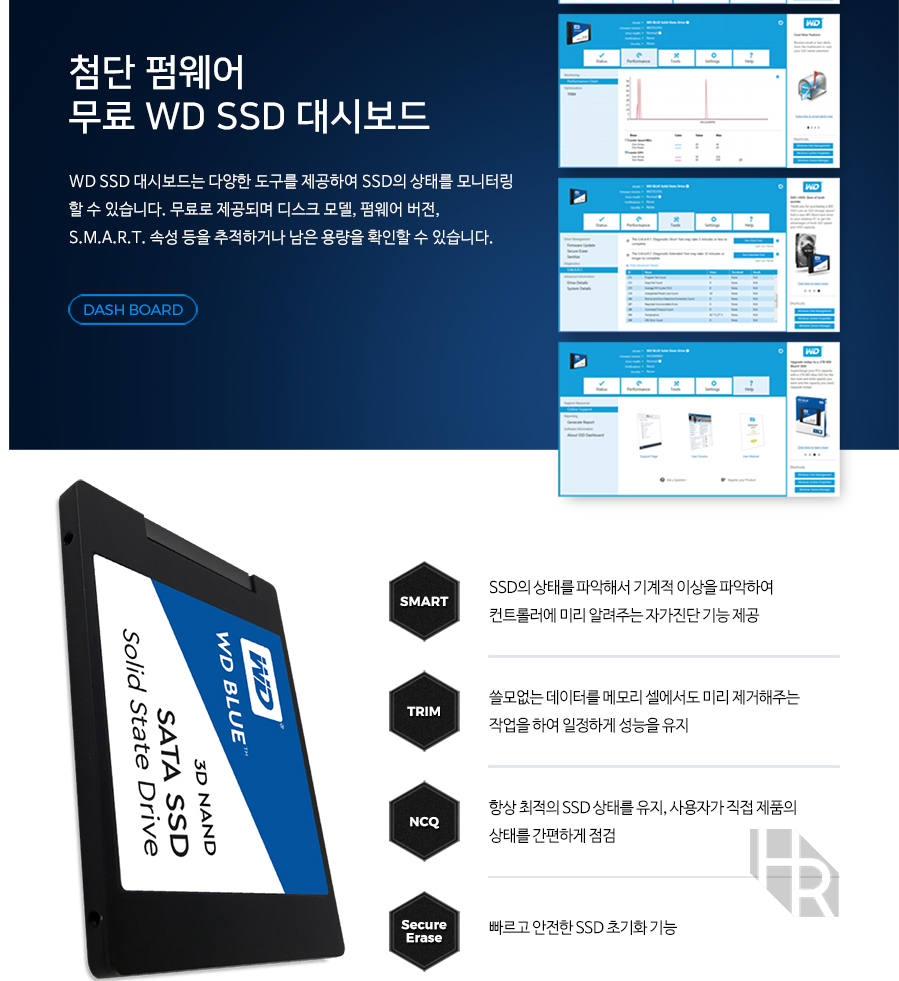
저는 윈도를 설치하자마자.
WD에서 제공하는 WD SSD 대시보드를
설치했습니다.
WD SSD Dashdoard
이 프로그램을 이용하면
WD에서 제공하는 WD SSD 대시보드를
설치했습니다.
WD SSD Dashdoard
이 프로그램을 이용하면
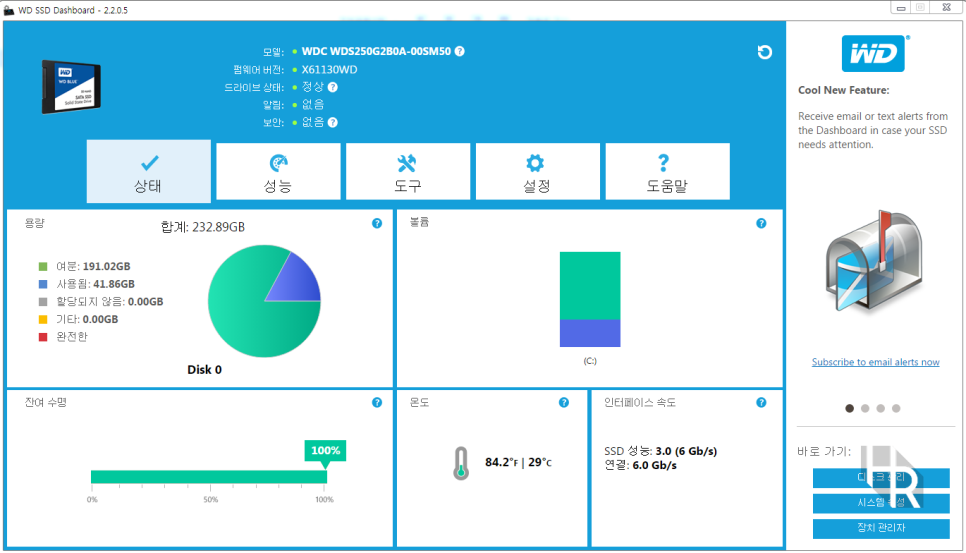
SSD의 공간과 남은 수명, SSD의 온도, 인터페이스 속도를
한눈에 확인 할 수 있습니다. SSD는 특성상 수명이 정해져있는데요
잔여수명을 확인할 수 있다는 점이 좋으면서도
수명이 줄어드는 게 보이면 마음이 아플 것 같다는 느낌이..
한눈에 확인 할 수 있습니다. SSD는 특성상 수명이 정해져있는데요
잔여수명을 확인할 수 있다는 점이 좋으면서도
수명이 줄어드는 게 보이면 마음이 아플 것 같다는 느낌이..
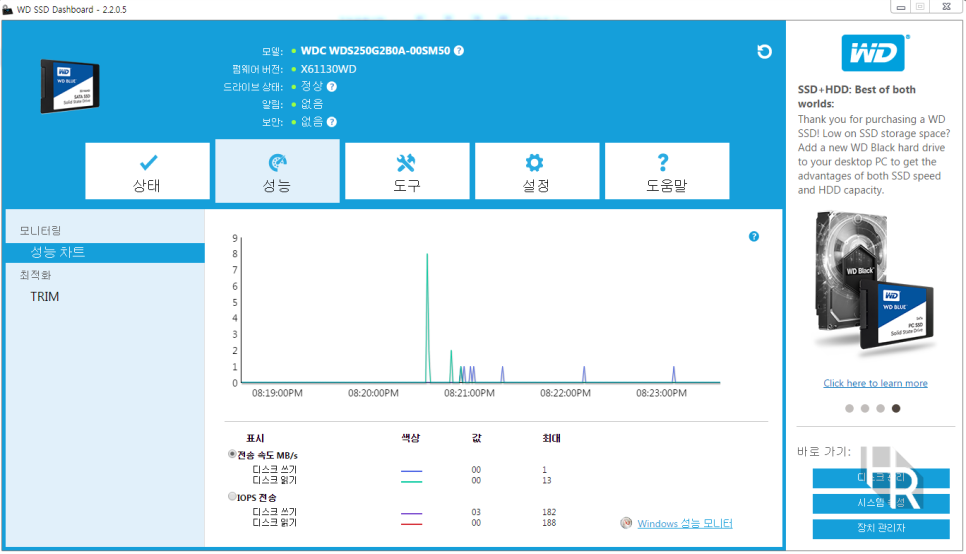
SSD의 읽기, 쓰기 속도도 확인 가능하며,
SSD 최적화 TRIM 기능도 갖추고 있네요!
SSD 최적화 TRIM 기능도 갖추고 있네요!
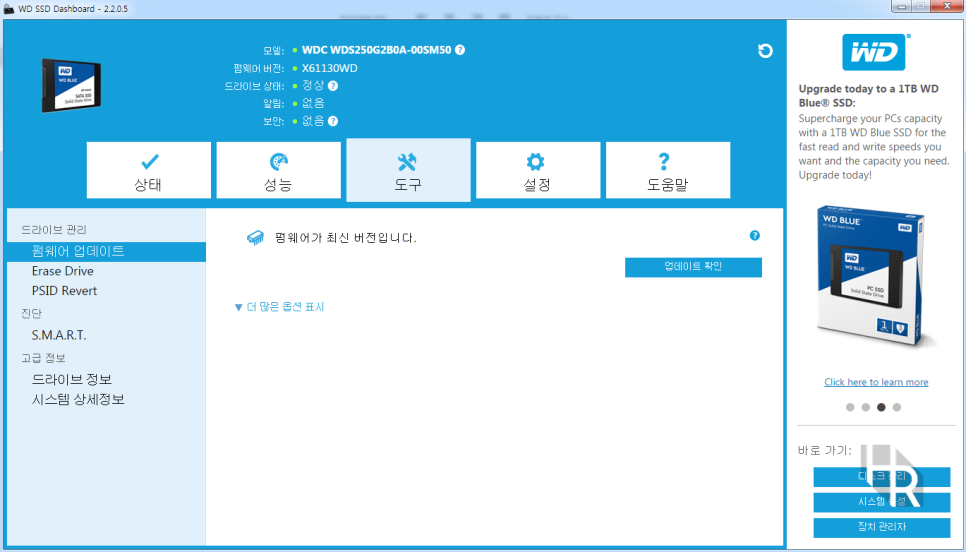
SSD의 펌웨어 업데이트, 업데이트, 진단 등
여러 가지 다양한 도구 제공!
여러 가지 다양한 도구 제공!
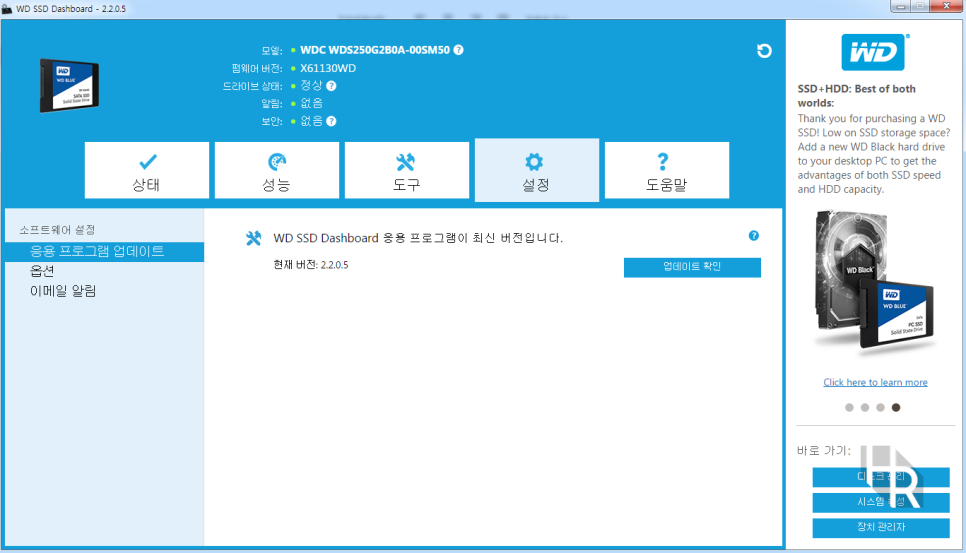
업데이트 확인과 업데이트를 알려주는
이메일 알람도 있네요.
( 신기한 게 많네요.. 하하)
이메일 알람도 있네요.
( 신기한 게 많네요.. 하하)
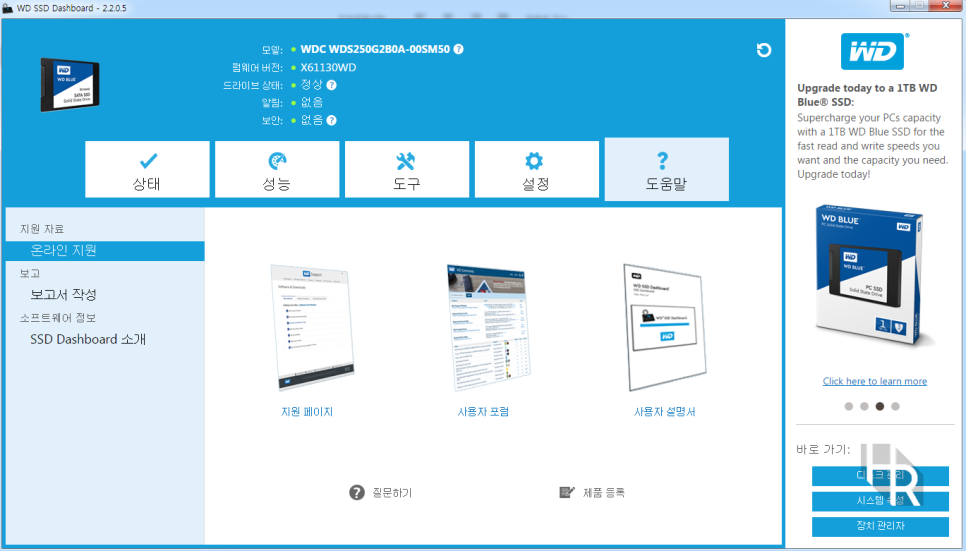
도움말 페이지에서는
SSD 대시보드 소개와
지원 페이지
사용자 포럼
사용자 설명서 등 볼 수 있습니다.
SSD 성능에 더불어 초보자도 사용하기 좋고
다루기 어렵지 않은 이런 소프트웨어까지
제공하니 너무 좋은 점 같습니다.
이제 성능 좋은 SSD를 설치했으니
요즘 핫한 배틀그라운드를 플레이해봤어요!
( 시간 가는줄 모르고 하는게임..)
SSD 대시보드 소개와
지원 페이지
사용자 포럼
사용자 설명서 등 볼 수 있습니다.
SSD 성능에 더불어 초보자도 사용하기 좋고
다루기 어렵지 않은 이런 소프트웨어까지
제공하니 너무 좋은 점 같습니다.
이제 성능 좋은 SSD를 설치했으니
요즘 핫한 배틀그라운드를 플레이해봤어요!
( 시간 가는줄 모르고 하는게임..)

WD Blue 3D NAND 250GB를 설치 후
배틀그라운드를 플레이해봤는데요.
게임 접속 로딩 시간은 줄어들었다고
체감하는데 플레이할 때는 크게 체감은 하지
못하였습니다. 하지만, 로딩 시간이 줄어들었다는
점에서 SSD의 성능 차이에서 느껴지는 부분이겠죠.
이제 넉넉한 250GB SSD로 쾌적한 PC 환경을 가졌습니다.
초보자도 간단하게 설치가 가능하고, 전용 대시보드
프로그램을 무료로 제공하여 SSD 상태를 관리를
손쉽게 할 수 있고, TRIM 기능으로 최적이 상태로
SSD를 운용할 수 있다는 점에 너무 좋았습니다.
이 외에도 포토샵, 각종 영상 프로그램을 구동할 때도
전보다 영상의 업로드가 빨라져서 너무 마음에 듭니다!
배틀그라운드를 플레이해봤는데요.
게임 접속 로딩 시간은 줄어들었다고
체감하는데 플레이할 때는 크게 체감은 하지
못하였습니다. 하지만, 로딩 시간이 줄어들었다는
점에서 SSD의 성능 차이에서 느껴지는 부분이겠죠.
이제 넉넉한 250GB SSD로 쾌적한 PC 환경을 가졌습니다.
초보자도 간단하게 설치가 가능하고, 전용 대시보드
프로그램을 무료로 제공하여 SSD 상태를 관리를
손쉽게 할 수 있고, TRIM 기능으로 최적이 상태로
SSD를 운용할 수 있다는 점에 너무 좋았습니다.
이 외에도 포토샵, 각종 영상 프로그램을 구동할 때도
전보다 영상의 업로드가 빨라져서 너무 마음에 듭니다!
http://www.inven.co.kr/board/it/2630/6324
http://bbs.danawa.com/view?boardSeq=264&listSeq=3526721
https://blog.naver.com/lhcj008/221182334417
http://cafe.naver.com/usenara/2867
http://cafe.naver.com/reoncom/7936
-
-
-
SSD WD BLUE 250GB 후기~
갈색이조회 1275 추천 0
-
-
-
-
게이밍 SSD를 원하신다면! WD Blue 3D NAND SSD 250GB 사용기.
빌리언k조회 1236 추천 0
-
-
-

-
WD Blue 3D NAND SSD 250GB 후기
머리크다요조회 2145 추천 0
-
-
-
-
게이밍 SSD추천, WD Blue 3D NAND SSD 솔직 리뷰
갓택이조회 1846 추천 0
-
-
-
-
훌륭한 안정성 WD 3D BLUE SSD 250GB
소막조회 844 추천 0
-




