
 Flaan Flaan2021-07-02 14:21
조회: 14,524
추천: 1
TTS, 반사 효과 조정 등 편의 기능 업데이트* 출처 : https://worldofwarcraft.com/ko-kr/news/23691035 지배의 사슬에서는 게임 플레이를 보다 윤택하게 만들어줄 몇 가지 새로운 손쉬운 사용 업데이트가 적용됩니다. 새롭게 업데이트된 사항을 포함한 모든 손쉬운 사용 옵션은 게임 메뉴(기본 단축키: Esc)의 인터페이스 패널에서 찾아보실 수 있습니다. 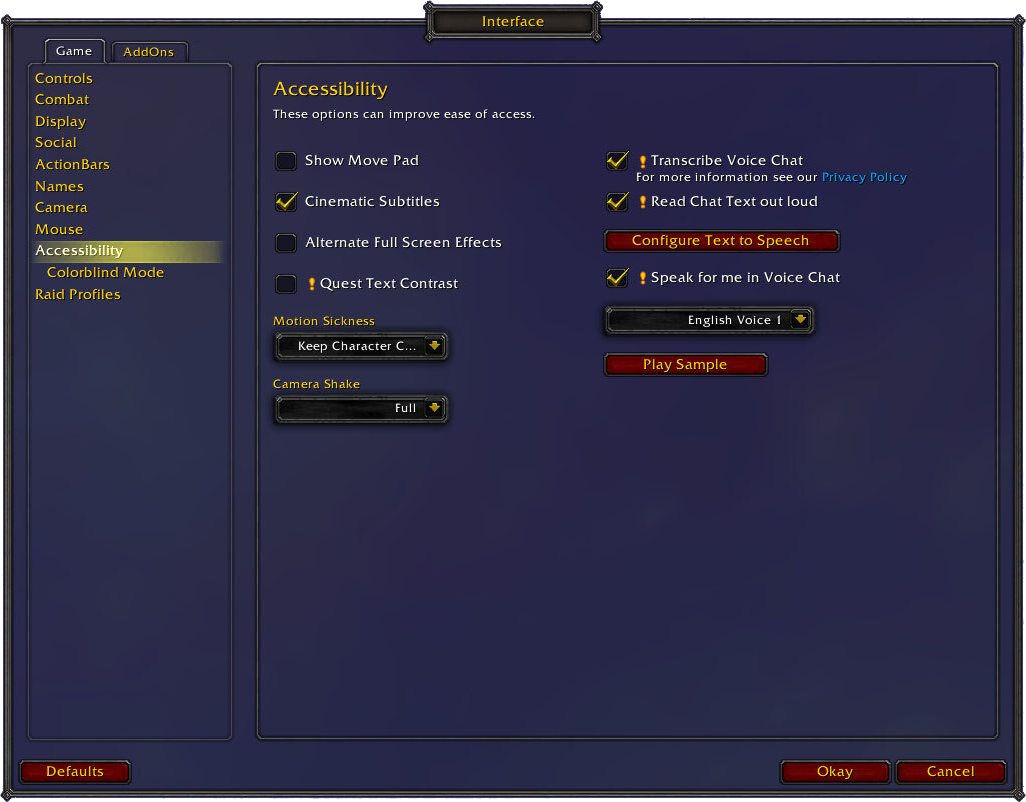 ■ 음성 대화 인식 이 기능을 활성화하면 대화 채널 창의 음성 대화 아이콘 옆에 아이콘이 나타납니다. 아이콘을 클릭하면 특정 음성 대화 세션의 음성 대화 인식을 활성화하거나 비활성화할 수 있습니다. 음성 대화 인식을 활성화하면 음성 대화 창이 열리며, 이곳에 다른 사용자의 말이 텍스트로 인식되어 기록됩니다. 드롭다운 메뉴로 음성 대화 인식 창을 “새 탭“, “기존 탭“, “모두 표시“(게임 내 귓속말과 유사) 중 하나로 설정할 수 있습니다. ■ 대화 텍스트 내레이션 새로운 대화 텍스트 내레이션 기능으로 글자를 음성으로 변환할 수 있습니다. 모든 텍스트 기반 대화 채널과 시스템 메시지에서 텍스트 음성 변환이 활성화됩니다. 손쉬운 사용 창에서 “대화 텍스트 소리 내어 읽기“ 옵션을 클릭하면 운영 체제의 합성 목소리가 대화 상자의 텍스트를 읽습니다. 텍스트 음성 변환 옵션에는 다음이 포함됩니다. - 새로운 대화, 줄 바꿈, 대화창에 집중하고 있지 않을 때 활동이 있을 경우 음성 경고 재생 - 대화 텍스트를 소리 내어 읽을 때 플레이어 캐릭터의 이름 읽기 - 다양한 음성 설정(운영 체제를 통해 설치된 목소리로 한정, Windows 및 Mac 지원) - 음성 속도 및 음성 음량 조절 - 시스템 메시지에는 다른 음성 사용 - 소리 내어 읽을 채널 및 대화 지정 옵션 텍스트 음성 변환 대화창 설정 메뉴에 더해, 모든 설정에 사용자 지정 /chat 명령어를 추가하였습니다. 이제 누구나 해당 기능을 활성화하고 원하는 대로 조정할 수 있을 것입니다. /chat 명령어를 사용하면 새로운 설정을 소리 내어 읽으며, 명령어가 성공적으로 입력됐는지 확인이 가능합니다. 텍스트 음성 변환 명령어 /tts '명령어'를 입력하여 다양한 옵션을 활성화하거나 비활성화할 수 있습니다. mymessages – 내 메시지 소리 내어 읽기 활성화 또는 비활성화 channel [이름] – 채널 활성화 또는 비활성화 playline – 새로운 메시지 사이에 음향 재생 playactivity – 대화창에서 활동이 있을 경우 음향 재생 sayname – 음성에 <캐릭터 이름> 추가 npc – NPC 메시지 활성화 또는 비활성화 system – 시스템 메시지 활성화 또는 비활성화 emote – 감정 표현 메시지 활성화 또는 비활성화 whisper – 귓속말 메시지 활성화 또는 비활성화 say – 말 메시지 활성화 또는 비활성화 yell – 외침 메시지 활성화 또는 비활성화 partyleader – 파티장 메시지 활성화 또는 비활성화 party – 파티 메시지 활성화 또는 비활성화 achievement – 업적 알림 활성화 또는 비활성화 officer – 길드 관리 메시지 활성화 또는 비활성화 guildannounce – 길드 알림 활성화 또는 비활성화 guild – 길드 메시지 활성화 또는 비활성화 raidleader – 공격대장 메시지 활성화 또는 비활성화 raid – 공격대 메시지 활성화 또는 비활성화 raidwarning – 공격대 경고 활성화 또는 비활성화 instanceleader – 인스턴스장 메시지 활성화 또는 비활성화 instance – 인스턴스 메시지 활성화 또는 비활성화 blizzard – 블리자드 귓속말 메시지 활성화 또는 비활성화 altsystemvoice – 시스템 메시지에는 다른 음성 사용 altvoice [1-10] – 다른 음성 옵션 설정 altsample – 시스템 메시지 음성 예시 volume [0-100] – 음량 설정 speed [0-10] – 음성 속도 설정 voice [0-10] – 음성 옵션 설정 default – 텍스트 음성 변환 기본값으로 복원 sample – 예시 텍스트 말하기 settings – 현재 설정 소리 내어 읽기 stop – 현재 TTS 메시지 중지 on – TTS 기능 켜기 off – TTS 기능 끄기 help – 모든 설정 목록 소리 내어 읽기 help [명령어 이름] – 특정 명령어 정보 소리 내어 읽기 /tts stop - 현재 TTS 메시지 중지 /tts altsample – 시스템 메시지 음성 예시 ■ 퀘스트 텍스트 대비 퀘스트 창의 배경을 단색으로 설정하여 퀘스트 텍스트의 가독성을 향상시킵니다.  ■ 반사 효과 조정 대화창에서 “/console specular [배수]“를 입력하면 됩니다. 배수는 0.0~1.0 사이로 설정이 가능하며, 0.5로 설정하면 반사 효과를 일정 비율만 허용합니다.  1. 기본값인 완전한 강도에서는 잔물결이 이는 물에 햇빛이 반사됨 2. 반사 효과 조정 배수를 0.5로 설정 시 물에 반사되는 빛의 강도 완호 3. 반사 효과 조정 배수를 0으로 설정 시 물에 반사되는 빛이 완전히 제거
EXP
93,435
(28%)
/ 97,001
|
 Flaan
Flaan 


인벤 공식 미디어 파트너 및 제휴 파트너












인포메이션
명칭: 주식회사 인벤 | 등록번호: 경기 아51514 |
등록연월일: 2009. 12. 14 | 제호: 인벤(INVEN)
발행인: 박규상 | 편집인: 강민우 |
발행소: 경기도 성남시 분당구 구미로 9번길 3-4 한국빌딩 3층
발행연월일: 2004 11. 11 |
전화번호: 02 - 6393 - 7700 | E-mail: help@inven.co.kr
인벤의 콘텐츠 및 기사는 저작권법의 보호를 받으므로, 무단 전재, 복사, 배포 등을 금합니다.
Copyrightⓒ Inven. All rights reserved.
인터넷 신문 위원회 배너
2023.08.26 ~ 2026.08.25
인벤 온라인서비스 운영
(웹진, 커뮤니티, 마켓인벤)
▲
(주)인벤 사업자등록번호 : 120-86-74756
대표전화 : 02-6393-7700
FAX : 02-6393-7706
인벤의 콘텐츠 및 기사는 저작권법의 보호를 받으므로, 무단 전재·복사·배포 등을 금합니다.
Copyright © Inven Communications. All rights reserved.
대표전화 : 02-6393-7700
FAX : 02-6393-7706
인벤의 콘텐츠 및 기사는 저작권법의 보호를 받으므로, 무단 전재·복사·배포 등을 금합니다.
Copyright © Inven Communications. All rights reserved.