

 Shevchenko Shevchenko2023-05-06 12:26
조회: 18,733
추천: 0
조금이라도 핑을 줄여보자몇년전에 한창 패스트핑이 유행할때가 있었는데
지금은 어느순간부터 안쓰더라고요. 귀찮아서 그런건지 크게 효과 없다고 느껴서 그런건진 잘 모르겟습니다. 근데 피파는 기본적으로 p2p방식이 아니라 중앙서버방식이라 예전 아이온을 할때의 기억이 생각나서 (아이온은 특히 살성같은 경우 핑 유무에 따라 사용할수 있는 콤보가 차이가 났음) 똑같이 핑에 민감한 게임이고 서버방식도 같다면 피파도 패핑 효과를 볼 만하지 않을까? 라는 생각이 들었습니다. 결론부터 말씀드리자면, 일단 패핑같은 프로그램을 깔아서 한건아니고 (그럼 매번 겜할때마다 패핑을 켜야하기때문에 그냥 레지스트리 편집하는 프로그램을 쓰는방법을 택했습니다) 설정후, 저같은경우는 피파 인겜내에서 핑이 4에서 2로 줄었습니다. 일단 이 글은 유튜브를 통해 제가 사용한 방법이기에 유튜브 출처와 유튜브를 보기 귀찮으신분들을 위해 스크린샷으로 간단하게 제작해보겠습니다. https://youtu.be/ntiE0Da403E < 출처입니다. 해당 유튜브로 들어가서 영상보시면서 차근차근 하셔도 되고, 아니면 핵심 내용만 아래 스샷을 보고 따라하셔도 됩니다. 1. 구글에 TCPOptimaizer 를 검색한다  2. 다운로드 한다  3. 다운받은 파일을 우클릭후 관리자 권한으로 실행한다  4. 실행된 프로그램의 우측하단을 당겨서 창을 늘려주고 Custom을 눌러준다  5. 제어판 -> 네트워크 및 인터넷 -> 네트워크 및 공유센터 에서 어댑터 설정변경을 누른다 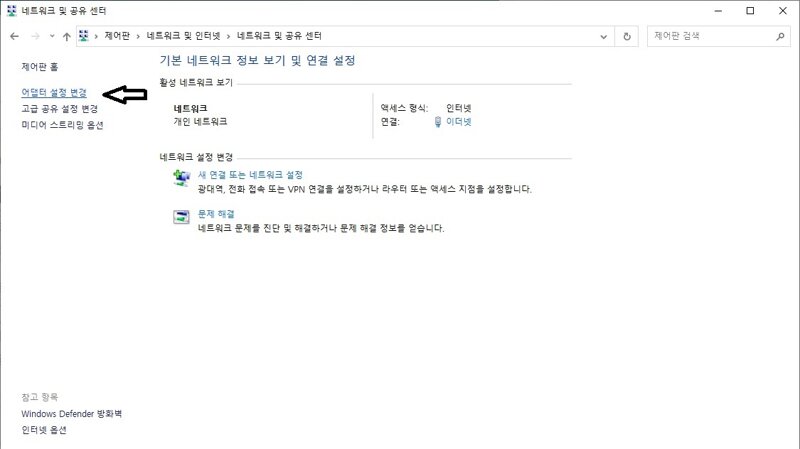 6. X표시가 없는, 현재 연결되있는 네트워크의 어댑터 이름을 기억한다  7. Network Adapter selection 에서 본인의 어댑터를 찾아서 선택하고 나머지 3가지를 스샷과 똑같이 설정해준다  8. Advanced Settings 탭으로 넘어간뒤 모든란을 스샷과 똑같이 설정해준다  9. 오른쪽 하단 Apply changes를 눌러 저장 후 재부팅을 한다 10. 윈도우 실행창에 GPEDIT.MSC 를 치고 실행한다 (윈도우 버전에따라 없는분도 계시는데 없다면 검색후 설치)  11. 실행후 관리템플릿 -> 네트워크 -> QOS 패킷 스케줄러 -> 예약 대역폭 제한 더블클릭  12. 예약 대역폭 제한에서 "사용" 클릭 -> 아래 대역폭 제한 0으로 입력 후 확인  13. 여기까지 하면 모든 세팅이 끝났습니다. 혹시 모르니 바탕화면에 생기는 First Backup 파일은 다시 원래 설정으로 복구해주는 파일이니 한동안 보관하시는걸 추천드립니다. 저같은 경우는 2에서 4핑을 왔다갔다 했던 유저고 (KT 쓸때는 2였는데 LG로 갈아타고 2~4 왔다갔다 했음) 그래서 핑이 2가 줄어드는 극적인 효과를 봣을수도 있겟으나, 모든 분들이 효과가 확실히 보일거라고는 장담은 어렵습니다. 또한 핑 2정도 차이는 사실 엄청 예민하신분이 아니라면 크게 체감하기도 힘들겟지만, 그래도 8에서 6되고, 2에서 0이 된다면 기분이라도 좋아지고, 실제로 아이온을 했을때 느꼇던 핑차이는 분명히 효과 있었으니 피파도 어느정돈 있을거라고 생각합니다. p.s 핑 8이상분들은 제발 이거라도 해줘.. 가끔씩 상대로 만나면 너무 고통스러울때가 많다.
EXP
231,095
(84%)
/ 235,001
|
 Shevchenko


인벤 공식 미디어 파트너 및 제휴 파트너



인포메이션
명칭: 주식회사 인벤 | 등록번호: 경기 아51514 |
등록연월일: 2009. 12. 14 | 제호: 인벤(INVEN)
발행인: 박규상 | 편집인: 강민우 |
발행소: 경기도 성남시 분당구 구미로 9번길 3-4 한국빌딩 3층
발행연월일: 2004 11. 11 |
전화번호: 02 - 6393 - 7700 | E-mail: help@inven.co.kr
인벤의 콘텐츠 및 기사는 저작권법의 보호를 받으므로, 무단 전재, 복사, 배포 등을 금합니다.
Copyrightⓒ Inven. All rights reserved.
인터넷 신문 위원회 배너
2023.08.26 ~ 2026.08.25
인벤 온라인서비스 운영
(웹진, 커뮤니티, 마켓인벤)
▲
(주)인벤 사업자등록번호 : 120-86-74756
대표전화 : 02-6393-7700
FAX : 02-6393-7706
인벤의 콘텐츠 및 기사는 저작권법의 보호를 받으므로, 무단 전재·복사·배포 등을 금합니다.
Copyright © Inven. All rights reserved.
대표전화 : 02-6393-7700
FAX : 02-6393-7706
인벤의 콘텐츠 및 기사는 저작권법의 보호를 받으므로, 무단 전재·복사·배포 등을 금합니다.
Copyright © Inven. All rights reserved.