
 Quincy Quincy2020-05-29 15:34
조회: 31,604
추천: 11
[PC] 몬헌 그래픽 설정법 공유 (수정)몬헌 입문하시거나, 좀더 그래픽을 깔끔하고 눈을 편안하게 만들고 싶다 하시는 분들을 위한 그래픽 설정 추천입니다. 프레임 저하 2~3정도로 아주 미미한 편입니다. (게임내 체감 거의 0) 일단 제 사양으로 마을 (100 ~ 110 FPS), 전장 (60 ~ 90 FPS)까지 나옵니다. CPU : i7 4790K (i5 7500과 비슷) RAM : 24G (16G 이상이면 아무 상관없음) GPU : GTX1060 6GB (이거보다 그래픽메모리 낮은 분들은 게임내 설정의 이미지 품질과 텍스처 품질만 낮추시면 됨) 게임내 옵션 외에 엔비디아 설정, 리쉐이드 모두 사용하니 설정법을 모르시는 분들은 댓글을 달아주시면 시작합니다. - 게임내 옵션 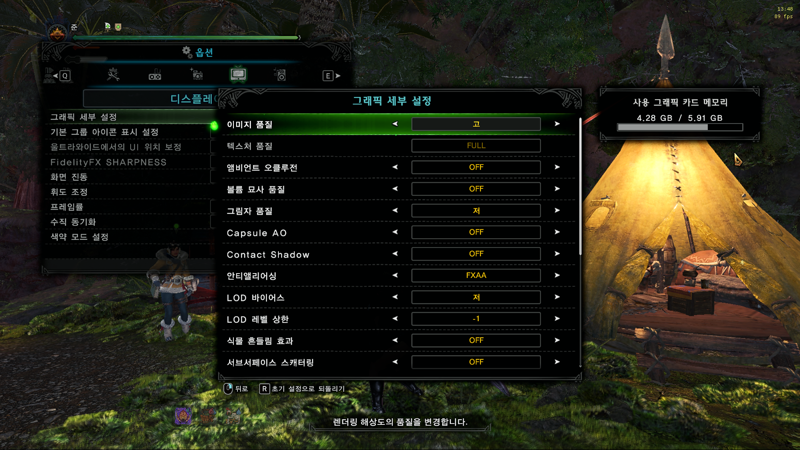 웬만한 옵션은 다 끄시는 것이 프레임 방어에 큰도움이 되고, 이방성 필터링만 취향에 맞춰서 OFF ~ 중 까지 설정. 그리고 맨밑의 CPU관련 옵션은 CPU를 i3쓰시는것이 아니라면 웬만하면 켜두시길 바랍니다. DX12도 켜둡니다. (프레임과 반응성에서 차이 많이 남) - 엔비디아 설정  다른건 거의 건드리실 필요없습니다. (엔비디아에서 알아서 잘맞춰놨음) 이미지 샤프닝 부분만 건드리시면 됩니다. 모니터에 따라 Sharpen 부분만 (0.5 ~ 1.0)까지 조정하시면 됨. - 리쉐이드  기본적으로 리쉐이드 내에 있는 옵션만 씁니다. 빨간 네모친 부분만 모니터에 취향에 따라 조정해주시면 되겠습니다. 부가 설명을 좀 덧붙이자면, Contrast : 대비인데 숫자가 낮을수록 대비가 강해지고 클수록 약해집니다. 너무 강하게 쓰시면 어두운곳은 너무 어둡고 밝은 곳은 너무 밝으니 적당히 조정해서 쓰시길.. Gamma : 화면 밝기 입니다. 이것도 숫자가 낮을수록 밝아지고 높을수록 어두워 집니다. Vibrance : 색상 강도라고 보시면 됩니다. 취향껏 맞춰쓰시면 되지만 너무 높이시면 눈에 안좋을수 있으니 참고. 그외 조금더 다크한 분위기를 연출하고 싶다 하시면 Levels 안의 Black Point 부분만 조정하시면 그림자가 더 짙어져서 분위기를 낼수있습니다. - 결과물  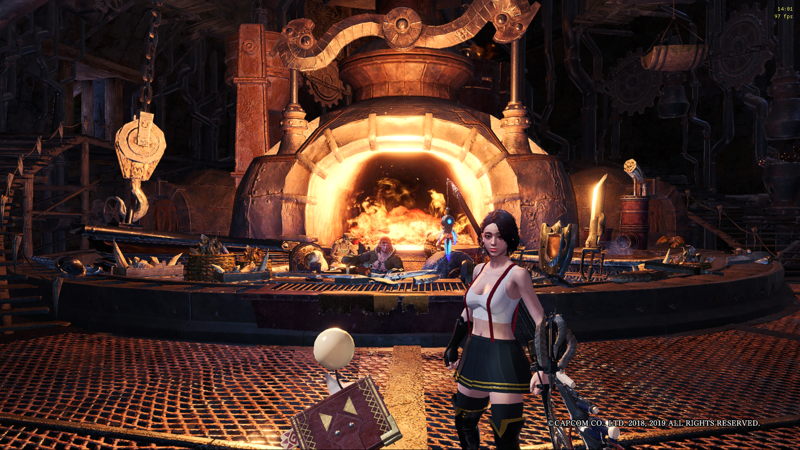 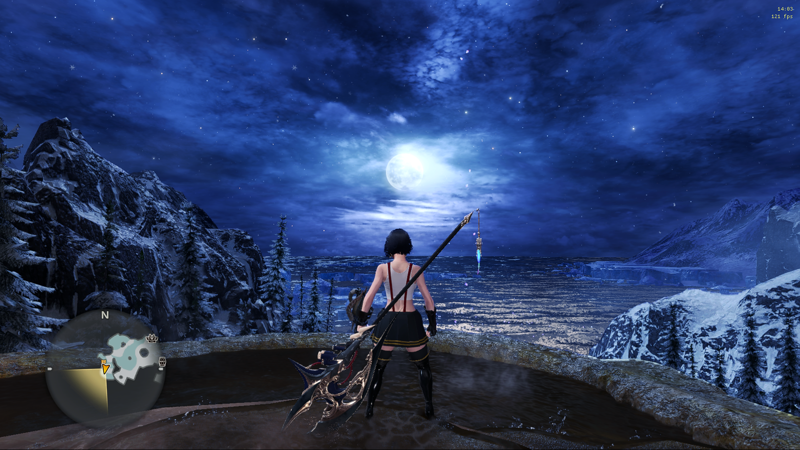  리쉐이드 다운로드 링크 : https://reshade.me/ P.S - 리쉐이드 사용법 첨부합니다. 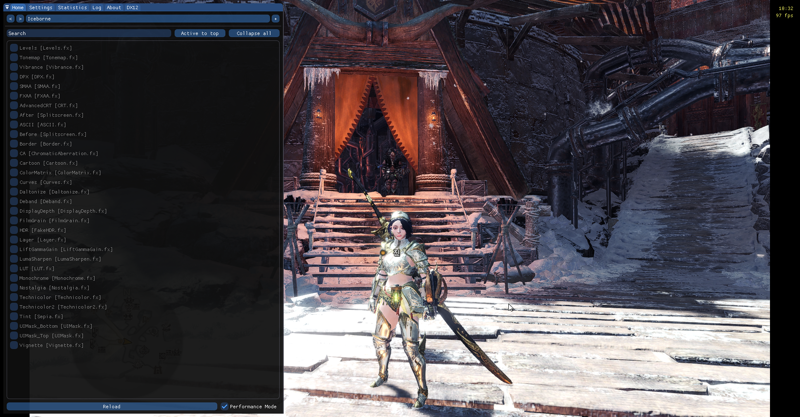 리쉐이드 설치후 게임을 키신뒤 Home버튼을 누르시면 이러한 창이 뜰겁니다. 여기서 Levels, Tonemap, Vibrance, DPX 부분을 체크 해줍니다. 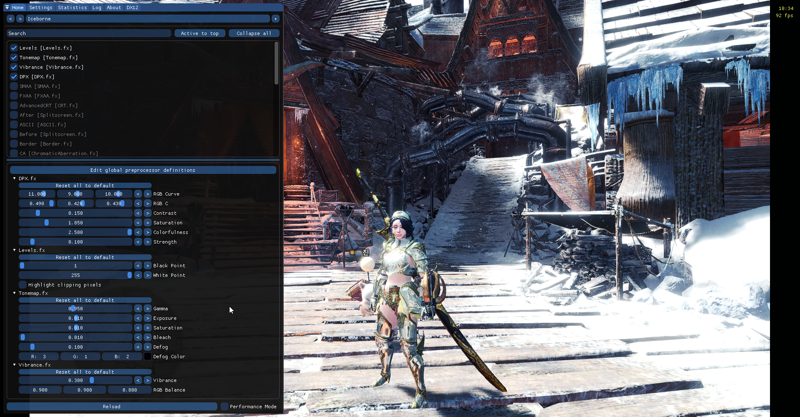 그럼 요렇게 창이 뜹니다. 혹시나 해당 항목을 찾기 어려우신분들은 Search 부분에 적으면 검색이 되니 참고하시길 그리고 아래의 창의 숫자들을 제가 올려드린데로 맞추시면 됨. 방향키로 세부조정 가능합니다. 이상 여기까지.. 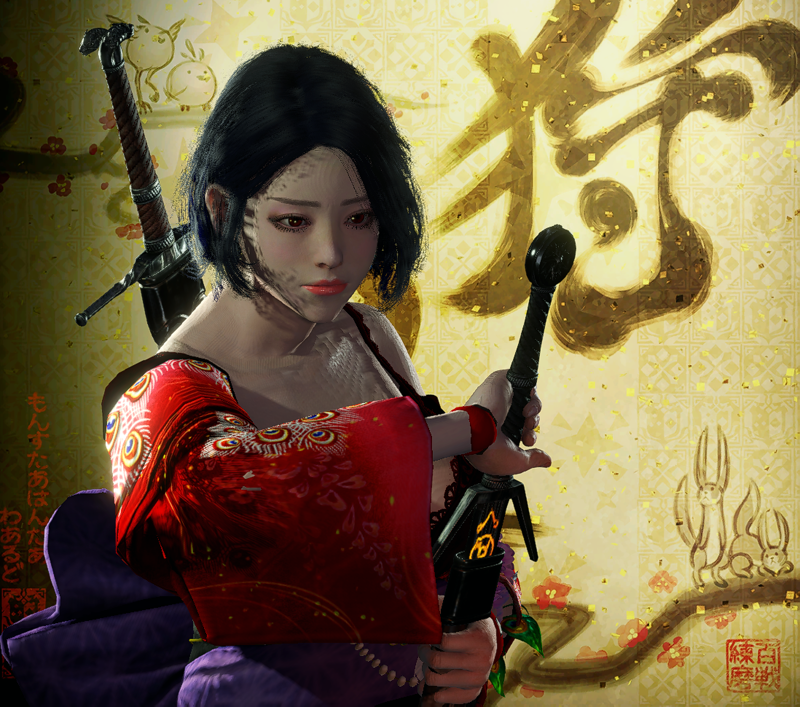
EXP
15,180
(49%)
/ 16,201
|
 Quincy


인벤 공식 미디어 파트너 및 제휴 파트너





인포메이션
명칭: 주식회사 인벤 | 등록번호: 경기 아51514 |
등록연월일: 2009. 12. 14 | 제호: 인벤(INVEN)
발행인: 박규상 | 편집인: 강민우 |
발행소: 경기도 성남시 분당구 구미로 9번길 3-4 한국빌딩 3층
발행연월일: 2004 11. 11 |
전화번호: 02 - 6393 - 7700 | E-mail: help@inven.co.kr
인벤의 콘텐츠 및 기사는 저작권법의 보호를 받으므로, 무단 전재, 복사, 배포 등을 금합니다.
Copyrightⓒ Inven. All rights reserved.
인터넷 신문 위원회 배너
2023.08.26 ~ 2026.08.25
인벤 온라인서비스 운영
(웹진, 커뮤니티, 마켓인벤)
▲
(주)인벤 사업자등록번호 : 120-86-74756
대표전화 : 02-6393-7700
FAX : 02-6393-7706
인벤의 콘텐츠 및 기사는 저작권법의 보호를 받으므로, 무단 전재·복사·배포 등을 금합니다.
Copyright © Inven Communications. All rights reserved.
대표전화 : 02-6393-7700
FAX : 02-6393-7706
인벤의 콘텐츠 및 기사는 저작권법의 보호를 받으므로, 무단 전재·복사·배포 등을 금합니다.
Copyright © Inven Communications. All rights reserved.