


로스트아크 화제 집중
미디어 게시판
커뮤니티 게시판
정보 공유 게시판
홍보 게시판
직업 게시판
(구) 자료와 정보
공통 커뮤니티
- 오픈 이슈 갤러리
- 오늘의 핫벤
- 오늘의 팟벤
- AI 그림 그리기
- PC 견적 게시판
- 코스프레 갤러리
- (19)무인도는 첨이지?
- 게이밍 주변기기
- 지름/개봉 갤러리
- 게이머 토론장
- 게임 추천/소감
- 무엇이든 물어보세요
- 최근 논란중인 이야기
- 더보기
인기 팟벤
 Dogdrips Dogdrips2025-08-19 11:45
조회: 11,645
추천: 5
AMD 그래픽카드 유저를 위한 텍스처 선명도 업!1. AMD 그래픽카드 사용자를 위한 게임의 생동감 넘치게 만들어주는 화질 향상을 올릴 수 있는 기능이 있다. 이것을 로스트아크에 적용하는 방법을 알아보겠다. (본 가이드는 AMD 그래픽 드라이버 버전 ver25.8.1부터 적용 설명합니다.) 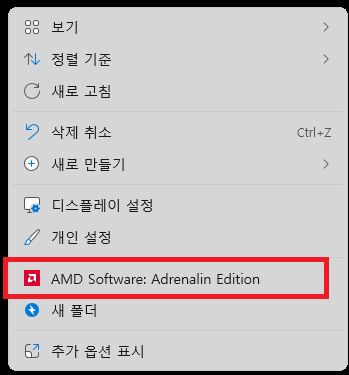 (A.) 2. 윈도우 바탕화면(10,11) - 마우스 오른쪽 메뉴 활성(윈도우 툴) - AMD 소프트웨어 아드레날린 (사진 A. 참조) 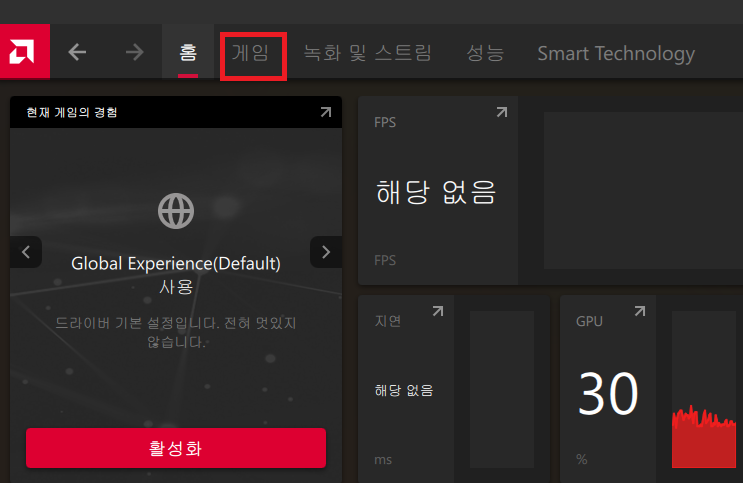 (B.) 3. 아드레날린 드라이버 GUI가 실행된 인터페이스가 나온다. GUI - 게임 탭 선택 (사진 B. 참조) 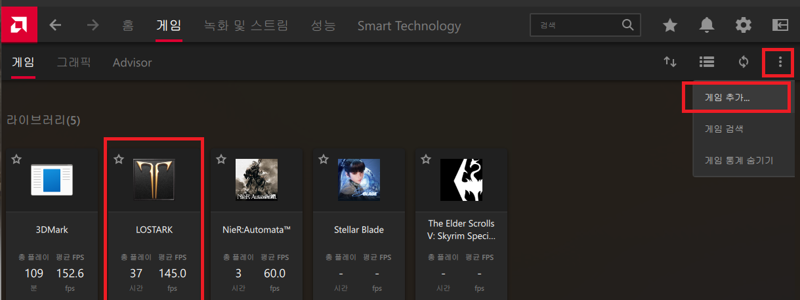 (C.) 4. 라이브러리에서 로스트아크를 선택한다. (사진 C. 참조) 라이브러리 목록에 없다면 사용자 지정 - 게임 추가 - 로스트아크가 설치된 경로 exe 선택 기본 경로를 변경하지 않았다면 아래 주소를 참조 C:Program Files (x86)/Smilegate/Games/LOSTARK/Binaries/Win64 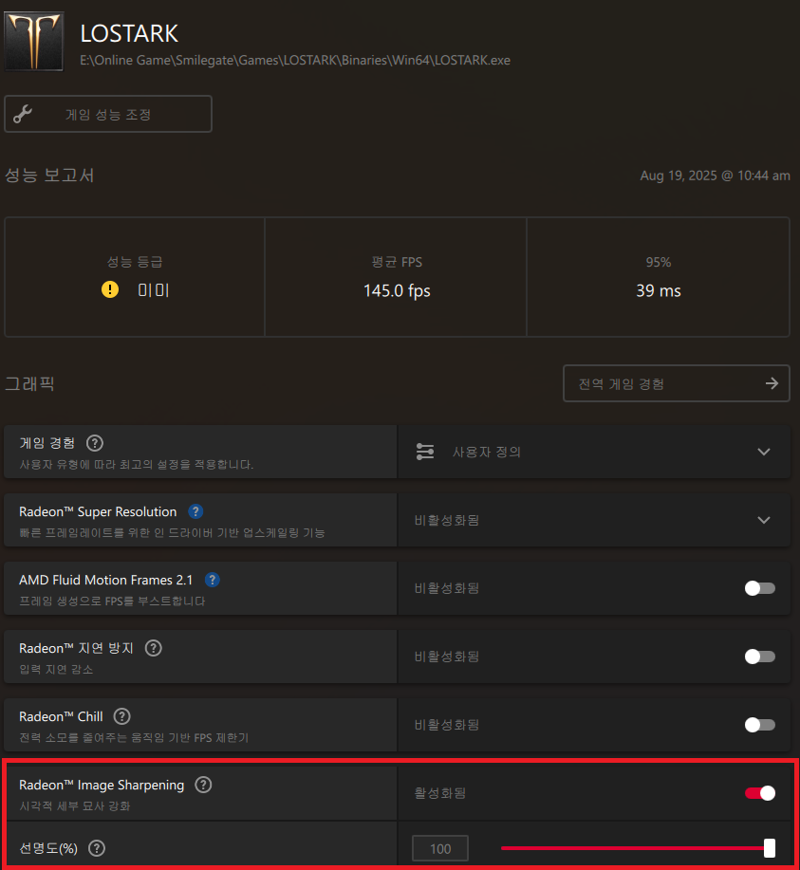 (D.) (D.)5. Radeon Image Sharpening - 활성화 - 선명도 100% 설정 (사진 D. 참조) 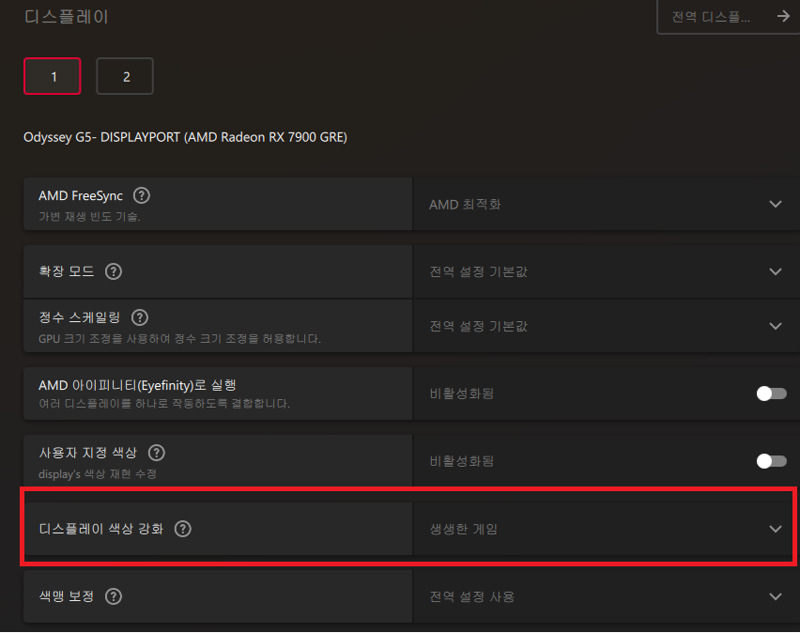 (E.) 6. 마지막으로 사진(D.)의 옆에 있는 디스플레이 설정 기능을 보면 이곳에서 추가로 색상 보정 프로파일을 적용하면 설정은 끝 (참고로 해당 설정을 적용 후 색감이 너무 강해 눈이 너무 아프다면 전역 설정으로 취소하면된다) 디스플레이 색상강화 - 생생한 게임 (사진 E. 참조) 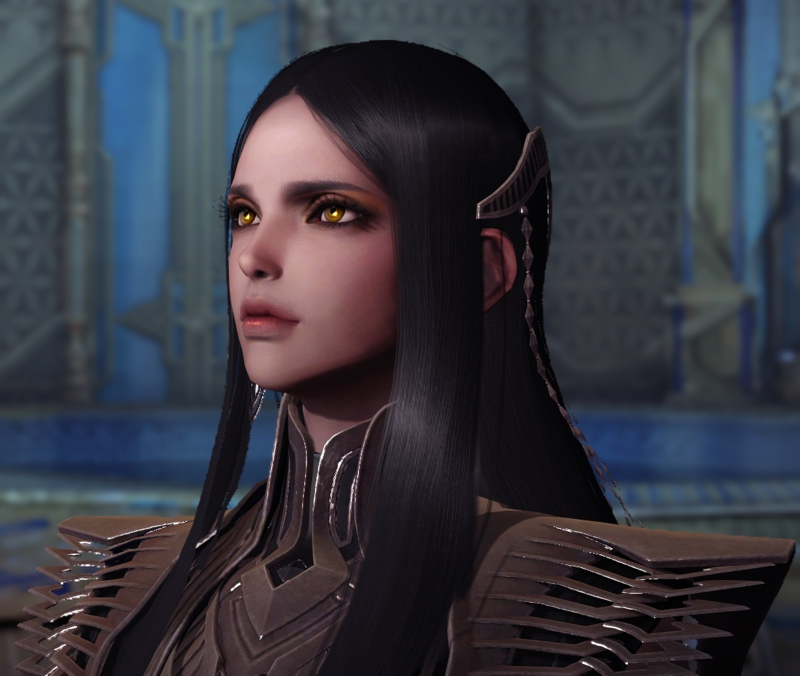 (F.) (적용 전 모습 Before / (F.) 사진 참조) 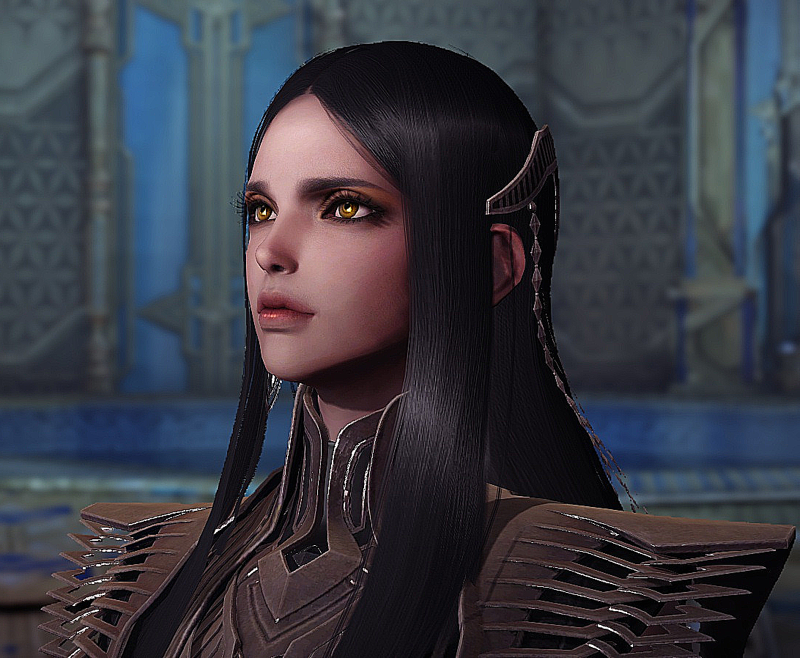 (F.) (적용 후 모습 After / (F.) 사진 참조) 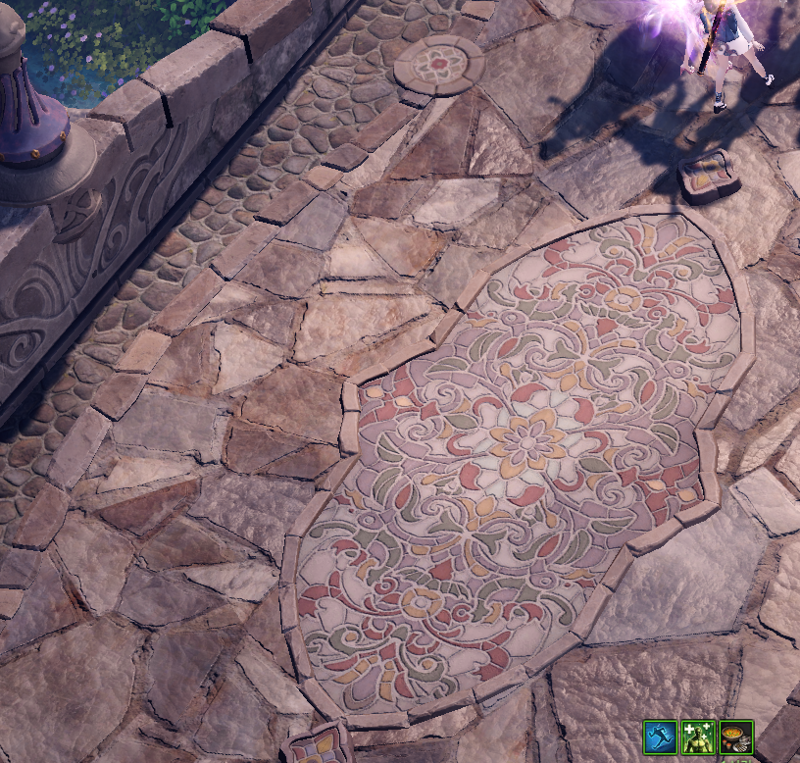 (G.) (적용 전 모습 Before / (G.) 사진 참조) 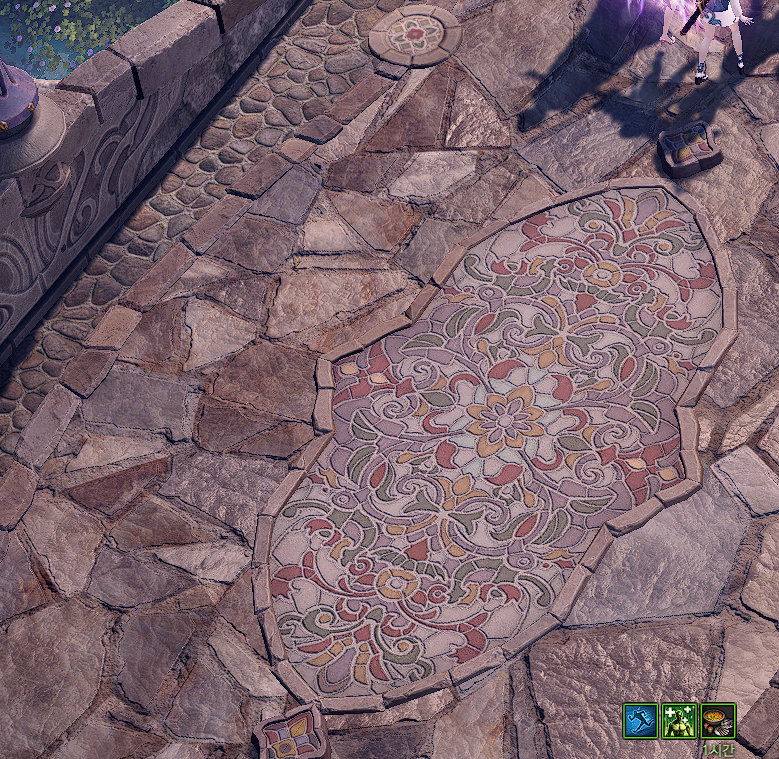 (G.) (적용 후 모습 After / (G.) 사진 참조) Radeon Image Sharpening AI 기능을 사용하여 텍스처 필터링이 더욱 선명해진 것을 알 수 있으며 전박적으로 전체적인 텍스처 질감이 향상된 걸 알 수가 있다. 해당 기능을 다시 끄고 싶다면 Radeon Image Sharpening 기능을 OFF 하면 된다.  ODhMdiBkb2dkcmlwIDIwMjXrhYQgNuyblCAtIO2Zm
|





