오픈 이슈 갤러리 같이 보고 싶은 유머 글이나 이미지를 올려보세요!
URL 입력
-
계층
북한군이 절대 항복 안하고 자폭하고 죽는다는 이유.
[33]
-
계층
진실이 꼭 잔인해야 하는건 아닙니다.
[21]
-
계층
국제결혼했다가 망했다는 남자....
[25]
-
유머
현재 부들부들중인 비엣남인
[49]
-
연예
팬에게 너무 친절한 배우 한수아
[10]
-
연예
또 1위 한 원이 (리센느)
[8]
-
계층
집에 왔네요
[11]
-
유머
당신이 사장이라면 알바생 누구를 뽑나요?
[59]
-
유머
금메달따도 군면제 못받는 아시안게임종목
[21]
-
유머
ㅇㅎ) 금요일 좋아 !!
[26]
이미지 업로드중입니다
(1/5)
URL 입력
ㅇㅇㄱ 지금 뜨는 글
- 기타 호불호 갈린다는 시장빵 [18]
- 게임 ??? : 뭐? 탱크 한 대를 조심하라고? [11]
- 유머 ??? : 우리 우정 변치말자 [8]
- 연예 닝닝 고양이 모먼트 [2]
- 연예 보니하니 근황 (트리플에스 김채연) [5]
- 기타 똥싸는 폭죽 [1]
 레몬과즙 레몬과즙2026-02-04 12:19
조회: 9,340
추천: 23
동영상 이미지 캡쳐용 크롬 확장프로그램 소개 ver.3안녕하세요. 유튜브의 영상속 이미지들을 하나씩 캡쳐해서 올리시는 분들이 계신데요. 단축키를 활용해 원본이미지를 얻는 방법이 있어서 이를 소개해드리기 위해 작성했습니다. 크롬 확장 프로그램인 "Video Screenshot" 입니다. 설치방법, 세팅방법, 사용팁 순서입니다.  크롬에 추가 클릭.  크롬 웹 브라우저 우상단의 "확장 프로그램" 아이콘 클릭.  "Video Screenshot" 고정아이콘 클릭.  "Video Screenshot Settings" 아이콘 클릭.  File Type : [.png] 클릭. Shorcut : [Change..] 클릭.  단축키 변경 아이콘 클릭하여 단축키 설정.  이제 유튜브로 이동합니다. 키보드의 방향키(← , →)로 시간조정을 하고 재생중 필요한 장면들에서 지정된 단축키(제 경우 Ctrl+4) 사용 or 위 아이콘클릭 으로 캡쳐를 합니다.  캡쳐성공시 브라우저 우상단 '다운로드 기록'에서 캡쳐된 파일들을 확인할 수 있습니다. 파일이름을 통해 영상의 고유네임과 15분 07초의 장면임을 확인 할 수 있습니다.  현재 재생중인 영상의 화질에 따라 캡쳐이미지의 해상도(사이즈)가 달라집니다. 클릭하면 연결된 이미지뷰어(제 경우 꿀뷰)에서 이미지를 확인할 수 있네요.  꿀뷰에서 단축키 Tab키를 눌러서 이미지 정보를 확인했더니 동시간(15분8초)의 동일화면이지만, 해상도가 다른것을 확인할 수 있습니다. 제 경우엔 이미지용량을 줄이기 위해서 유튜브 영상 화질을 1080p -> 720p로 변경하여 캡쳐한 후, 캡쳐가 끝나면 다시 1080p로 원상복구시킵니다. 이렇게 얻어진 이미지들을 다운로드 폴더에서 더블클릭, 꿀뷰로 이미지를 보면서 불필요한 이미지는 꿀뷰단축키 del 키로써 파일삭제하여 정리합니다. 시간순으로 정렬된 파일들을 순서에 맞게 업로드를 합니다. 필요한 경우 온라인 이미지병합 사이트에서 병합하여 하나의 이미지로 가공합니다.  위 이미지병합 사이트에서 제가 주로 쓰는 세팅인데, '놓기:없음'의 경우 짤이 공백없이 붙어나옵니다. 캡쳐가 끝났으면 확장프로그램을 사용중지합니다.  이유는 다른 영상 시청시 위 카메라모양의 아이콘이 화면을 가리기도 하고, 인벤글 작성시 업로드된 영상에 불필요한 오브젝트가 같이 삽입되기때문입니다.  확장프로그램 관리 클릭  버튼 클릭하여 비활성화합니다. 캡쳐가 필요할때만 활성화 하여 사용하시면 됩니다. 원본 이미지만 추출되기 때문에, 오버레이된 오브젝트(예:자막)는 나오지않습니다. -끝- p.s. 짤이 많아서 거창한것처럼 보이나 매우 별거 아닙니다. 장점은 전체화면/사이즈 다른 축소화면의 재생중에 대량캡쳐후, 꿀뷰로 보는중에 꿀뷰단축키(← , →, DEL)로 정리하고, 한번에 업로드 하는것뿐입니다. 추천들 감사합니다.  P.s.2. 추가로 스마트폰의 <스크롤캡쳐>기능을 가진 크롬브라우저 플러그인도 소개합니다. 캡처후 Edit 기능이 있고 , PDF나 이미지파일로 추출하는 기능이 있어서 짤을 좋아하는 제게 필수템입니다.  1번 선택영역이 가장많이 쓰이는데요. 마우스 드래그로써 페이지를 끝까지 내림으로써, 긴 페이지의 웹페이지 화면을 선택영역 지정하여 스크린캡쳐 효과를 볼수있고요. 2번의 경우 자동으로 스크롤을 끝까지 내려줍니다.(자동진행과정중 stop 버튼누르면 거기까지만 캡쳐되고요) 거기다 PDF 추출기능과 편집기능까지 있어서 강추합니다. p.s.3 유튜브영상을 요약(스크립트 기반)해주는 사이트 소개. 유튜브/영상/음성에대한 스크립트추출 기능 마인드맵 기능, 인포그래픽 기능, 리포트(핵심/쉬운/자세한) 기능을 제공합니다.  스크립트를 확인해가며 내용정리하기 유용한 사이트입니다. 저는 유튜브영상의 스크립트 추출용으로 쓰죠. 저는 더 자세하고 꼼꼼하게 확인하기 위해 쓰기에 트래킹도구로써 사용하지만, 2~3시간 분량의 영상을 요약용으로 쓰실분들은 기초적인 확인작업이 필요할듯 싶습니다. 스크립트 기반으로 요약을 해주다보니, 스크립트가 잘못된 경우도 있고, 요약내용에 자의적인 해석이 들어가거나 논리비약이 있기도 합니다.  (예시: 인포그래픽) (예시: 인포그래픽)뭐니뭐니 해도 리포트기능이 핵심입니다. 가운데 메인 레이아웃 화면에서 목차를 선택하고 소제목과 내용에서 시간대를 클릭하면 좌측레이아웃에서 해당시간의 영상이 재생되며 스크립트가 나옵니다. 별거 아닌것에 많은 분들이 ㅇㄷ를 달아주신덕에, 별거로 만들어야겠단 생각으로 자꾸만 추가하게 되었네요. 집이 아닌 외부라서 더 많은것들을 소개시켜드리지 못한게 조금 아쉽고요. 이렇게 추천 사이트 하나를 소개해봤습니다.
EXP
1,181,182
(20%)
/ 1,296,001
초 인벤인
불환인지불기지,환부지인야 豕眼見惟豕,佛眼見惟佛矣(시안견유시,불안견유불의) *오이갤이 안티 패미화가 된 이유 1. 2017년 5월 문재인 정부가 출범 하고 불과 두 달만에 '여성징병청원' 사건이 벌어짐. 당시에 오픈이슈갤러리부터해서 오유,보배드림,뽐뿌,웃대 등등 조회수가 높은 대부분의 커뮤니티 사이트에 청원 독려글들이 엄청나게 도배가 되기 시작함..물론, 일간베스트는 무려 3차 4차까지 반복적으로 청원 독려하자는 글들이 반복적으로 발생함. 정말 대대적으로 이슈화를 시킨 것이 일간베스트 및 보수세력 전체의 작품.  2. 그러더니 오이갤에 저런 도배성 글에 대한 성토와 문제점을 지적하는 회원들이 발생하자 대깨문 해 가면서 정말 많은 가짜 오이갤 회원들이 실제 오이갤 회원들을 공격하기 시작하면서 허위 광고 신고, 댓글로 시비 걸고 욕설 나오면 바로 신고처리, 등등 대규모로 테라포밍을 시도함. 3. 그리곤 그 엄청난 인원을 이용해서 오이갤을 '안티패미화' 작업에 돌입함.  그리고는 실제로 저 상황이 되어 버림. 4. 실제 인벤 오픈이슈갤러리에서 자행된 그들의 안티 패미화 테라모밍 과정 특정 집단(메갈)이란 존재에 대해서 반복적으로 문제점을 강조 그 특정집단은 패미니스트들의 집합체로 반복적으로 강조(메갈=패미 공식 성립) 패미니스트에 대한 긍정적인 시각을 갖은 대부분의 진보세력 정치인들을 타겟으로 공격하기 시작 (이 와중에 보수세력 패미니즘 지지자들에 대한 공격은 제외) 5. 일반적인 무개념 여성의 글까지 패미의 글로 둔갑시키며 반복적으로 강조 6. 심지어 박근혜 정부에서 발생한 패미 정책까지 현 문재인 정부에서 시도한 것처럼 허위로 꾸밈 7. 2020년 4월 15일 총선에서 보수세력이 실패하자 그동안 오이갤에서 반복적으로 안티패미를 강조하던 회원들이 크게 줄어듬 8. 실제 그 특정 집단(메갈)은 일간베스트 회원들이었다는 것이 뒤늦게 판명 https://www.youtube.com/watch?v=U3wLw1oi7EU 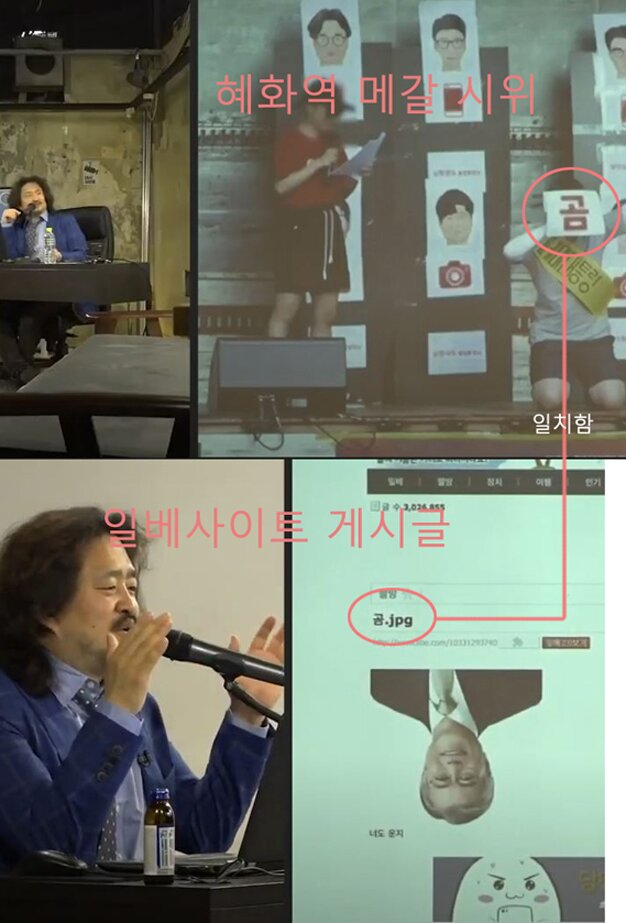 ---- 정보가 넘치는 시대의 권력은 정보해석권을 가지는 쪽이 가지죠. 대표적인 것이 언론이구요. '언론은 사실만을 말한다'고 확신하는 순간 나의 권력은 사라지는 것입니다. by santorini. ---- https://www.dokdo-takeshima.com/  |
 레몬과즙
레몬과즙 






