
IT인벤 화제 집중
IT 커뮤니티
공통 커뮤니티
- 오픈 이슈 갤러리
- 오늘의 핫벤
- 오늘의 팟벤
- PC 견적 게시판
- 코스프레 갤러리
- (19)무인도는 첨이지?
- 게이밍 주변기기
- 지름/개봉 갤러리
- 게이머 토론장
- 게임 추천/소감
- 무엇이든 물어보세요
- 최근 논란중인 이야기
- 더보기
인기 팟벤

 Bector Bector2026-08-03 15:51
조회: 2,480
추천: 0
메인보드의 M.2 SSD 방열판이 SSD 속도를 저하시킬 수 있습니다. 테스트한 20개 보드 중 6개만 방열판과 완전히 접촉했습니다.기사 원문 - https://www.tomshardware.com/pc-components/motherboards/are-your-motherboards-m-2-heatsinks-making-good-contact-with-your-ssd-we-tested-20-modern-intel-and-amd-motherboards-to-verify
 M.2 기반 SSD는 PC에 탑재된 지 약 10년이 되었으며, 훨씬 크고 속도가 느린 3.5인치 하드 드라이브는 물론 2.5인치 드라이브(일반 하드 드라이브와 SSD 모두 포함)까지 거의 완전히 대체했습니다. 그동안 새로운 플래시 메모리, 컨트롤러, PCIe 세대가 출시되면서 이 작은 드라이브들은 용량뿐만 아니라 속도도 향상되었습니다. 하지만 성능 향상과 함께 발열 문제도 발생하며, 이를 관리하는 것이 중요합니다. 특히 최신 PCIe 5.0 기반 드라이브는 이전 세대 드라이브보다 발열이 심하고, 열 스로틀링으로 인한 성능 저하가 발생하기 쉽습니다. 이러한 드라이브 중 상당수는 열 관리를 위해 이미 방열판이 장착되어 있습니다. 단순한 얇은 판만 아니면 대부분 열 스로틀링을 지연시키거나 방지하는 데 충분히 효과적입니다. 하지만 모든 드라이브에 방열판이 있는 것은 아니며, 작업 과정에서 저장 장치를 많이 사용하는 경우 드라이브 과열 및 열 스로틀링으로 인해 긴 파일 전송 속도가 현저히 느려질 수 있습니다. 스로틀링 발생 여부(실제로 발생하지 않는 경우도 있음)는 상황에 따라 다릅니다. 드라이브 및 컨트롤러, 작업 부하, 심지어 케이스 공기 흐름까지 이러한 요소들이 열 스로틀링 발생 여부와 심각도에 영향을 미칩니다. 시간이 금이라면 이는 분명히 좋지 않은 상황입니다. 필요한 파일을 읽거나 쓰는 데 시간이 오래 걸릴수록 작업을 완료하고 더 즐거운 일을 하거나 다음 작업으로 넘어가는 데 걸리는 시간이 길어집니다. 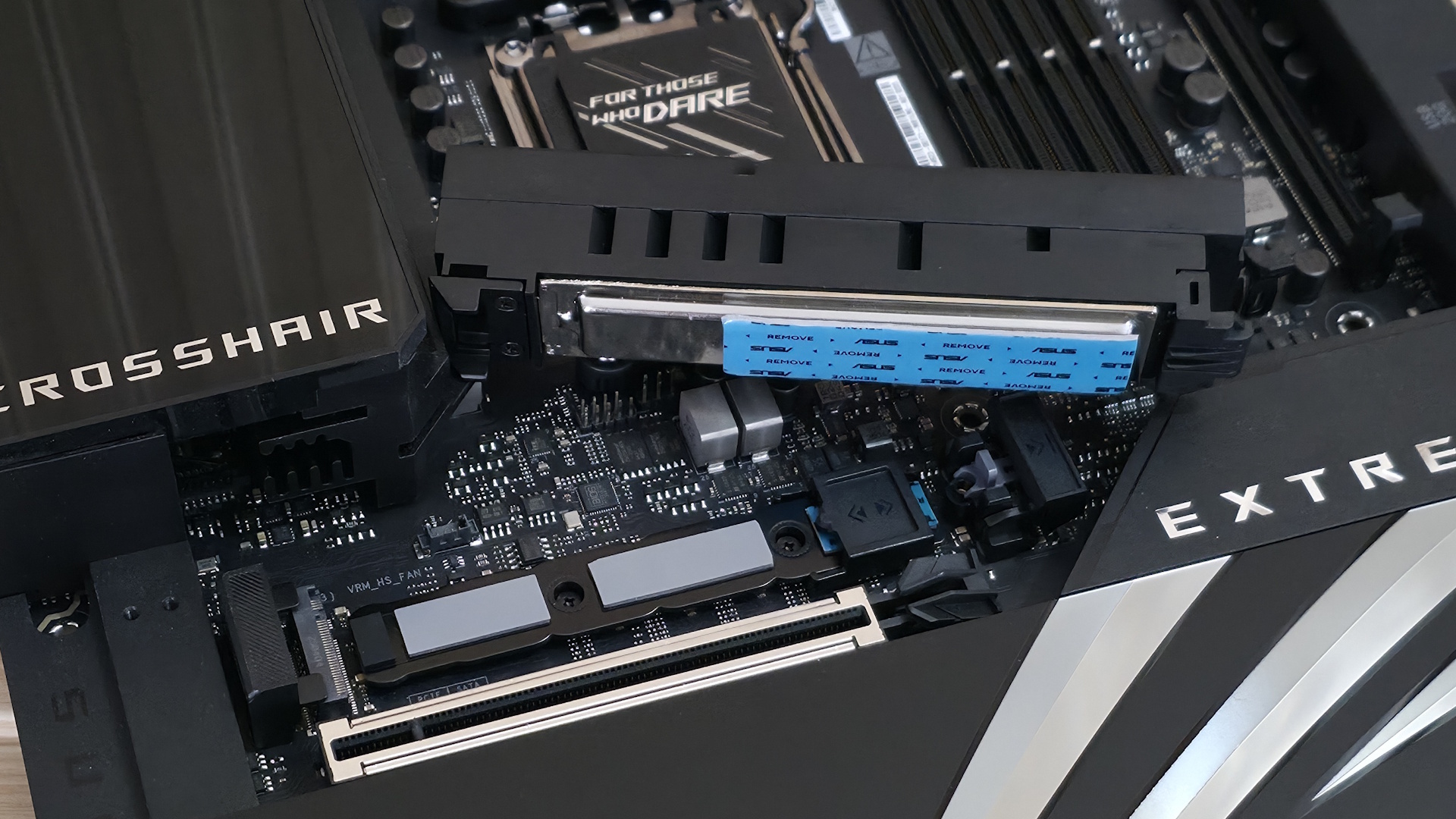 "내 메인보드에는 M.2 드라이브용 방열판이 있는데?"라고 생각하실 수도 있습니다. 물론, 저가형이나 비즈니스용 메인보드가 아니라면 맞는 생각입니다. 방열판은 판형부터 초대형까지 다양한 모양과 크기로 출시되며, 냉각 성능도 제각기 다릅니다. 일반적으로 쿨러의 질량이 크고 표면적이 넓을수록 냉각 성능이 좋습니다. 물론 써멀 패드 효율, 케이스 내부 공기 흐름, 물리적 접촉 등 다른 변수들도 있지만, 기본적으로는 이러한 원리가 적용됩니다. 하지만 우리는 이 메인보드 방열판이 실제로 열을 효과적으로 분산시킬 만큼 제대로 접촉하는지 궁금했습니다. 수년간 포럼이나 레딧에서 무작위로 제기되는 듯한 불만들을 접한 후, 우리는 20개의 서로 다른 메인보드에서 상단 PCIe 5.0 M.2 소켓의 기본 M.2 방열판을 테스트하여 실제로 얼마나 많은 메인보드에서 방열판이 제대로 접촉하는지 확인했습니다. 그리고 솔직히 그 결과는 다소 놀라웠습니다. M.2 드라이브에서 발생하는 열 스로틀링은 어떤 모습일까요? 열 스로틀링은 데이터 전송 속도가 갑자기, 보통은 심각하게 떨어지는 현상으로, 마치 절벽처럼 빠른 속도가 드라이브 정격 성능의 극히 일부로 뚝 떨어지거나, 톱니 모양으로 속도가 변동하는 양상을 보입니다. 속도가 떨어졌다가 임계 온도 이하로 냉각된 후(일반적으로 듀티 사이클을 줄이고 IO 스트림과 데이터 대역폭을 제한하여) 다시 급격히 상승하는 것입니다. 일부 드라이브는 열 스로틀링을 줄이기 위해 대역폭을 제한하는 PCIe 4.0으로 다운그레이드하기도 합니다. 아래 차트(동일한 드라이브에서 스로틀링 적용 전후 결과를 보여줌)에서 볼 수 있듯이, 이번 테스트에 사용한 방열판이 없는 Transcend 260S 2TB PCIe 5.0 SSD는 전송 시작 후 50초가 조금 지난 시점에 스로틀링이 발생하여 속도가 약 4,000MB/s에서 약 1,700MB/s로 떨어졌습니다. 이후 전송 시작 후 약 90초가 지나 임계 온도(일반적으로 70~85도) 아래로 떨어지면서 잠시 회복되었지만, 몇 초 후 다시 속도가 떨어졌고, 몇 분 후에는 다시 떨어져 약 600MB/s까지 더욱 저하되었습니다. 이는 정상 작동 속도보다 6배 이상 느린 속도로 , PCIe 5.0보다는 SATA 기반 SSD에 훨씬 더 가까운 성능입니다. 하지만 이처럼 빠른 드라이브에서도 파일 크기가 상당히 크거나 파일 세트가 많아야 10분 이상 걸리는 경우가 많으므로, 일반적인 작업 흐름에서는 이러한 현상이 자주 발생하지는 않을 것으로 예상됩니다. 또한 성능 손실 정도는 드라이브 종류와 사용 환경에 따라 다릅니다. 하지만 이 예시를 통해 성능 손실이 어느 정도인지 충분히 가늠해 볼 수 있습니다. 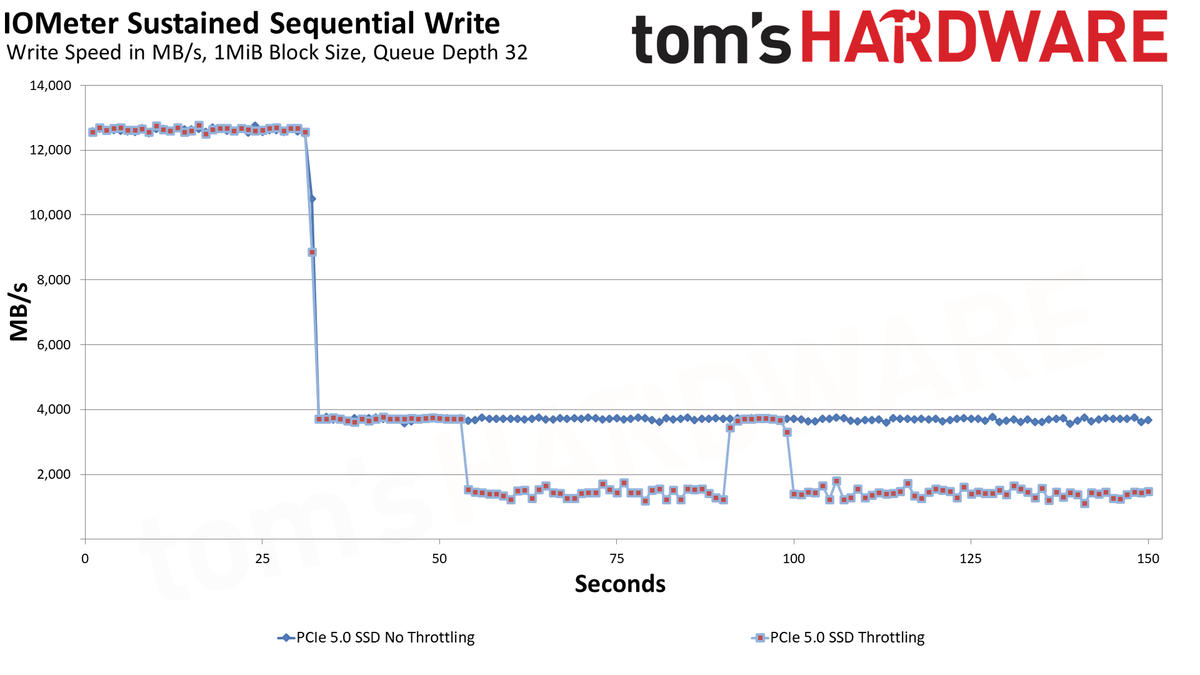 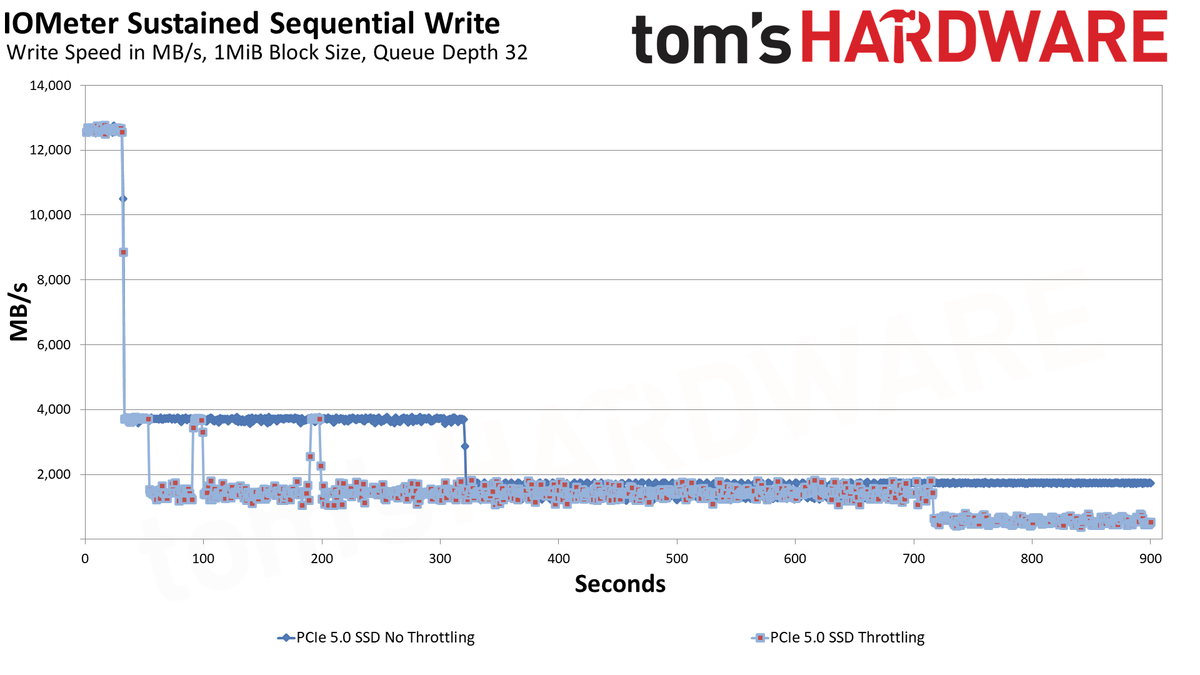 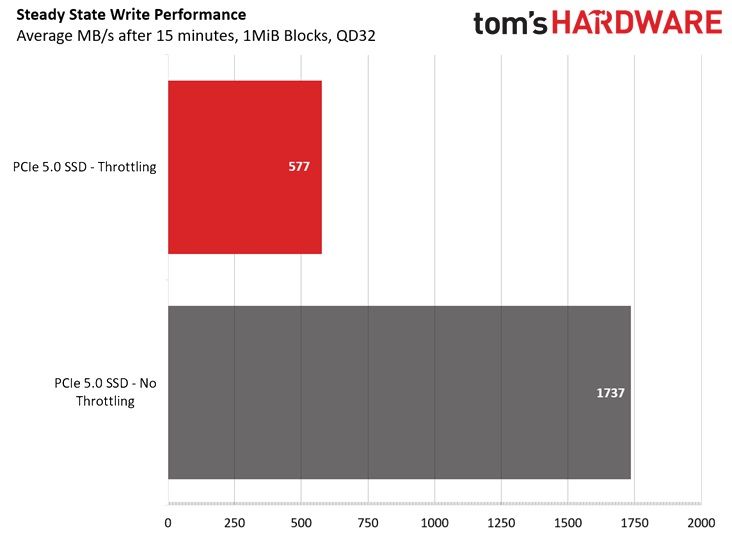 껌 한 개비만 한 크기의 하드웨어를 냉각하기 위한 방열판을 설계하는 것이 엔지니어링 팀에게는 쉬운 일처럼 보일 수 있습니다. 하지만 생각처럼 간단한 일은 아닙니다. 그 이유는 PCI-SIG에서 관리하는 M.2 표준이 단면 및 양면 드라이브의 최대 Z축 높이만 명시하고, 보드 제조사는 써멀 패드의 두께와 같은 세부적인 사항을 스스로 결정해야 하기 때문입니다. 써멀 패드는 어느 정도 압축될 때 성능이 향상되지만, 너무 두껍게 압축되면 효율이 떨어지므로 최적의 두께를 찾는 것이 중요합니다. 하지만 드라이브마다 높이가 다르기 때문에 이 최적의 두께를 일관되게 맞추는 것은 쉽지 않습니다. 아래 표는 다양한 M.2 SSD 폼 팩터 표준을 보여줍니다. 단면 드라이브는 표에서 "S"로 표시되고, 양면 드라이브는 "D"로 표시되며, 이는 상단과 하단의 z축 높이를 나타냅니다.  단면형 드라이브는 PCB의 한쪽 면에만 NAND 칩, 컨트롤러, DRAM 등의 부품이 있습니다. 이러한 드라이브는 윗면의 높이가 1.2~2.0mm(PCB 포함 시 2.2~2.38mm)입니다. 양면형 드라이브는 윗면 높이가 1.2~1.5mm이고, 뒷면 높이는 0.7~1.35mm(전체 두께 3.5~3.8mm)입니다. 단면형 드라이브의 0.8mm, 양면형 드라이브의 0.15mm 및 0.3mm 차이는 크지 않아 보일 수 있지만, 접촉 불량 여부를 결정짓는 중요한 요소가 될 수 있습니다. 따라서 메인보드 제조사들은 다양한 M.2 드라이브와 각 드라이브의 서로 다른 부품 높이를 고려해야 하는 어려움을 겪습니다. 저희는 AMD의 B850 및 X870/X870E 칩셋을 탑재한 최신 메인보드 20개와 인텔의 B760, B860, Z890 칩셋을 탑재한 제품들을 선정했습니다. 이 제품들은 단순한 판형 M.2 방열판을 사용하는 보급형 보드부터 거대한 쿨러를 장착한 플래그십 모델까지 다양합니다. 이는 시중에 나와 있는 메인보드의 극히 일부에 불과하지만, 다양한 가격대에서 브랜드 간의 호환성이 어느 정도인지, 그리고 이러한 변수들이 실제로 중요한지 여부를 파악하는 데 도움이 됩니다. 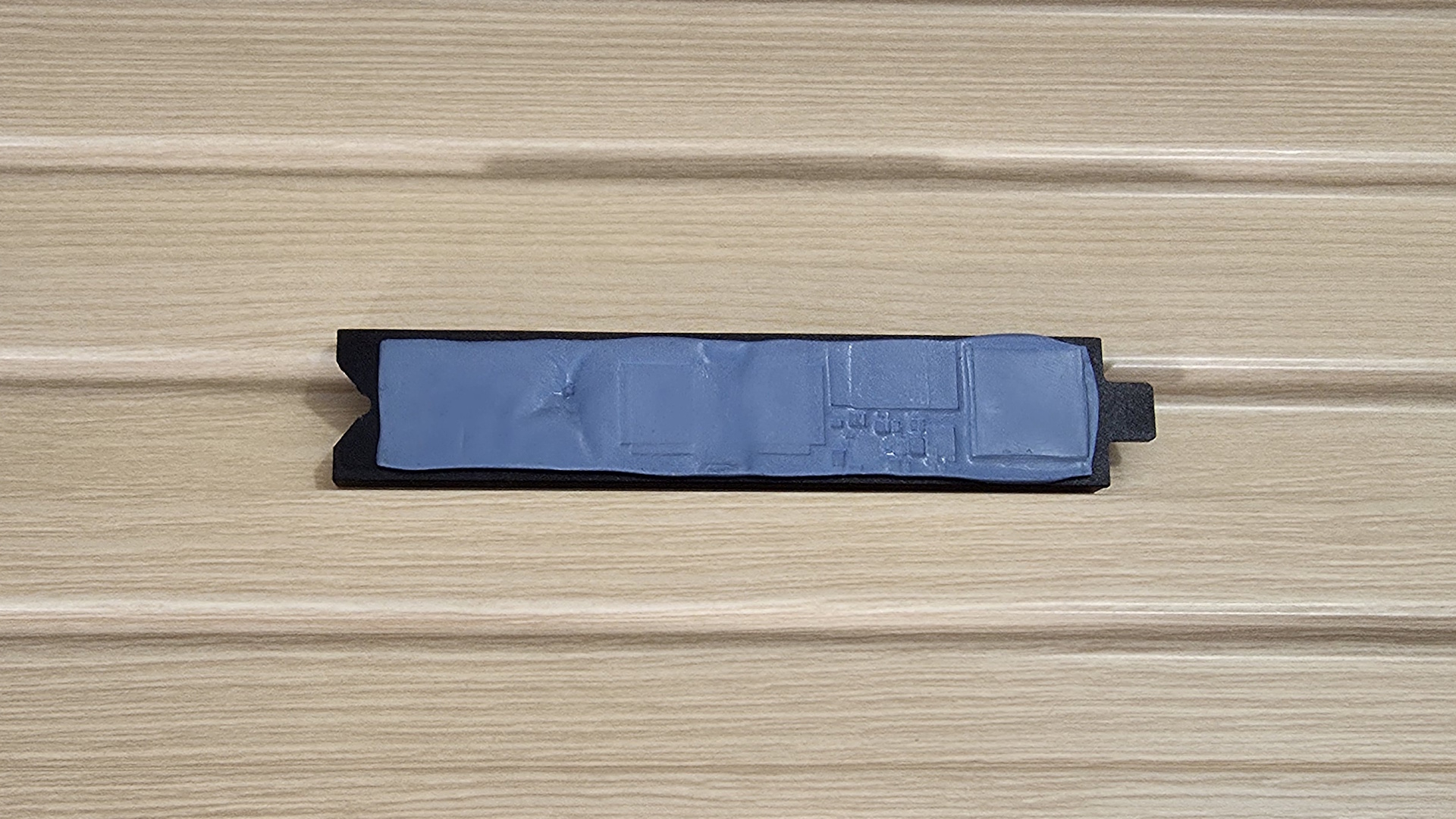 메인보드에서 M.2 방열판을 분리하고 보호 필름을 제거하여 접촉 상태를 확인합니다. 그런 다음 드라이브를 M.2 소켓에 장착하고 메인보드의 기본 잠금 장치가 제대로 고정되었는지 확인합니다. 이후 방열판을 다시 설치하고 제대로 고정되었는지 확인합니다. 이 과정은 일반적인 설치 방법과 동일하지만, 저는 개인적으로 모든 조립에서 방열판을 살짝 눌러줍니다. 앞서 말씀드렸듯이 접촉 테스트 결과에 놀랐는데, 그 이유는 다음과 같습니다. 테스트한 메인보드 20개 중 PCB 상의 IC 간 접촉이 양호하고, 테스트에 사용한 드라이브(두께 3.8mm의 양면 2TB Crucial T705 ) 전체에 걸쳐 적절한 압착이 이루어진 보드는 단 6개뿐 이었습니다. 다른 5개 보드는 드라이브 전체에 걸쳐 압착은 되었지만 접촉 상태가 매우 불량했습니다. 마지막으로 9개 보드는 컨트롤러(스로틀링 방지에 가장 중요한 부분)만 접촉하고, 상단이나 하단 등 다른 부분은 접촉되지 않아 제대로 접촉되지 않았습니다. 아래 각 보드의 사진을 참조하십시오. (ALBM - 40x - 보드 접촉 이미지) 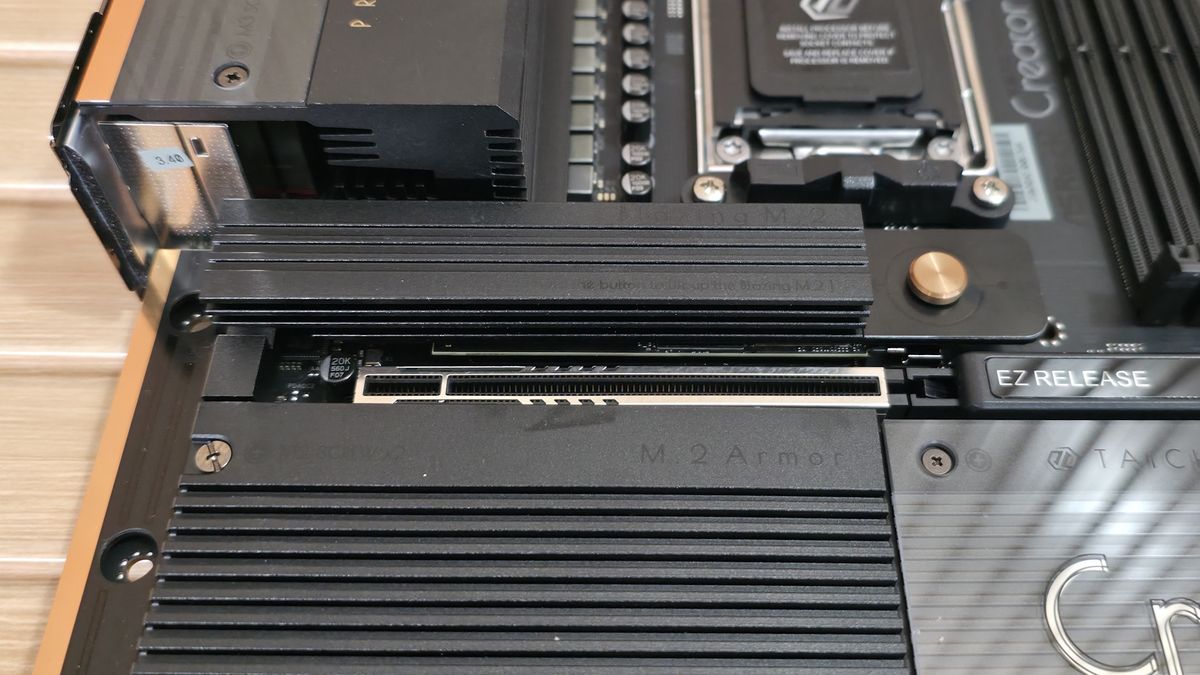 여러 브랜드 중에서 MSI는 이번 보드 테스트에서 가장 좋지 않은 결과를 보였습니다. 6개 제품 중 Z890 Tomahawk II와 X870E Godlike X Edition 두 제품만 제대로 접촉되었고, 나머지는 NAND 플래시 메모리나 컨트롤러에만 접촉하는 등 전체적인 접촉 불량이 발생했습니다. 기가바이트는 테스트한 세 가지 보드 중 Z890 Aorus Elite Duo X에서만 양면 M.2 모듈의 양면이 완벽하게 접촉되는 결과를 보였습니다. 이는 M.2 EZ-Flex 기술 덕분인데, 이 기술은 유연한 베이스를 제공하여 방열판과 SSD 사이의 접촉을 개선합니다. 이전 플래그십 모델인 X870E Aorus Xtreme AI Top 역시 양면 패드를 사용하지만, M.2 EZ-Flex 기술을 적용하지 않아 상단 컨트롤러 부분에서만 접촉이 이루어졌습니다. ASRock은 가장 많은 보드(7개)를 테스트했으며, 그중 4개에서 양호한 접촉 상태를 보였습니다. 여기에는 새로운 X870E Taichi White, X870 Livemixer 및 Taichi Creator, 그리고 Z890 Taichi Lite가 포함됩니다. B860I Lightning은 컨트롤러 부분만 접촉이 되었고, B860 Challenger는 모든 부분에 접촉은 되었지만 거의 눈에 띄지 않는 압축 현상이 있었습니다. 저희는 Asus 메인보드 4개를 테스트했는데, 그중 3개는 양호했습니다. 다만, 테스트 드라이브에서 모두 약간의 압축 현상이 관찰되었습니다. 하지만 접촉이 전혀 없거나 부분적인 것보다는 조금이라도 있는 것이 낫습니다. B850 Creator Wifi 보드만 유일하게 접촉 불량이 확인되었는데, 양면 드라이브의 상단 컨트롤러와 하단 NAND 칩 하나만 제대로 덮지 못했습니다.    제한적인 테스트 결과, 대부분의 메인보드에 탑재된 기본 방열판은 제대로 접촉되지 않는 것으로 나타났습니다. 실제로 "제대로 접촉되고 있다"고 판단한 제품은 몇 개 되지 않았습니다. 브랜드별로도 일관성이 없었고, 가격대도 큰 차이를 보이지 않았습니다. 고가의 메인보드에서 접촉 불량이 발생한 반면 저가형 메인보드에서는 접촉이 양호한 경우도 있었습니다. 물론 이는 표본 크기가 작다는 점을 감안해야 합니다. 더 많은 메인보드를 테스트한다면 더 명확한 패턴이 드러날 수도 있습니다. 하지만 현재로서는 메인보드 M.2 방열판이 SSD를 제대로 냉각하는지에 대한 질문에 대해 실망스러울 정도로 일관성이 없다는 결론을 내릴 수밖에 없습니다. 기가바이트의 EZ-Flex 기술이 적용된 메인보드는 양면 드라이브에는 유망해 보이지만, 단면 드라이브에는 그다지 신뢰가 가지 않습니다. 앞서 언급했듯이, 이는 드라이브 자체의 Z축 높이 편차 문제이며, 이로 인해 제조사들이 일관되게 양호한 접촉을 확보하기 어렵습니다. 간단한 해결책은 더 두꺼운 패드를 사용하고, PCB 변형 없이 압축력을 확보하기 위해 더 부드러운 패드를 사용하는 것입니다. 하지만 만약 그렇게 간단했다면 메인보드 제조사들이 이미 이 문제를 해결했을 것입니다. 그렇지 않을까요? 그렇다면 이 모든 것이 무엇을 의미할까요? 사실, 이는 사용자의 성향, 또는 PC 사용 방식에 따라 다릅니다. 대부분의 사용자는 열 스로틀링의 영향을 자주 받지 않습니다. 게임을 주로 즐기는 사용자라면 설치 시간은 인터넷 연결 속도에 따라 제한될 가능성이 높습니다. 게임 로딩은 크고 작은 파일들이 혼합되어 있으며, 대부분의 파일은 로딩하는 데 1분 이상 걸리지 않습니다. 이 시점에서 드라이브 종류에 따라 성능은 안정적인 상태에 도달하고 DRAM 캐시(해당되는 경우)를 계속 사용하고 있을 것입니다. 물론 드라이브 스로틀링은 여러 요인에 따라 달라지며, 일반적으로 가장 빠른 PCIe 4.0 및 PCIe 5.0 드라이브에서만 스로틀링이 발생합니다. 하지만 대용량 파일을 M.2 드라이브로 자주 전송하거나 고부하 AI 또는 데이터베이스 작업을 처리하는 경우, 처음부터 두 가지를 확인해야 합니다. 첫째, 양면 드라이브인 경우 드라이브 하단에 냉각 솔루션이 있는지 확인하세요. 둘째, 가장 중요한 것은 방열판의 접촉면이 양호한지 확인하는 것입니다. 접촉면이 불량하고 반드시 필요한 경우, 열전도율이 같거나 더 높은 두꺼운 써멀 패드를 구매하는 방법이 있습니다. Thermal Grizzly Minus Pad 8과 같은 제품은 두께 (0.5mm~1.5mm)에 따라 6.99달러에서 12.99달러 사이의 저렴한 가격으로 구매할 수 있습니다. Arctic TP-3 도 좋은 선택입니다. 또 다른 방법은 서드파티 M.2 방열판( 30가지 제품을 리뷰한 유용한 기사 참조)을 구매하여 마더보드에 내장된 쿨러를 제거하는 것입니다. 메인보드마다 어느 정도 차이가 있을 거라고 예상은 했지만, 테스트용 SSD와 제대로 접촉하지 못하는 M.2 방열판이 이렇게 많을 줄은 몰랐습니다. 다행히 대부분의 게이머나 일반 사용자에게는 큰 문제가 되지 않을 것입니다. 하지만 테라바이트 단위의 데이터를 자주 전송하고 PCIe 4.0, 특히 PCIe 5.0 기반 드라이브에서 지속적인 저장 성능을 필요로 하는 사용자라면 메인보드의 M.2 쿨링 시스템을 자세히 살펴보거나, 쿨러가 포함된 메인보드를 구매하여 사용하는 것이 좋습니다. 어쨌든 케이스 내부의 원활한 공기 흐름도 중요하므로 이 점도 염두에 두세요. 하지만 메인보드 제조사들이 드라이브 높이 차이를 고려한 더 나은 해결책을 내놓기 전까지는, 접촉 불량을 확인하거나 좀 더 두꺼운 써멀 패드를 구입하는 것이 구매한 성능을 제대로 활용할 수 있도록 도와줄 수 있습니다.
EXP
101,276
(85%)
/ 102,001
|
 Bector