LoL 화제 집중
정보 공유 게시판
커뮤니티 게시판
포지션 게시판
미디어 갤러리
LoL 기록실(구)
공통 커뮤니티
- 오픈 이슈 갤러리
- 오늘의 핫벤
- 오늘의 팟벤
- AI 그림 그리기
- PC 견적 게시판
- 코스프레 갤러리
- (19)무인도는 첨이지?
- 게이밍 주변기기
- 지름/개봉 갤러리
- 게이머 토론장
- 게임 추천/소감
- 무엇이든 물어보세요
- 최근 논란중인 이야기
- 더보기
인기 팟벤

 맨탱기사 맨탱기사2014-10-13 08:37
조회: 71,635
추천: 187
아프리카TV에서 롤방송하기잠깐의 휴식 시간을 이용해 롤방송을 보려해도 화질이 너무 안 좋아서 유명 BJ들의 방송말곤 볼 수 없기에
방송초보BJ 및 방송을 시작하시려는 예비BJ 분들을 위해 작성함. 고작 40만원으로도 그래픽 풀옵션 롤방송을 할 수 있는 새컴을 구입할 수 있는데, 좋은 컴을 가지고도 셋팅을 제대로 못해서 눈갱하시는 BJ들을 위해. STEP 1. 스테레오믹스 잡기 아프리카TV 방송의 기초중의 기초. 스테레오믹스를 잡아야 게임소리와 마이크소리를 모두 방송으로 내보낼 수 있습니다. 윈XP 는 답이 없기때문에 Vista, 7, 8 기준으로 설명해드림니다. (윈XP로 스테레오믹스 방송이 불가능한건 아니지만, 소리가 작거나, 울리거나, 외장 사운드카드가 추가로 필요한 경우가 너무 많음. 그냥 운영체제를 바꾸시길 추천)  (1) 윈도우 작업표시줄 우측 하단 볼륨조절 아이콘 마우스 (우)클릭 > 녹음 장치(R) 선택  (2) 소리 > 녹음 > 마우스 (우)클릭 > 사용할 수 없는 장치 표시 > 스테레오 믹스 사용 선택  해당 설정 완료 후 아프리카TV 스튜디오를 재실행 하시면 오디오 장치 설정 옵션이 확인되시며, 위 캡처화면과 같이 설정을 완료 후 방송 진행을 하여 주시면 되겠습니다. ※만약 위와 같이 하는데, 스테레오 믹스가 뜨지 않는다면? 사운드카드 드라이버를 설치해줘야 합니다. 자신의 사운드카드 드라이버에 대해 정확히 알고 있으면 설치하시는데 빠르시겠지만, 컴퓨터에 대한 지식이 부족하면 모를 수도 있습니다. 그럴땐 3DP chip 과 같은 프로그램을 설치하시면 편리해집니다( http://www.3dp.co.kr/ ). 3DP chip을 설치하시고 실행하시면 아래와 같이 뜹니다.
노란색 느낌표로 뜨는 부분이 드라이버가 최신버전이 아닌 부품이며, 클릭하여 최신버전 드라이버를 설치할 수 있습니다.
위와 같이 뜨는데, 자신의 운영체제에 맞는 버전을 설치해야하며, 그 아래에 뜨는 구글광고에 낚이진맙시다. realtek을 포함한 대부분의 사운드카드는 최신버전 드라이버를 설치하는 것만으로도 해결이 가능하지만, VIA HD audio 사운드카드는 구버전을 받아야 합니다. 최신버전으로는 스테레오믹스와 마이크 둘 중 하나만 사용할 수 있기에 정상적인 롤 방송이 불가능하며, 2010년 8월 버전과 같은 구버전을 받아서 설치하셔야 합니다.(구버전도 3DP chip을 이용하여 버전별로 골라서 다운로드 할 수 있습니다) 굳이 최신버전의 드라이버를 설치하시길 원하신다면 외장 사운드카드를 추가로 구입&연결하셔야 가능합니다. *인벤 PC 견적게시판에서 견적왕들은 VIA사운드카드를 피하고, realtek사운드카드가 내장된 메인보드를 추천중입니다.
드라이버 업데이트 이후, 위와같이 스테레오믹스(기본장치), 마이크(기본통신장치)로 설정하시고, 아프리카TV 장치선택에서 스테레오믹스가 선택 가능하다면 첫 걸음 완료. STEP 2. 소리 설정 위와 같이 설정을 하고 방송을 켜도 게임소리나 음악소리는 방송에 나오지만, 마이크소리는 나오지 않는 걸 발견할 수 있습니다. 그렇기때문에 추가 설정이 필요합니다. 일단은,
녹음장치 > 스테레오 믹스 속성 > 수준 탭에서 게임소리와 음악소리가 적당하게 방송에 나가는 볼륨으로 스테레오 믹스를 조절합니다. (단, 스테레오 믹스 속성 '수신대기' 탭에서 [이장치로 듣기]는 반드시 체크를 해제해주세요)
(1) 윈도우 작업표시줄 우측 하단 볼륨조절 아이콘 마우스 (우)클릭 > 재생 장치(P) 선택 (2) 스피커 마우스 (우)클릭 > 속성(P) 선택 (3) 수준 탭에서 마이크의 음소거를 제거해주시고, 마이크 볼륨 크기를 조정. *Rear Pink in 은 본체 뒤편에 마이크를 꽂았을 때, Front Pink In 은 본체 앞에 마이크를 꽂았을 때. 우측사진은 마이크를 본체 앞에 꽂았을때(Front Pink In) 음소거를 제거하고, 볼륨을 100으로 높여둔 사진.
(4) 녹음 장치에 들어가서 마이크에 마우스 (우)클릭 > 속성(P)선택 (5) 수준 탭에서 마이크 볼륨과 증폭을 조절하며 자신의 목소리가 방송에서 나오는지 확인. 고성능의 마이크를 사용한다면 여기까지 과정으로도 목소리가 나오며, 목소리가 나오지 않는다면 다음 단계로
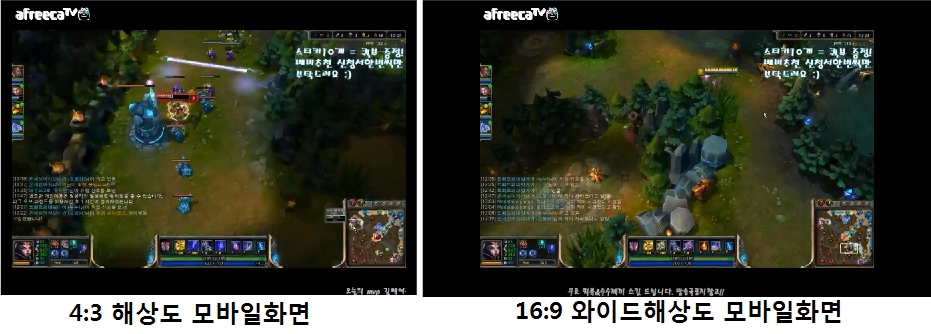
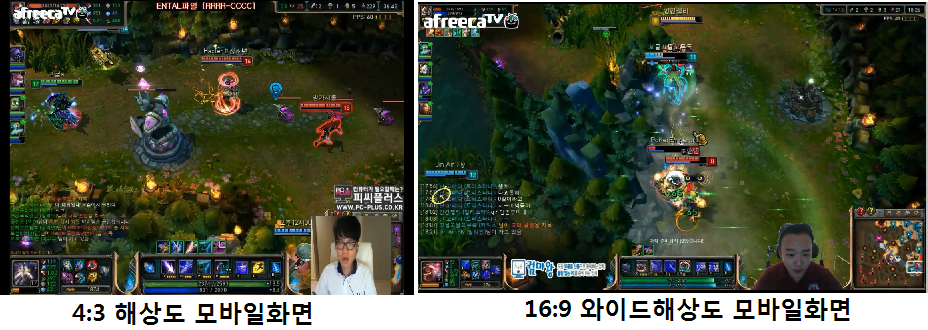
(6) 수신 대기 탭에서 [이 장치로 듣기]를 체크합니다. 6*이 설정을 하게 되면 자신의 목소리가 자신의 스피커에서 나오게 됩니다. 물론 몇몇 사운드카드는 이 설정을 하지 않아도 들림 그래도 목소리가 작게 나온다면 위의 과정으로 돌아가 스테레오믹스, 마이크볼륨 및 증폭 등을 설정해서 크게 나오도록 합니다. *방송의 마이크소리 크기는 [재생장치] > [스피커] 속성 > [수준]의 마이크 볼륨, [녹음장치] > [스테레오 믹스] 속성 > [수준] 탭에서 스테레오 믹스 볼륨, [녹음장치] > [마이크] 속성 > [수준] 탭에서 마이크 증폭 위의 3개를 높여 크게할 수 있습니다. (아무리 높여도 마이크가 정말 안 좋은 제품이면 작게 들리긴합니다. 적어도 5천원은 넘는 쓸만한 제품을 사용하도록 합니다. - 물론 비싸고, 안 좋은 제품도 있으니 주의) (7) 윈도우 작업표시줄 우측 하단 볼륨조절 아이콘 마우스 (우)클릭 > 볼륨 믹서 열기(M) 선택 볼륨 믹서에서 기본, 브라우저, 뮤직플레이어(멜론), 롤클라이언트, 롤, 마이크 등의 밸런스를 맞춰줍니다. STEP 3. 화질 설정(1000K) 아프리카TV 롤방송의 화질 설정은 크게 2가지로 나뉨. 4:3 비율 방송
2. 16:9 와이드모드 방송
1024x576 과 1280x720 차이때문에 픽셀이 깨지는데, 위처럼 라이브캠 환경설정에 들어가셔서 스무스필터를 약하게 설정해야 픽셀깨짐 현상이 완화됩니다.(롤해상도를 1280x720 보다 크게 할 경우, 스무스필터를 강하게해도 픽셀깨짐을 막기 힘듬. 물론 2000k 이상의 고화질 방송을 하면 가능하지만, 베스트BJ가 되어야 가능해짐) ※아프리카TV 해상도와 롤 해상도의 가로x세로 비율을 맞춰야하는 이유 초보BJ 분들이 많은 실수를 하는 부분으로, 아프리카TV는 1024x768의 4:3 비율을 선택하고, 롤은 1280x720과 같은 16:9 와이드모드로 방송하시는 분들이 많은데, 어떤 화면으로봐도 검은 여백이 화면을 많이 잡아먹으며, 절대로 화면이 모바일 및 컴퓨터 화면에 꽉 차도록 크게 나오지 않습니다.
비율을 맞춰 설정을 하면 아래와 같이 크게 보입니다.
STEP 4. 기타 팁(Q&A) Q) 방송에 출력되는 음질을 좀 더 높이고 싶어요. A) 아프리카TV 제어판 방송장치 탭에서 [고급설정]에 들어가시면 비디오 및 오디오 품질을 높일 수 있습니다. 스테레오는 유지해주시고, 주파수를 높일수록 음이 선명해지고, 품질을 높일수록 음이 깨끗해집니다. 일반 mp3 의 품질은 128Kbps 이며, 멜론과 같은 뮤직플레이어의 품질은 192Kbps 이상입니다. Q) 방송화질이 안 좋은건, 컴퓨터가 안 좋아서 그런건가요? 인터넷이 느려서 안 좋은건가요? A) 둘 다 영향이 있지만, 지포쓰 그래픽카드 기준으로 GTX, GTS 정도면 인터넷 문제가 더 큼니다.(특히 업로드속도) GT계열의 구식저가형 그래픽카드일 경우, 아래의 팁을 보시며 개선해보세요. Q) 방송을 켜니, 게임에 렉이 생겨요 A) 원활한 방송을 위해선 방송을 켠 상태로 FPS제한을 풀었을때(수직동기화도 해제), 90 이상은 나와야 합니다. 롤FPS가 60보다 낮으면 그래픽옵션을 낮추셔서 올리시고, 적어도 80 이상으로 올랐을 때, FPS제한을 60정도로 맞추시면 렉이 없어질겁니다. 혹은 FPS가 100이 넘어도 방송을 켜면 렉이 생기시는 분들도 계신데, FPS제한을 설정하셔서 렉을 없앨 수 있습니다. Q) 저는 괜찮은데, 시청자들이 화면에 잔렉이 있다고 해요. A) 방송장치 설정에서 [방송시작시 Aero모드를 끔] 기능을 체크해주세요. Q) '방송시작시 Aero모드를 끔' 체크했는데도 잔렉이 있다고 해요. A) 인터넷 업로드 속도가 제대로 나오지 않던가, 컴사양이 많이 안 좋으신 것 같네요. 후자의 경우라면, 윈도우가 잡아먹는 기본 그래픽을 최소화시켜서 방송을 좀 더 원활히하는 방법입니다. 차례대로 따라해보세요.
제어판에 들어가셔서 '성능 정보 및 도구'에 들어갑니다.
'시각 효과 조정'에 들어갑니다.
'최적 성능으로 조정'하여 모든 옵션을 끕니다. Q) 새컴퓨터를 사기 전까지 그래픽카드만 바꾸고 싶어요. 롤방송을 위해선 어느정도 그래픽카드가 적당한가요? A) GTX 460, GTX 560, GTX 650 정도면 롤을 풀옵션으로 방송할 수 있습니다. GTX 460 중고 리퍼비시의 경우 5만원, GTX 650 신제품의 경우 10만원이면 구입할 수 있습니다. GTX 460 중고 리퍼비시라 해도, 롤 그래픽풀옵션으로 FPS 170 정도의 성능을 발휘합니다. Q) 방송이 잘 될때도 있는데, 가끔씩 핑이 엄청나게 튀어요. A) 방송의 특성상 업로드 속도와 안정성이 중요한데, 업로드 속도가 낮고, 불안정한 동축케이블로 모뎀이 연결되어 있을 수 있습니다. 다운로드 속도는 크게 차이가 없지만, 업로드에선 FTTH광랜과 동축케이블이 차이가 있습니다. 기사를 불러서 속도안정/광랜으로 교체 해보시고, 거주지역의 특성상 광랜으로 교체가 안 된다면 거주지역에 광랜으로 서비스가 가능한 다른 인터넷 서비스(SK, KT, LG 등)를 찾아서 사용해보시기 바람니다.
Q) 방송도중 마우스 포인터가 자꾸 게임화면 밖으로 나가요. A) 게임을 창모드가 아닌 테두리없음 으로 해보시고, 게임도중에는 라이브캠을 최소화시켜보세요. Q) 말할때마다 바람소리가 거슬릴정도로 나요. A) 파찰음 방지가 있는 마이크를 사용해보세요. Q) 방송과 상관없이 게임하는데 잔렉이 자꾸 생겨요. A) 패치오류 중 한가지 현상입니다. 롤을 삭제후, 재설치해야합니다. 당신도 아프리카TV 롤BJ가 될 수 있습니다. ↓↓ 추천 ↓↓
EXP
217,017
(28%)
/ 235,001
|




 맨탱기사
맨탱기사