
 Lucien Lucien2020-11-30 22:19
조회: 20,958
추천: 6
애드온 동기화 방법원래 팁게에 썼는데 커스포지는 원래 wtf폴더는 동기화가 안된다고 하네요. wtf폴더 동기화 x = 애드온만 받아지고 내가 해둔 설정 같은건 저장이 안됨. = 그럼 이걸 왜 씀? 1. 커스포지 홈페이지(https://wow.curseforge.com/)에서 커스포지를 다운로드 합니다. (검색창에 와우커스포지로 검색하면 최상단에 나옵니다) 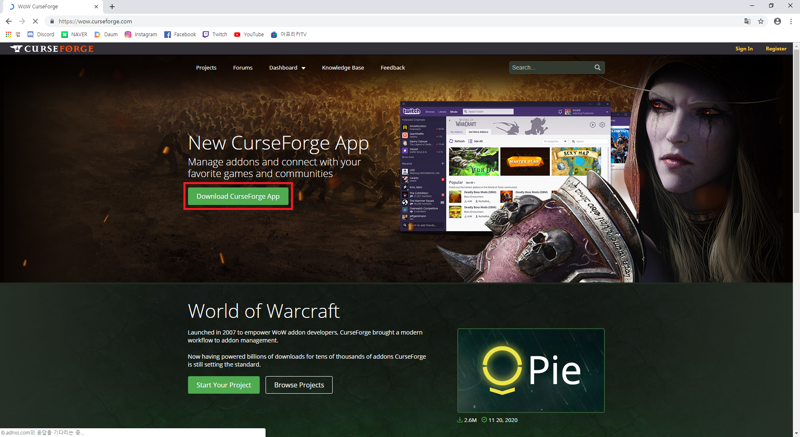 2. 프로그램을 설치하고 실행하면 아래와 같은 화면이 나오는데 와우를 클릭합니다. 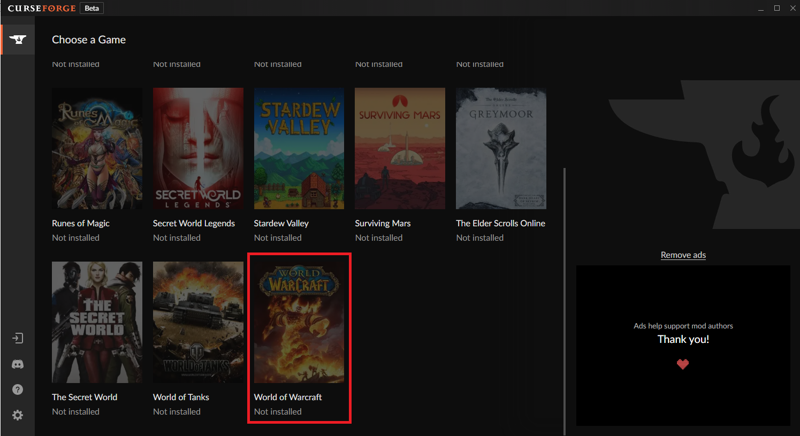 3. 다음 화면에서 Locate Game을 클릭하시고 경로는 [World Of Warcraft] 폴더 - [_retail] 폴더로 설정해줍니다. (자동으로 스캔되어 경로가 설정되어 있는 경우도 있습니다.) 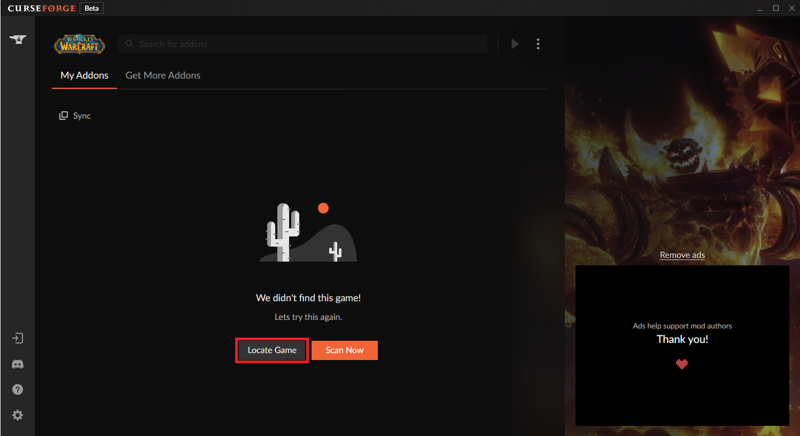 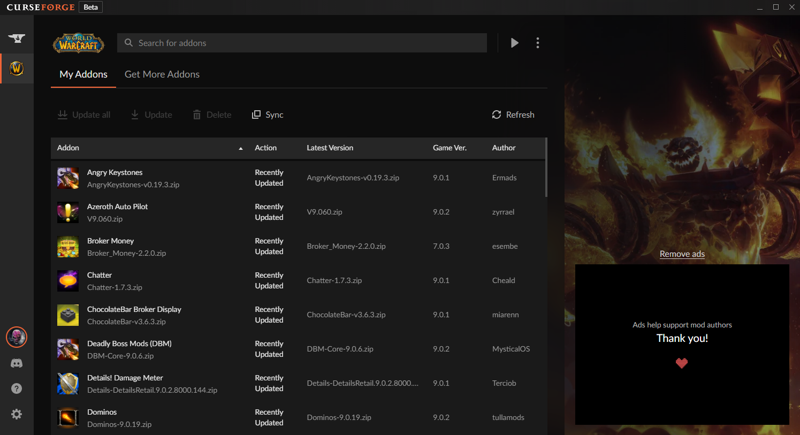 4. 애드온을 다 불러오면 Sync 버튼을 클릭하고 로그인을 해줍니다. (기존에 트위치 앱으로 애드온을 관리하시던 분들은 해당 트위치 아이디를 사용하시면 되고 트위치 아이디가 없으신 분들은 가입 후 로그인하시면 됩니다. 동기화 기능은 로그인이 필수로 요구되기 때문에 반드시 회원가입은 하셔야 합니다.) 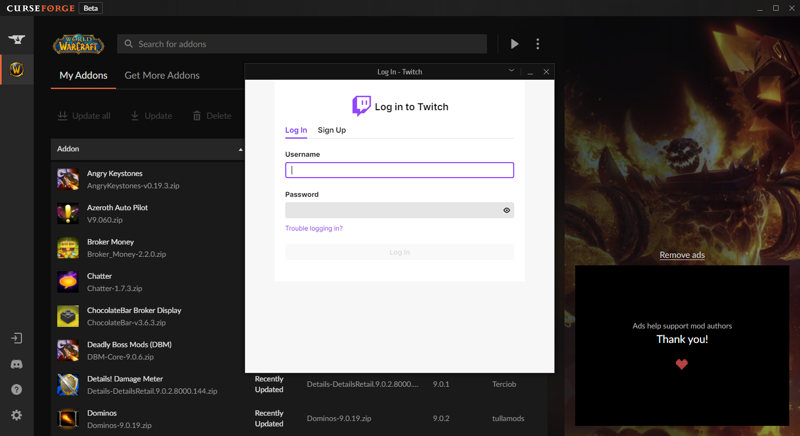 5. Addon Sync 설정화면이 뜨면 최하단에 주황색 Sync Now 버튼을 누르고 자신만의 애드온 프로필을 만듭니다. (필자는 이미 만든 상태라서 해당 화면이 뜨지 않아 스크린샷이 없는 점 양해바랍니다. 별건 아니고 나중에 다운로드 할 때 선택하는 프로필을 만드는 작업입니다. 추후 스크린샷을 구하면 수정하겠습니다.) 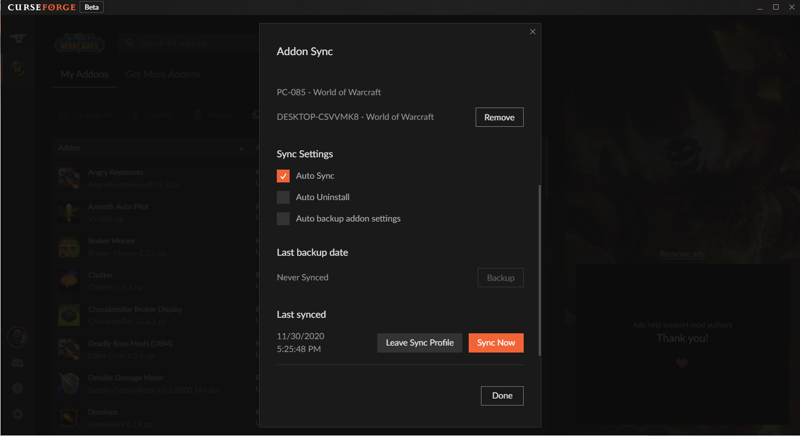 프로필을 만드는 작업까지만 하시면 업로드 작업은 끝입니다. 다음은 다운로드 입니다. 애드온 다운로드(pc방이나 다른 pc 이용 시 쓰던 애드온 다운로드 방법) 1. 업로드 때와 마찬가지로 커스포지 프로그램을 다운로드 합니다. (https://wow.curseforge.com/) 2. 설치 후 실행하고 경로 설정까지 하면 아래와 같은 화면이 나오는데 바로 Sync버튼을 눌러줍니다. 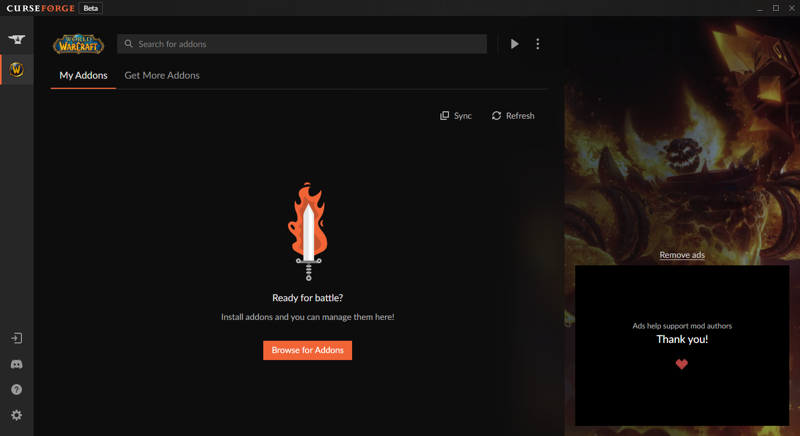 3. 업로드 때와 마찬가지로 로그인을 해줍니다. (업로드한 아이디와 반드시 같은 아이디로 로그인하셔야 합니다.) 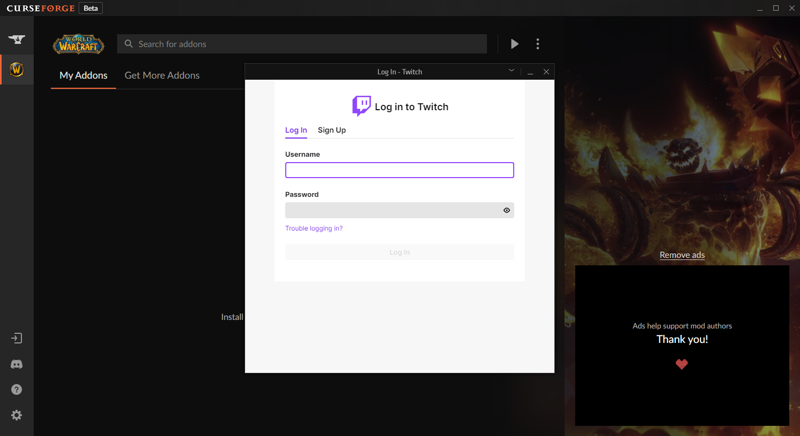 4. EnableAddonSync에 체크하고 아래에 Done버튼을 누른 후 다시 Sync로 들어가면 업로드할 때 설정해두었던 애드온 프로필이 나옵니다. 해당 프로필 옆에 Join 버튼을 누릅니다. 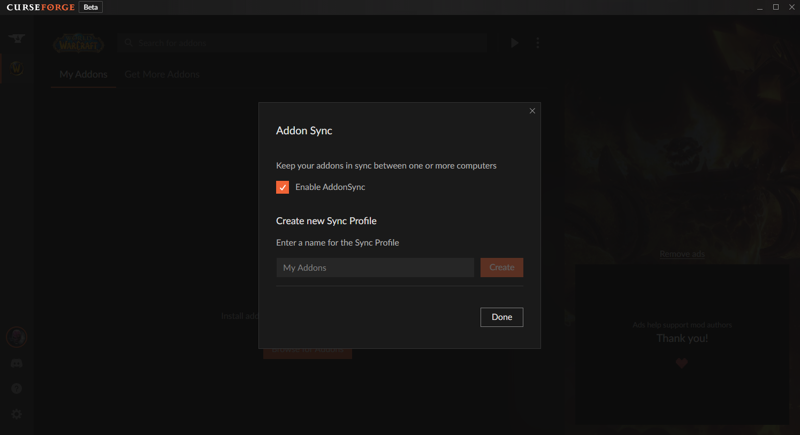 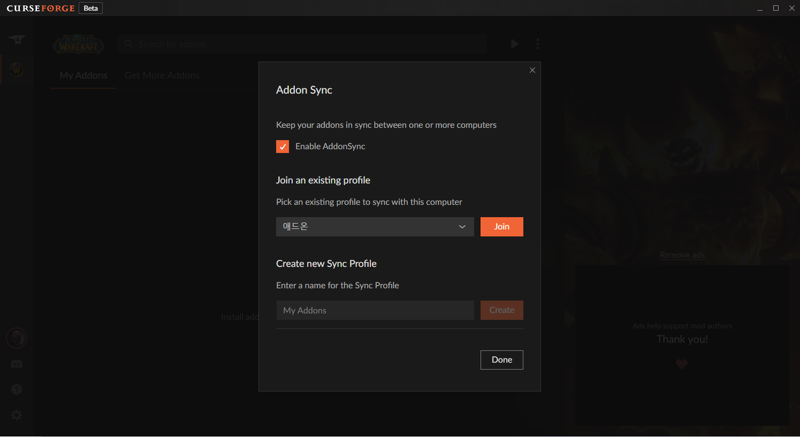 5. Join 버튼을 누르면 바로 아래에 버튼이 3개 생기는데 Download 버튼을 누르면 프로필에 저장해두었던 애드온을 해당 pc로 내려받는 작업을 시작합니다. 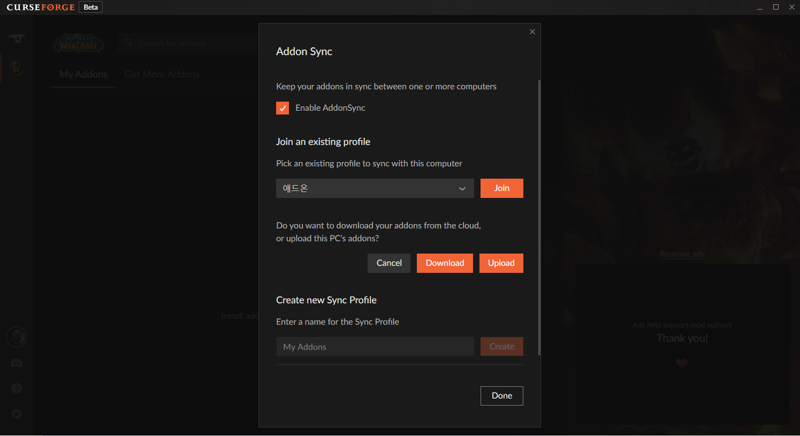 6. 다운로드가 끝나면 원래 쓰던 애드온을 다른 pc에서도 사용할 수 있습니다. 업로드는 예전에 해둔 작업이라서 기억나는대로 작성했기 때문에 조금 차이가 있을 수 있습니다. 궁금한 점 있으시면 답글로 달아주시면 답변해드리겠습니다.
|




인벤 공식 미디어 파트너 및 제휴 파트너





인포메이션
명칭: 주식회사 인벤 | 등록번호: 경기 아51514 |
등록연월일: 2009. 12. 14 | 제호: 인벤(INVEN)
발행인: 박규상 | 편집인: 강민우 |
발행소: 경기도 성남시 분당구 구미로 9번길 3-4 한국빌딩 3층
발행연월일: 2004 11. 11 |
전화번호: 02 - 6393 - 7700 | E-mail: help@inven.co.kr
인벤의 콘텐츠 및 기사는 저작권법의 보호를 받으므로, 무단 전재, 복사, 배포 등을 금합니다.
Copyrightⓒ Inven. All rights reserved.
인터넷 신문 위원회 배너
2023.08.26 ~ 2026.08.25
인벤 온라인서비스 운영
(웹진, 커뮤니티, 마켓인벤)
▲
(주)인벤 사업자등록번호 : 120-86-74756
대표전화 : 02-6393-7700
FAX : 02-6393-7706
인벤의 콘텐츠 및 기사는 저작권법의 보호를 받으므로, 무단 전재·복사·배포 등을 금합니다.
Copyright © Inven. All rights reserved.
대표전화 : 02-6393-7700
FAX : 02-6393-7706
인벤의 콘텐츠 및 기사는 저작권법의 보호를 받으므로, 무단 전재·복사·배포 등을 금합니다.
Copyright © Inven. All rights reserved.