


로스트아크 화제 집중
미디어 게시판
커뮤니티 게시판
정보 공유 게시판
홍보 게시판
직업 게시판
(구) 자료와 정보
공통 커뮤니티
- 오픈 이슈 갤러리
- 오늘의 핫벤
- 오늘의 팟벤
- AI 그림 그리기
- PC 견적 게시판
- 코스프레 갤러리
- (19)무인도는 첨이지?
- 게이밍 주변기기
- 지름/개봉 갤러리
- 게이머 토론장
- 게임 추천/소감
- 무엇이든 물어보세요
- 최근 논란중인 이야기
- 더보기
인기 팟벤

 Sisco Sisco2018-12-28 09:52
조회: 50,479
추천: 71
가상해상도를 이용해 전체화면 21:9 화면비로 로아해보자!!!안녕하세요 로아 진입 한달째 아직 템렙 265인 즐겜러입니다. 어느날 글을 찾다보니 로아는 21:9로 하는게 좋다!!라는 글이 있어 그 글에 적힌 내용대로 적용을 해보니 화면 여백 문제가 있더라구요 더군다나 16:9 QHD 해상도를 사용하는 저로써는 로아가 창모드로 실행되서 바탕화면이 보이는 문제가 생겨 겜에 집중이 안되는 문제가...ㄷㄷㄷ 이리저리 짱구를 하루정도 굴려보니 NVIDIA 그래픽카드 소프트웨어를 이용해서 가상해상도를 만들어주면 될듯한데.. 라는 생각으로 적용을 해봤더니 완벽한 전체창모드로 화면에 꽉!!차게 적용이 되더라구요 지금부터 제가 설명하는데로 따라오시면 무리없이 16:9 모니터에서도 화면이 꽉!!차는 21:9 화면비로 플레이 하실수 있으십니다 ㅎㅎ(21:9 화면비가 레이드할때 좋다는데 아직 즐겜러라서 잘 모르겠네여 ㅡ.ㅡ;;) ㅡㅡㅡㅡㅡㅡㅡㅡㅡㅡㅡㅡㅡㅡㅡㅡㅡㅡㅡㅡㅡㅡㅡ내용 추가!!ㅡㅡㅡㅡㅡㅡㅡㅡㅡㅡㅡㅡㅡㅡㅡㅡㅡㅡㅡㅡㅡ 1. 해상도를 올려서 구동시키는 것이기 때문에 기존 프레임보다 약 10% 정도의 프레임 하락이 있습니다 참고요!! 옵션타협하시면 됩니다!! 2. ↑↑↑↑↑↑↑↑↑↑↑↑↑↑↑↑↑↑↑↑↑↑↑↑↑↑↑↑↑↑↑↑↑↑↑↑↑↑↑↑↑↑↑↑↑↑↑↑↑↑↑↑↑↑ 위 문제 플레이 하다보니 다시 월드맵 스퀘어홀이 제대로 선택되네요 혹시나 스퀘어홀이 선택 안되시는 분들은 위 삭선그은 방법으로 이동하시면 됩니다!! ㅡㅡㅡㅡㅡㅡㅡㅡㅡㅡㅡㅡㅡㅡㅡㅡㅡㅡㅡㅡㅡㅡㅡㅡㅡㅡㅡㅡㅡㅡㅡㅡㅡㅡㅡㅡㅡㅡㅡㅡㅡㅡㅡㅡㅡㅡㅡㅡㅡ ↓↓↓↓↓↓↓↓↓↓ 스크린샷으로 이해가 어려우신분은 동영상으로 따라해보세요 ↓↓↓↓↓↓↓↓↓↓↓↓↓ AMD 유저는 하단 링크 이용 해상도 적용하시면 됩니다! https://kbench.com/?q=node/168038 위 링크를 따라가시면 하단에 AMD 그래픽카드 적용하는 방법이 나와있습니다 참고하세요~ 1. NVIDIA 소프트웨어 실행 시작메뉴 우 하단에서 그림과 같은 프로그램 더블클릭 또는 시작메뉴에서 프로그램 직접실행
2. NVIDIA 프로그램 실행 후 디스플레이 탭에 해상도 변경 선택
3. 듀얼모니터의 경우 1번 탭에서 변경하고자 하는 모니터 선택 후 2번 사용자 정의 버튼 클릭
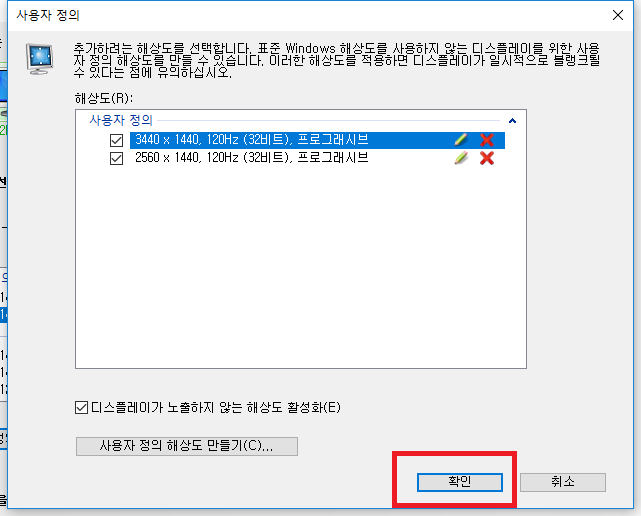
4. 사용자 정의 실행 후 팝업창에서 사용자 정의 해상도 만들기 클릭 필자의 경우 이미 21:9 화면비의 가상해상도를 추가 해놓았기 때문에 사용자 정의 해상도가 두개가 있는것을 볼수있습니다.
5. 사용자 정의 해상도 만들기 탭에서 우리가 수정해야 할 곳은 수평픽셀 / 수직선만 수정하면되고 혹여나 본인의 모니터가 리얼 120Hz 또는 200Hz의 주사율을 지원한다면 재생 빈도까지 지원 범위만큼 수정하시면 됩니다. 다음은 모니터 해상도별 WFHD 또는 WQHD 화면비 설정 방법입니다. FHD(1920*1080)일 경우 - 2560(수평픽셀)*1080(수직선) / 재생빈도는 본인 모니터 주사율 만큼 설정 QHD(2560*1440)일 경우 - 3440(수평픽셀)*1440(수직선) / 재생빈도는 본인 모니터 주사율 만큼 설정 6. 원하는 해상도를 선택 완료 하였다면 하단에 테스트버튼 클릭 후 모니터 화면이 정상적으로 전시 되는지 확인
7. 화면이 정상적으로 전시가 된다면 확인 버튼 클릭
8. 화면의 2번탭에서 본인이 설정한 해상도를 선택 후 적용 클릭 화면이 잠시 깜박이면서 해상도가 변경됩니다.
9. 해상도를 정상적으로 추가하셨다면 좌측 메뉴에서 디스플레이 ㅡ> 바탕화면 크리 및 위치조정 클릭 후 스케일링 모드를 전체화면으로 선택 //초공님 제보 감사합니다.
10. 정상적으로 해상도를 변경하였다면 1. 로아 환경설정 ㅡ> 비디오 탭에서 본인 모니터가 지원하는 최대의 해상도 선택 2. 화면은 전체 창모드 3. 21:9 강제설정 선택 4. 하단에 적용 및 확인 클릭
11. 16:9 모니터에서 적용시 화면비 비교 스샷 참고하세요(필자 모니터 16:9) 11-1. 21:9 화면비
11-2 16:9 화면비
11-3 가상해상도를 적용하지않은 21:9 강제설정
화면 위 아래 여백 보이죠?? 지금까지 가상해상도를 이용한 21:9 화면비 여백없는 전체화면 적용방법에 대해서 알아보았습니다. 아무래도 21:9 모니터가 아닌 16:9에서 21:9 화면비를 강제 적용하여 전체화면으로 하다보니 기존보다 케릭이 뭉개지거나 화면이 적응안되는 것을 볼수있습니다. 그래서 로아에서는 위 아래 화면 여백을 줘서 화면이 뭉개진것을 보완한것이구요 하지만 난 여백있는 화면이 싫다 하시는 분은 제가 알려드린 방법으로 전체화면으로 플레이하시면 되고 난 화면 여백이 있어도 상관이 없다 라는 분들은 기존 로아 21:9 화면비 이용하시면 됩니다^^ 즐거운 로아 되세요~~
EXP
8,621
(52%)
/ 9,001
|




 Sisco
Sisco 





