
디아블로2 화제 집중
거래 · 파티 찾기
디아블로2 커뮤니티
직업 게시판
미디어 게시판
디아블로2 관련 팟벤
공통 커뮤니티
- 오픈 이슈 갤러리
- 오늘의 핫벤
- 오늘의 팟벤
- AI 그림 그리기
- PC 견적 게시판
- 코스프레 갤러리
- (19)무인도는 첨이지?
- 게이밍 주변기기
- 지름/개봉 갤러리
- 게이머 토론장
- 게임 추천/소감
- 무엇이든 물어보세요
- 최근 논란중인 이야기
- 더보기
인기 팟벤

 아르타나토스 아르타나토스2021-11-25 18:46
조회: 11,346
추천: 67
득템의 순간을 기록하는 움짤 만들기 (윈도우10 백그라운드 녹화)득템의 현장을 영상으로 기록하고 싶은 분들께 추가 프로그램 설치 없이 윈도우 10 설정만으로 사용할 수 있는 영상캡처 기능을 소개합니다.
상시 녹화를 하고 있지 않아도 최고의 순간을 영상으로 저장할 수 있도록, 사전 설정한 시간 만큼의 최근 플레이를 비디오로 저장하는 방법에 대한 안내입니다. 자동차로 따지면 주차 이벤트(충격 등) 녹화와 비슷한 느낌이라고나 할까요. 이 방법을 따라하시면 템자랑 게시판 같은 곳이나 카톡방에 룬이 드롭되는 순간이 캡처된 gif 움짤 이미지를 올릴 수 있습니다. 또는 백그라운드 녹화된 영상파일을 이용해 득템 메들리 컨텐츠 영상을 만들수도 있고요. 다른 게임 할 때에도 득템이나 하드캐리 순간(셀프 팟지 영상)을 기록하는데 사용할 수 있습니다. 결과물 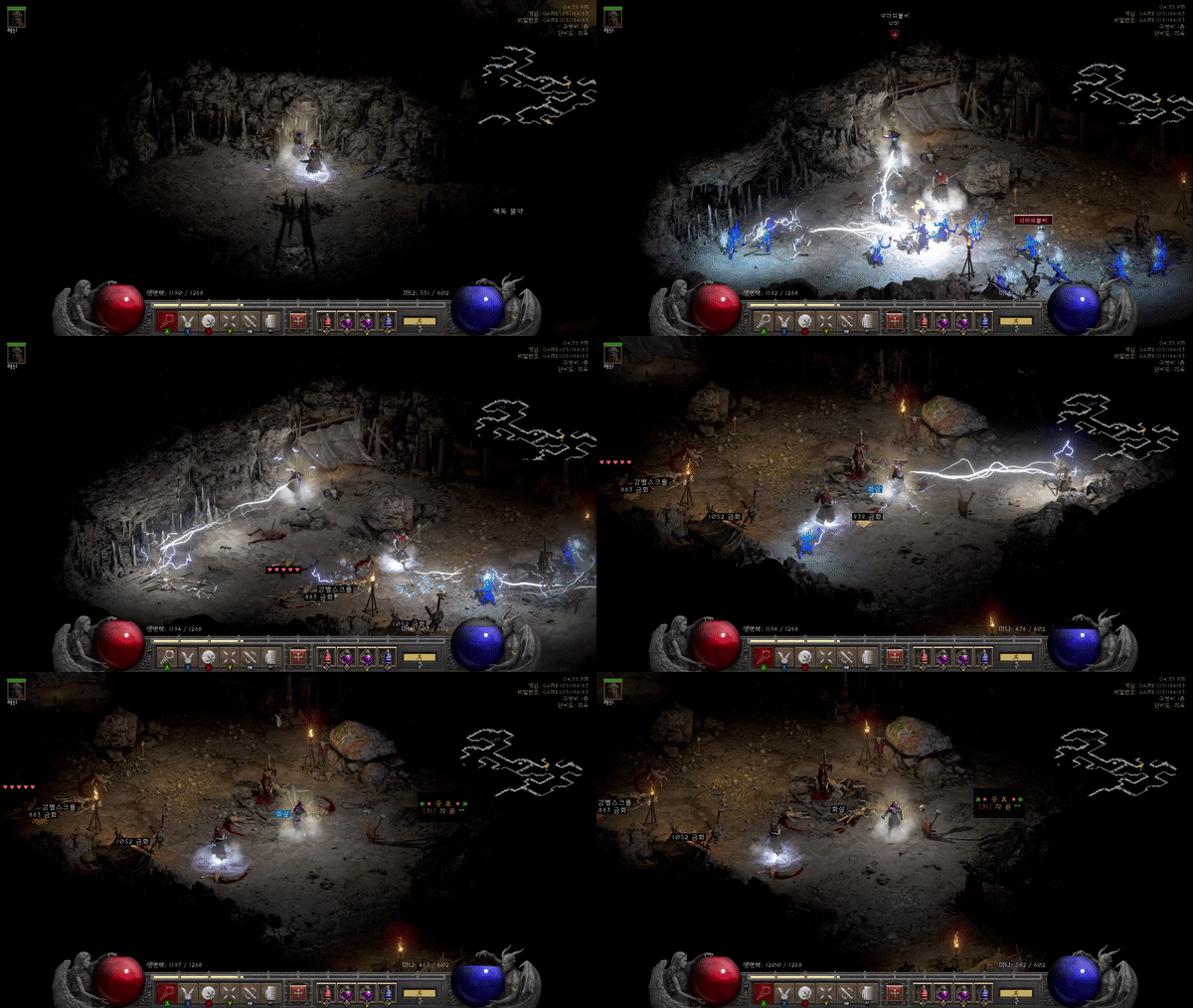 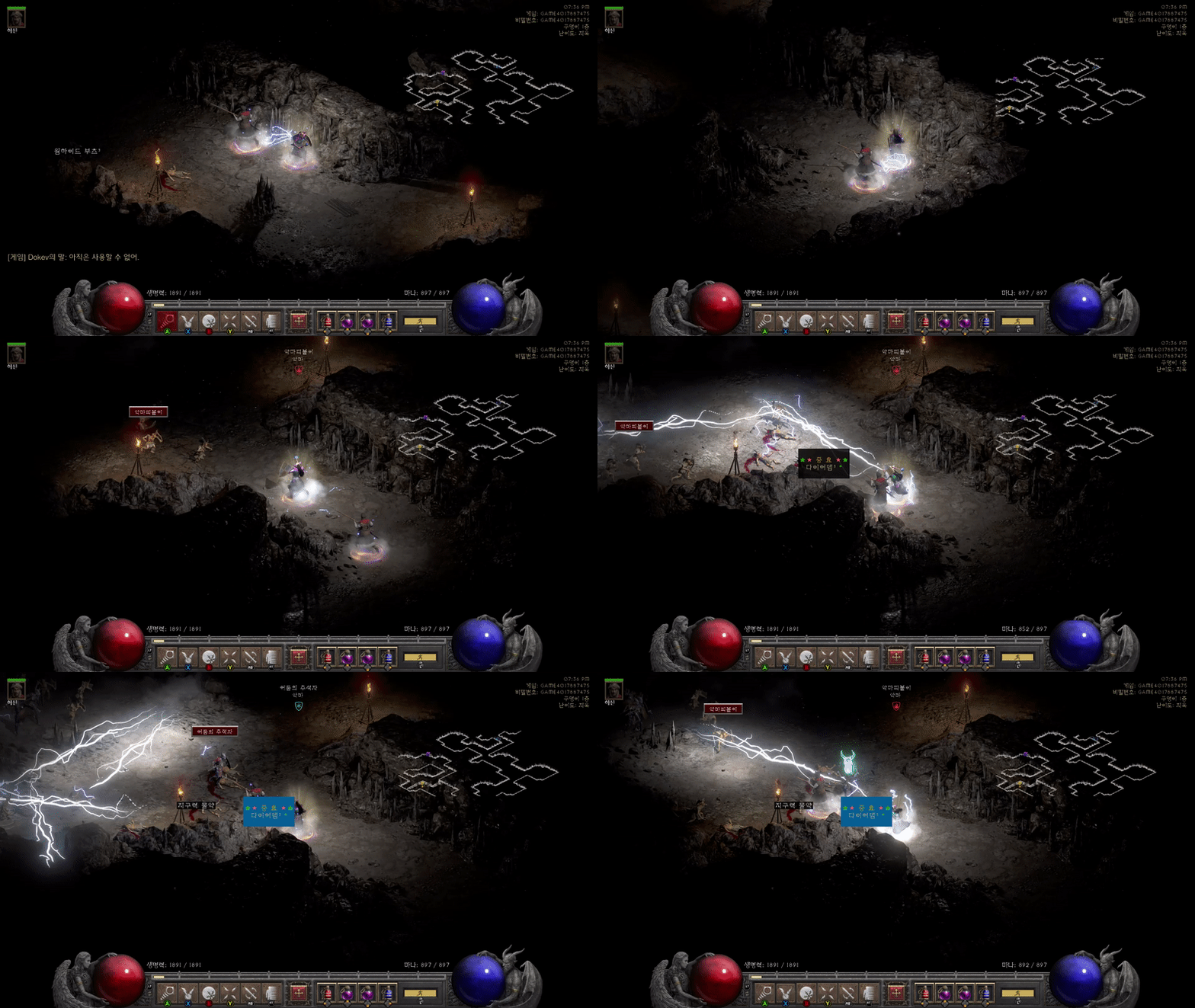 영상 준비 1. 캡처 설정 창 열기 ⊞ Win 키를 누르고 "캡처 설정"을 검색해 [캡처 설정] 화면을 엽니다.  2. 설정 하기 백그라운드 녹화를 켜고, 얼마나 녹화할 것인지 15초, 30초, 1분, 3분, 5분, 10분 중에서 선택합니다.  3. 녹화하기 플레이하다가 기록하고 싶은 장면이 나타나면 그 직후에 ⊞ Win + G 키를 눌러 [Xbox game bar] 창을 열어줍니다. 여기에서 [캡처] 항목의 2번째 버튼을 누르면 미리 설정한 시간 만큼 최근 플레이 내용이 mp4 파일로 저장됩니다. Xbox game bar 가운데의 [갤러리]에서 녹화된 파일을 확인하실 수 있습니다.  움짤 만들기 1. 사진앱 열기 비디오 파일 우클릭 -> [연결 프로그램] -> [사진]  2. 편집 모드 진입 사진앱의 우측 상단 [편집 및 만들기] -> [자르기]  2. 편집한 후 저장 편집 모드에서 영상의 앞쪽 뒤쪽의 원형 핸들을 조작해 원하는 길이만큼 설정 (5초 정도가 적당해 보입니다. 영상의 길이가 너무 길면 gif 용량이 너무 커져 사용성이 떨어집니다.) 설정 후 [다른 이름으로 저장] 을 눌러 영상 저장  3. 편집된 영상으로 gif 만들기 구글에서 mp4 to gif 로 검색하여 적절한 온라인 툴을 이용하시거나 제가 이용하는 https://ezgif.com/gif-to-mp4 이 사이트에서 편집된 영상 파일을 첨부 gif로 변환해 줍니다. 이제 gif를 카톡방이나 특템자랑 할 곳에 올려 타인의 배가 아프게 해줍시다.
EXP
174,617
(58%)
/ 185,001
|
 아르타나토스













