
검은사막 화제 집중
- 정보 · 뉴스 모음
- 실시간 유저 뉴스 게시판
- 소식 모음
- 패치노트 모음
- 이벤트 모음
- 팁과 노하우 게시판
- 신규 · 복귀자 팁 모음
- 지식 정보 모음
- 생활 종합 게시판
- 탈것 정보 공유 게시판
- 인증 게시물 모음
검은사막 커뮤니티
검은사막 미디어
검은사막 클래스 게시판
공통 커뮤니티
- 오픈 이슈 갤러리
- 오늘의 핫벤
- 오늘의 팟벤
- AI 그림 그리기
- PC 견적 게시판
- 코스프레 갤러리
- (19)무인도는 첨이지?
- 게이밍 주변기기
- 지름/개봉 갤러리
- 게이머 토론장
- 게임 추천/소감
- 무엇이든 물어보세요
- 최근 논란중인 이야기
- 더보기
인기 팟벤

 우리금냥이 우리금냥이2020-12-06 02:25
조회: 14,747
추천: 0
라이젠 르누아르 노트북 발열 및 소음 줄이기 이 글을 쓴 건 저처럼 라이젠 노트북 호기심에 사서 쓰다가, 굉장한 (?) 소음과 발열에 스트레스 받으시는 분들을 위한
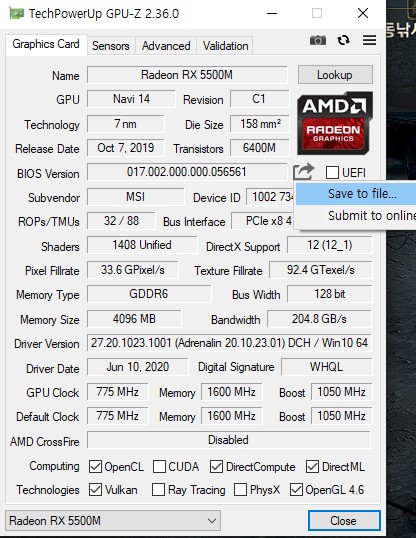
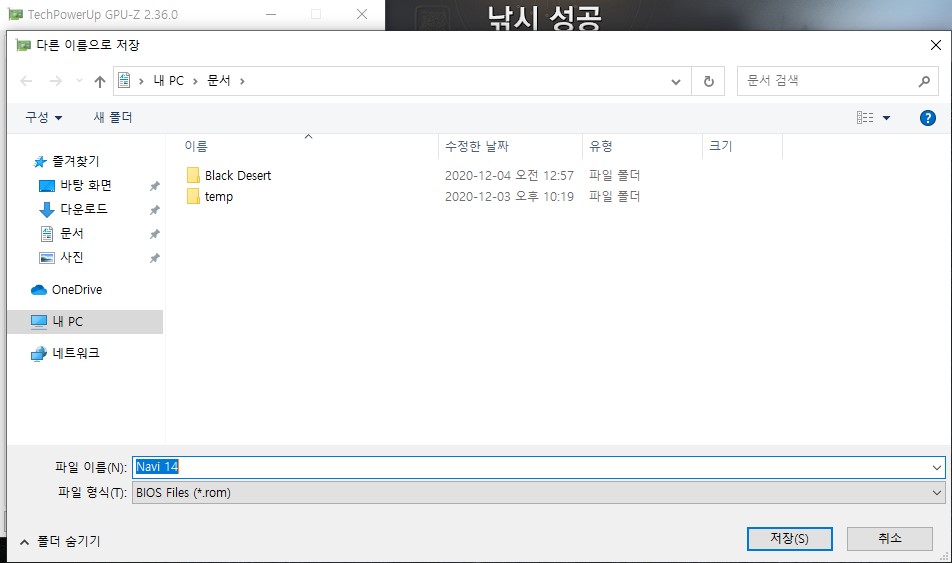
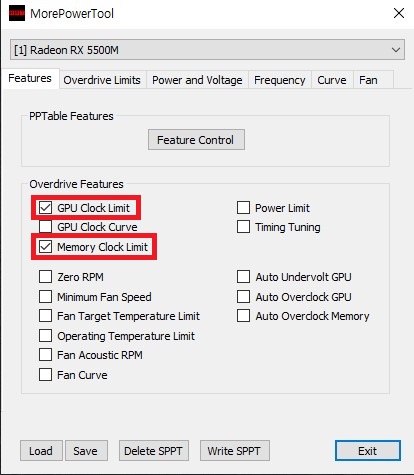
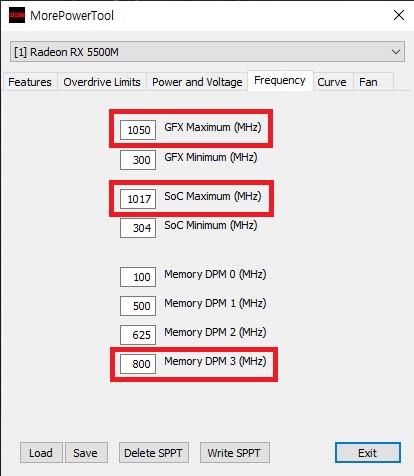
나름의 정보 입니다.. 아시는 분들이야 알아서 잘 쓰시겠지만, 괜히 노트북 잘못 샀다 싶을 정도로 고민이신 분들께 도움이 되셨으면 하는 생각에 글 올립니다.. 더 좋은 팁 있으시면 공유 부탁 드립니다 ㄷㄷ 귀찮아서 제 블로그에 먼저 작성한 글 그대로 긁어다가 올렸습니다..성의 없어 보이시더라도... 내용만 봐주시면서 도움 되셨으면 합니다..ㅠㅠ 1. 라이젠 CPU 발열 및 클럭 제어 라이젠 CPU는 비교적 제어하기 쉽습니다. 두 가지 방법이 있는데, 하나는 전원 설정으로 가서 프로세서 속도를 전원연결시 최대 99% 설정하고, 팬속도는 수동으로 합니다. 이렇게 하면, 1.6 Ghz로 동작하게 되지만, 부스트도 꺼지게 되며, 대신에 CPU 온도는 엄청 낮아집니다. 팬속도 수동으로 대략 2400~2700 RPM 설정해줘도 100% 풀로드시 70도를 넘지 않습니다. 두 번째 방법은 윈도우 레지스트리 파일을 수정해서 부스트 클럭만 제거하는 겁니다. 이는 다른 분 께서 블로그를 올린게 있고, 디씨갤에 아주 좋은 내용으로 올려주신 분이 존재하십니다. https://gall.dcinside.com/mgallery/board/view/?id=laptop&no=446918 저는 위의 내용을 기반으로 해서 프로세서가 미친듯이 널뛰는 부분을 제어했고, 실제로 아직까지 별 문제 없이 잘 쓰고 있습니다. 2. GPU RX5500M 클럭 조절 이 부분이 정말 힘들었습니다... 한 일주일 정도 구글링만 미친듯이 해서, 결국 외국어 사이트 에서 제어 프로그램을 찾았습니다. 꼭 구글로 한국어 번역해서 봐야 해요. 그리고, MOREPOWERTOOL.COM 이라는 사이트도 있는데, 낚시 사이트 인 것 같습니다. 그냥 아래 링크 사이트 들어가서 다운 받으면 됨. 그리고, 꼭 GPU-Z 다운 받아서 설치해야 합니다. (RX5500M 바이오스 파일 뽑아야 함.) 그리고, RX 5300M 은 적용이 안된다고 합니다. RX 5500M 과 RX 5600M은 적용이 됩니다. 이 프로그램의 장점은 GPU-Z 프로그램으로 읽어들인 그래픽 카드 ROM 바이오스 파일을 읽어 들여서 프로그램 내에서 해독해 주며, 프로그램을 통해서 변경한 설정을 윈도우 레지스트리 값 변경으로 적용하기 때문에, 메인보드 날려먹을 일이 없습니다. (오버클럭은 금지입니다.) 그래서, 이 프로그램으로 부스트 클럭 제한을 걸어 둘 수 있고, 한 번 걸어두면 레지스트리 적용이기 때문에, 윈도우를 포맷하거나, 드라이버 지울 때 설정이 지워질 뿐, 부팅하면서 바로 적용이 되어 있습니다. 이게 AMD 라데온 소프트웨어 에서 지원하는 Radeon Chill 보다도 훨씬 낫습니다. RX 5500M 최대 부스트 클럭은 1725Mhz 까지 치솟는데, 이 상황에서는 그래픽카드 팬이 풀로 회전합니다. (4800rpm) 그런데, 문제는 85도까지 치솟다가도 계속 프레임이 많은 게임을 실행하다보면, 온도가 떨어지질 않는 겁니다. 저는 검은 사막을 주로 하는데, 리마스터 모드로 이전에 사용하던 i5 9300H + GTX 1650 조합으로는 1600 x 900 해상도에서 30~50 fps이며, 온도도 높이 올라가서, 결국 애프터버너로 그래픽카드 클럭을 -200Mhz / 메모리클럭은 -300Mhz 정도 낮춰서 사용하고 있습니다. RX 5500M은 발열이 더 높아요... 요구하는 TDP도 85W로 높은 편이라, 무시무시한 수준이지요... 위의 프로그램을 통해서 난 코어(GFX) 클럭을 1700Mhz에서 1000Mhz로 확 낮춰 버리고 쓰고 있습니다. 그래도, 40~65fps 나옵니다. 검은 사막 리마스터 모드 (텍스처 높음, 캐릭터 보이는 개체수 10, 다른 모험가 이펙트 및 스킬 효과 끔. 해상도 1600 x 900) 팬속도 2700~2800rpm 유지하고 있으며, 온도는 70도를 넘지 않습니다. 아주 쾌적함. 조용한 방안에서 40~50dB 정도의 소음으로 나옵니다. 헤드셋 벗으면 쉬이이익 소리가 날 정도 입니다. 그리고, 절대로 메모리 클럭 부분은 건들면 안됩니다. 그 부분 건들면, 블루스크린 발생하면서 에러 뿜습니다. 고장남. 또 주의 할 점은 위와 같이 설정해 놓고 쓰다가, AMD Radeon Setting 프로그램 열어서 들어가보면, 성능 항목에 튜닝이 생겨 있습니다. 그런데, 절대로 들어가면 안됨. 클릭하는 순간 프로그램이 튕기고, 에러 뿜습니다. 튜닝만 안들어가면 됩니다. 저는 저것 때문에, 라데온 드라이버를 다시 설치해야 했습니다. 원래 튜닝 항목이 안되는 모바일 GPU인데, 그걸 레지스트리 통해서 제어를 했으니, 충돌이 나기 때문인 것 같습니다. 그 외, 그래픽 항목들은 마음 대로 설정이 가능합니다. 적용하는 순서를 그림과 같이 올려 드립니다. 1. GPU-Z 실행. 해당 프로그램을 구글에서 검색해서 다운 받습니다. 네이버에서 검색하셔도 됩니다. 다운받아서 설치 후에, 왼쪽 하단에 그래픽카드 선택 하시고 빨간 동그라미 친 부분을 눌러 줍니다. 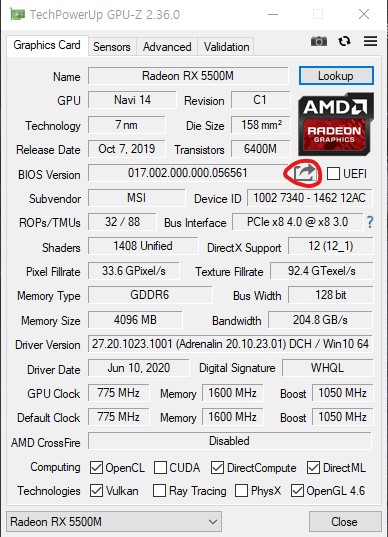 GPU-Z 실행 화면 입니다. 2. 바이오스 파일 추출. 빨간 동그라미 부분을 누르시면, 다음과 같이 파일을 저장하는 창이 나옵니다. 원하시는 경로를 선택 후에 원하시는 파일명으로 쓰시고 저장. Save to file... 눌러주시고, 저장 경로 선택 후에 저장 누릅니다. 3. MOREPOWERTOOL 설치 및 실행 후 바이오스 파일 로드 해당 프로그램 다운 받으셔서 설치 후에 실행하셔서 그래픽 카드 선택 후에 좌측 하단 로딩을 누릅니다. 그리고, 저장해놓은 롬파일을 로딩. 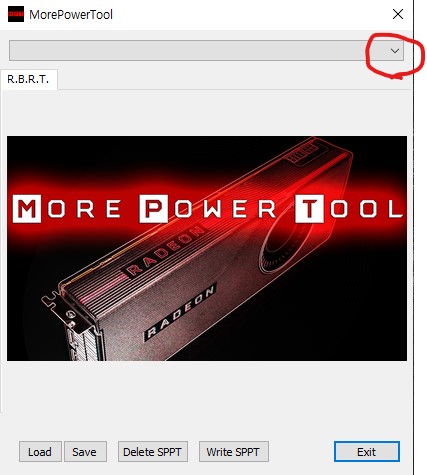 그리고, 아래와 같이 화면이 뜨는데, 빨간 색 네모칸으로 쳐 놓은 부분만 체크 및 수치 입력 만 해주시면 됩니다. 지금 보여드리는 화면은 제가 설정을 해놓은 값이며, 이는 제 주관적으로 설정한 것이므로 똑같이 안하셔도 됩니다만, 두번째 화면 아래쪽 그래픽 메모리 클럭 부분 만큼은 되도록이면 조절하지 않는게 좋습니다. 저는 테스트 겸 25Mhz 단위로 낮춰본 것입니다. 원래 값은 GPU 클럭이 1700이고, Soc 값이 1206 임. 메모리 클럭부분은 875 였습니다. 빨간 네모친 부분 이외에는 설정을 건드렸다가 드래곤센터 프로그램과 충돌도 일어날 수 있습니다. 4. 설정 적용 후 저장 마지막으로, Write SPPT 버튼을 누르시면, 성공적으로 적용시켰다는 메시지가 나옵니다. 말 그대로 레지스트리에 적용을 시킨겁니다. 이후 프로그램을 닫고, 재부팅을 하면 됩니다. 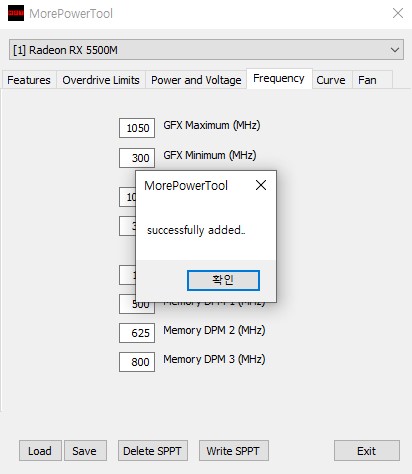 아래 사진은 제가 11시간 정도 계속 게임을 접속시켜서 온도 변화가 있었는지에 대한 스크린 샷 입니다. 온도도 생각외로 잘 잡았습니다. 소음은 제 방안에서 문 닫고 25dB 인 상태인데, 노트북 근처로 폰을 갖다대보니, 39~45dB까지 나왔습니다. 조용한 도서관 정도의 소음입니다. 지금 이 글을 쓰면서도 계속 아래와 같은 스샷으로 모니터링 중입니다. 다른 분들께서도 라이젠 노트북을 저처럼 기대를 갖고 구입하신 분들도 계실거고, 호기심과 궁금함에 구입하신 분들도 계실텐데, 저처럼 과도한 소음이 싫거나, 적당한 성능으로 낮춰서 쾌적하게 쓰실 분들께 도움이 되었으면 좋겠습니다. 이외에도 다른 팁이 있으시면 공유 부탁 드립니다. 긴 글 읽어주셔서 감사합니다. 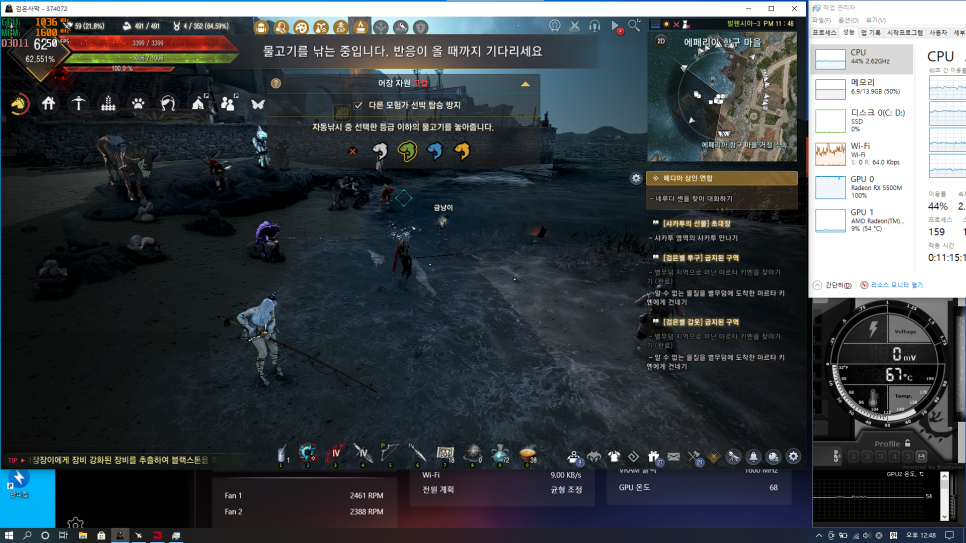
EXP
160,856
(3%)
/ 185,001
|


 우리금냥이
우리금냥이 













