
검은사막 화제 집중
- 정보 · 뉴스 모음
- 실시간 유저 뉴스 게시판
- 소식 모음
- 패치노트 모음
- 이벤트 모음
- 팁과 노하우 게시판
- 신규 · 복귀자 팁 모음
- 지식 정보 모음
- 생활 종합 게시판
- 탈것 정보 공유 게시판
- 인증 게시물 모음
검은사막 커뮤니티
검은사막 미디어
검은사막 클래스 게시판
공통 커뮤니티
- 오픈 이슈 갤러리
- 오늘의 핫벤
- 오늘의 팟벤
- AI 그림 그리기
- PC 견적 게시판
- 코스프레 갤러리
- (19)무인도는 첨이지?
- 게이밍 주변기기
- 지름/개봉 갤러리
- 게이머 토론장
- 게임 추천/소감
- 무엇이든 물어보세요
- 최근 논란중인 이야기
- 더보기
인기 팟벤

 청국장 청국장2023-06-13 02:45
조회: 18,127
추천: 56
움짤을 존나쉽고 존나멋지게 따보자.ㅎ2 움짤 따려는데 다 그지같아서 찾아보다가 괜찮아서 공유한다. 풍경이나 피빕이나 강화나 사냥하면서 영상찍거나 움짤따는넘들 많다고 생각한다. 도움 됐으면 한다. 시작부터 바로 결론을 도출해보겠다. 통상적인 움짤프로그램의 퀄리티와 청국장이 찾은 움짤프로그램의 퀄리티를 비교해보자. 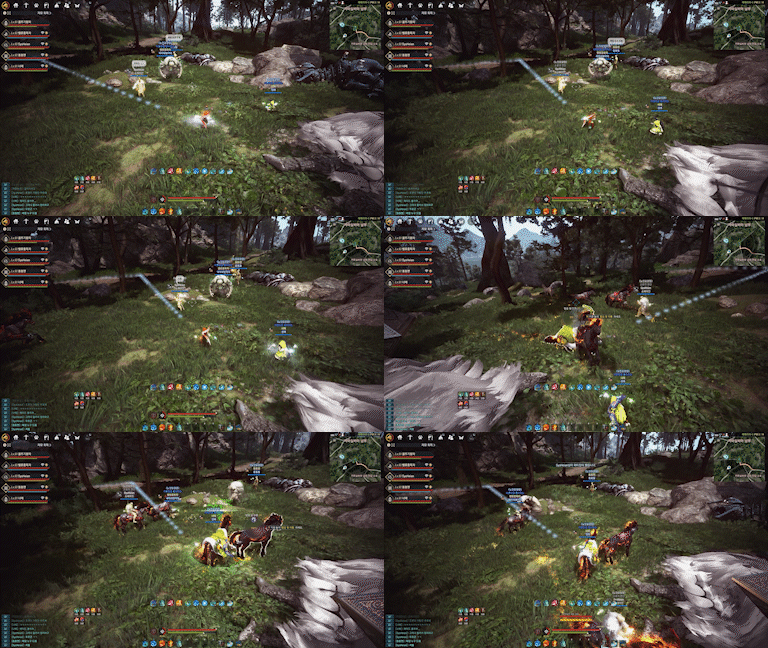 ▲ 딱 보통의 퀄리티다. 참고로 이 움짤은 어도비 공홈에서 영상을 gif로 따주는 기능으로 만든 움짤이다. 용량 약 6MB 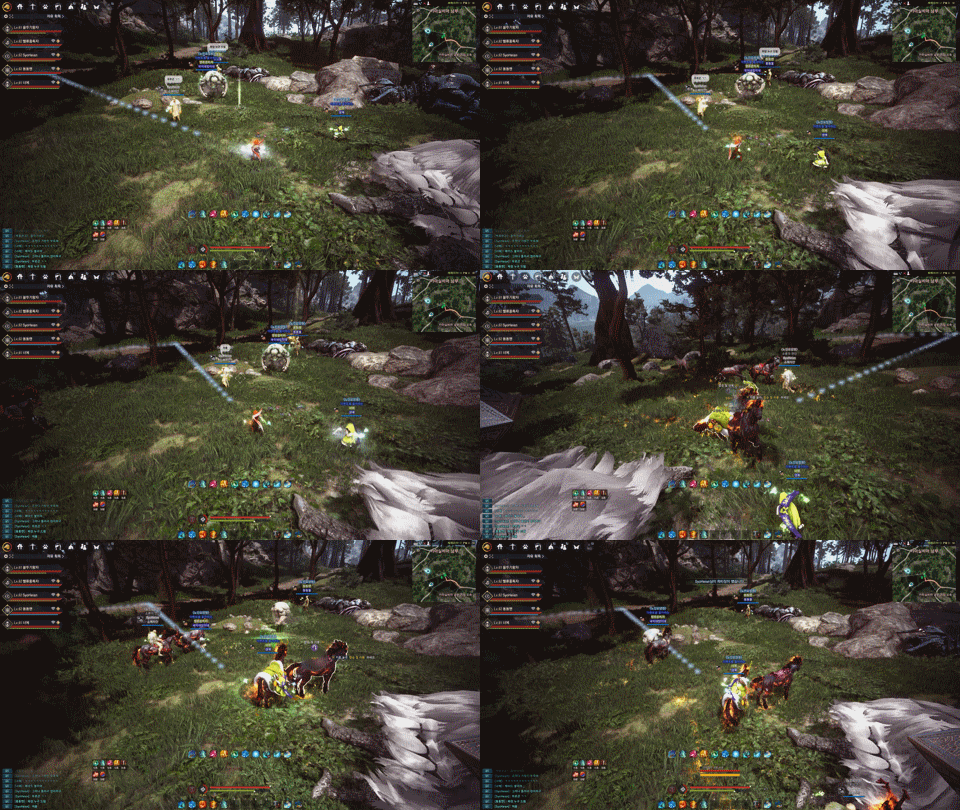 ▲ 위 움짤보단 확실히 부드럽고 화질도 좋다. 용량 약 12MB 자 이제 준비물이다. 1. 영상녹화 프로그램 (지포스 익스피리언스 등) 2. 나의 개쩌는 장면을 녹화한 영상 3. KMplayer (오늘의 주인공) 준비물은 이 세가지가 끝이다. 이제 설명을 해보겠다. 1. 영상녹화 프로그램을 준비해보자. 참고로 청국장은 지포스익스피리언스 즉시 리플레이 기능을 애용한다. 영상녹화에 대한 자세한건 니가 알아서 찾아라. 1번 준비 끝. 2. 나의 개쩌는 장면을 녹화한 영상을 준비해보자. 참고로 청국장은 이 글을 쓰는 현재 조금 전 동폐허를 띄우고야 말았다. 즉시 리플레이를 애용하기에 바로 클립을 땄다. 2번 준비 끝. 3. KMplayer를 준비해보자. 그냥 검색해서 받으면 된다. 존나쉽지? 3번 준비 끝. 자 본격적으로 움짤을 따보자. 먼저 KMplayer로 녹화한 영상을 틀어보자.  아마 이런 모습일것이다. 이제 화면에 마우스 우클릭을 하고 이대로 따라해보자.  개쩔지않는가? 무려 움짤따는 기능이 내장되어있다. 우리는 저 내장기능으로 개쩌는 움짤을 딸것이다. GIF 저장을 눌러보자.  이런 화면이 뜰것이다. 갑자기 영어가 뜨니 호흡이 곤란해질것이다. 하지만 걱정마라. 청국장이 불친절하게 설명해주겠다.  이 창을 맨 위부터 부드럽고 상냥하게 살펴보자. 먼저 capture setting 칸을 보자.  청국장은 윈도우 전체가 아닌 영상화면만 딸것을 원하니 window capture가 아닌 video time을 체크해주자.  그러면 창이 이렇게 변할것이다. 이제 FPS를 설정하자. FPS는 초당 몇프레임씩 뽑아낼것인지 정하는것이다. 컴알못들을 위해서 설명하자면 숫자가 낮을수록 화면이 뚝뚝 끊겨보이고 숫자가 높을수록 화면이 부드럽게 보인다. 이건 마지막에 비교움짤을 보여주겠다. 다음으로 video time setting 칸을 보자.  움짤의 시작점과 끝점을 설정하는 공간이다. 직접 숫자를 입력해서 정할수도 있고 current time을 누르면 플레이어에 지금 보여지고 있는 화면으로 시간이 설정된다. 시작점과 끝점을 설정했으면 GIF image setting으로 넘어가자.  복잡해보이지만 그렇지 않다. width X height부터 설정하자. 내가 딸 움짤의 가로너비와 세로너비를 설정하는것이다. 적당한 크기로 알아서 설정하자. Loop는 움짤을 자동반복할지 정하는것이다. 움짤은 자동반복이 제맛이니 그대로 냅두자. KMP Logo는 말그대로 로고. 워터마크를 넣을건지 정하는것이다. 체크 해제하자. Frame Speed는 간단하게 영상의 속도감이다. 보통 최대로 설정한다. 자 모든 설정이 끝났다.  이제 Start 버튼을 클릭하면 로딩이 되면서 움짤이 만들어진다.  짜잔. 밑에 빈 공간이었던 곳에 움짤이 생겼다. Preview를 누르면 미리보기가 가능하니 눌러보면서 수정이 필요하면 수정해주자. 수정까지 끝났으면 GIF Create를 눌러서 원하는 경로에 원하는 이름으로 저장을 해주자. 다 끝났다. 고생했다. 청국장은 위에서 말했던 비교를 위해 FPS 최저값과 최대값으로 두가지를 만들었다. 결과물을 보자. 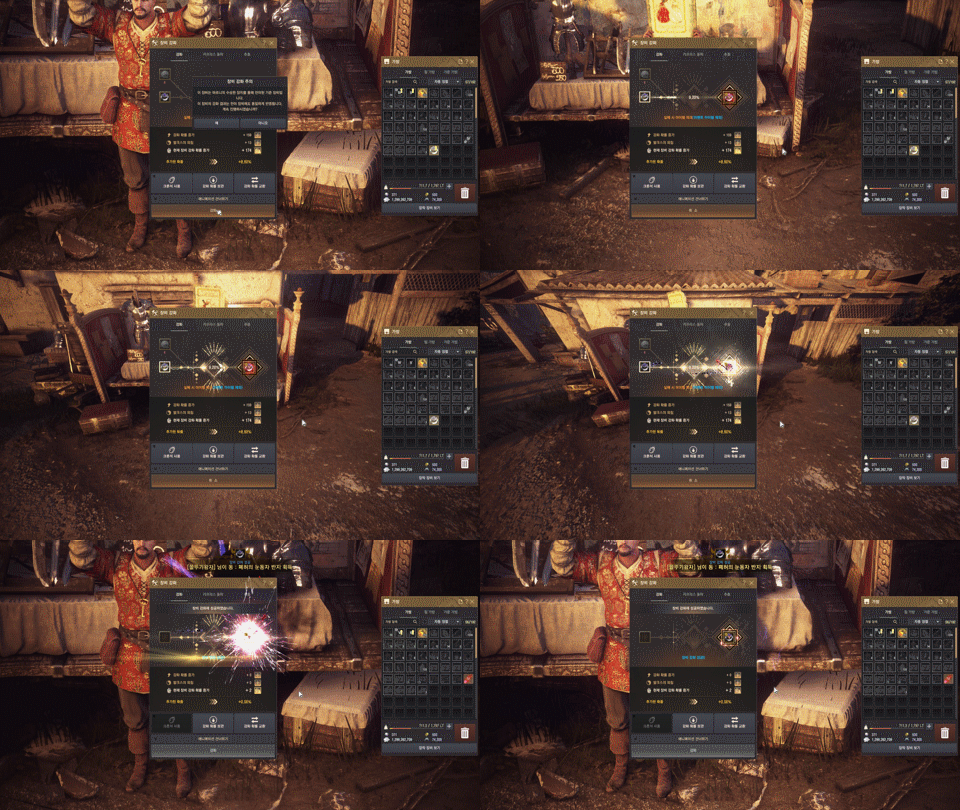 ▲ FPS4 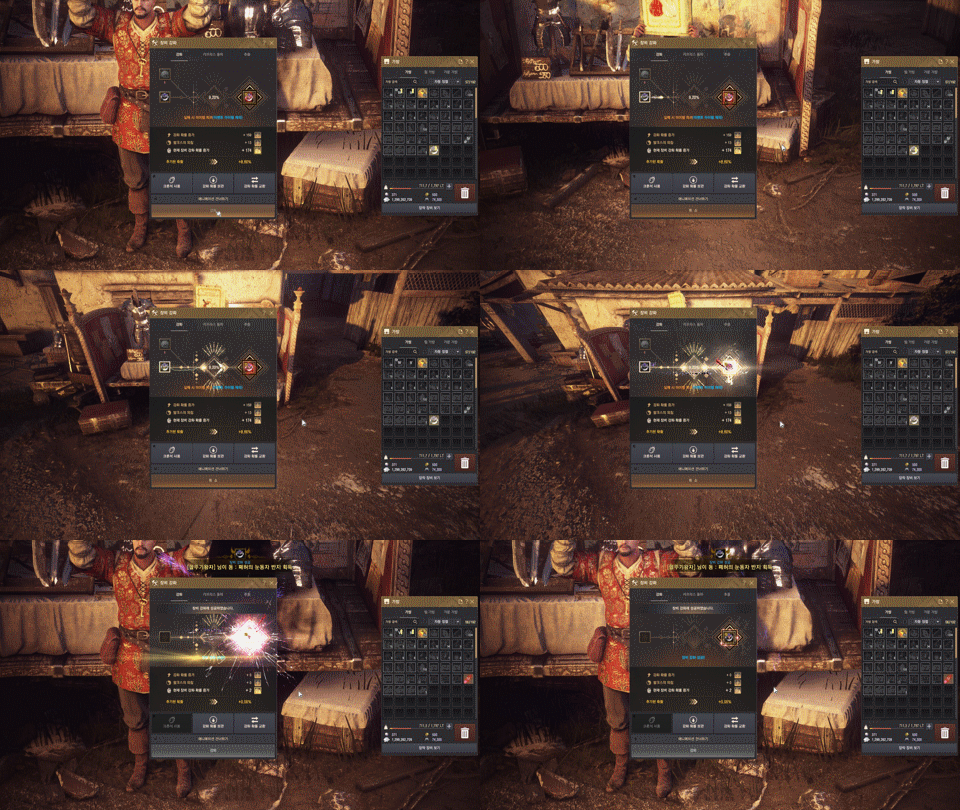 ▲ FPS24 차이를 알겠는가? 모르면 됐고, 어쨌든 움짤만들기 끝. 너무 쉽고 편해서 걍 공유하고싶어서 팁게에 글싸지른다. 청국장 동폐허 자랑하는 짤 완성~~~~~~~~~~~~~~~~~~~~~~
|













